


Remarque : Cet article a été initialement publié le « Jun 25, 2024 ». Entre-temps, les fonctionnalités de WP Staging ou BlogVault ont pu changer, nous ne pouvons donc pas garantir l’exactitude des fonctionnalités décrites.
WP Staging et BlogVault sont des plugins populaires pour la migration, la sauvegarde et le staging WordPress. Tous deux offrent une excellente fonctionnalité, une convivialité et un support client. Cependant, il existe des différences notables dans leur fonctionnement.
Cet article compare le rapport qualité-prix des deux plugins en fonction de votre cas d’utilisation.
En un mot : En tant que développeurs de WP Staging, nous pourrions être légèrement biaisés en nommant un gagnant clair, mais cet article essaie d’être aussi objectif que possible, et vous apprendrez pourquoi les deux plugins sont d’excellents outils.
WP Staging vs BlogVault
Décomposons cela en six domaines clés pour vous aider à choisir le bon !
- Fonctionnalités clés
- Facilité d’utilisation
- Options de sauvegarde et de restauration
- Clonage en un clic
- Comparaison des coûts
- Avantages et inconvénients
En bref
D’abord, examinons ce que « WP Staging » et « BlogVault » ont en réserve. Ensuite, nous examinerons les principaux avantages de chaque plugin.
| Fonctionnalité | WP Staging | BlogVault |
| Sauvegarde en un clic | Oui | Oui (PRO) |
| Restauration de sauvegarde | Oui | Oui (PRO) |
| Planification de sauvegardes | Oui | Oui (PRO) |
| Sauvegarde vers stockages cloud | Oui (PRO) | Oui (PRO) |
| Clonage en un clic | Oui | Oui (PRO) |
| Créer plusieurs clones | Oui (PRO) | Oui (PRO) |
| Fichiers, dossiers et sélection | Oui | Oui (PRO) |
| Support Multisite | Oui | Oui (PRO) |
| Interface utilisateur | Facile | Technique |
| Coût de renouvellement | Faible | Élevé |
1. Fonctionnalités clés
Dans ce chapitre, nous comparerons les principales fonctionnalités des versions gratuites et payantes de ces plugins.
WP Staging

WP Staging se distingue des autres outils de sauvegarde et de copie WordPress car il peut créer des sites de staging pour des sites web de toutes tailles. Il est également populaire, avec plus de 100 000 utilisateurs actifs et une note élevée de 4.9 sur WordPress.org.
Contrairement à ses rivaux qui se concentrent principalement sur les sauvegardes rapides, WP Staging brille par ses capacités de staging. De plus, son interface simple le rend facile à utiliser pour les débutants. Vous pouvez ainsi maintenir votre site WordPress sans connaître de code compliqué.
Gratuit
- Sauvegarde en un clic – Créez des sauvegardes illimitées.
- Sauvegardes planifiées de base – Créez une sauvegarde planifiée s’exécutant à une heure quotidienne fixe.
- Clonage en un clic – Créez des sites de staging et de développement illimités.
- Restaurer la sauvegarde – Domaine et hôte où la sauvegarde a été créée.
- Rétention de sauvegarde de base – Conservez une sauvegarde à la fois.
Pro
- Push d’un staging – Site vers le site de production, incl. thèmes, plugins et base de données.
- Restaurer la sauvegarde – Sur un autre domaine et fournisseur d’hébergement.
- Téléchargement vers les fournisseurs de stockage – Stockez les sauvegardes sur Amazon S3, Google Drive, DigitalOcean Spaces, FTP, SFTP et Dropbox.
- Sauvegardes planifiées illimitées – Créez des sauvegardes horaires, quotidiennes et hebdomadaires illimitées de la base de données et du site complet
- Authentification utilisateur – Donnez à des rôles d’utilisateur spécifiques l’accès au site de staging.
- Rapports de sauvegarde par e-mail – Recevez des rapports par e-mail s’il y a une erreur lors de la création de la sauvegarde.
- Migrer et déplacer – De WordPress vers un autre serveur ou un domaine différent.
BlogVault
BlogVault est un plugin fiable auquel beaucoup de gens font confiance. Avec ce plugin, vous pouvez effectuer des sauvegardes dans le cloud et les restaurer en toute sécurité. Il a aussi quelques extras sympas, comme la création gratuite d’une zone de staging et la mise à jour de nombreux sites à la fois.
Et bien, c’est tout prêt pour les règles RGPD. De plus, vous pouvez l’essayer gratuitement sans utiliser les détails de votre carte de crédit. Dans ce post, je vais vous montrer comment démarrer un essai gratuit de BlogVault.
Pro
- Sauvegardes complètes et incrémentales
- Stockage de sauvegarde hors site
- Chiffrement de sauvegarde de niveau entreprise
- Restauration en un clic
- Staging en un clic
- Migration vers un nouveau fournisseur d’hébergement web ou domaine
- Support de site large et WordPress Multisite
2. Facilité d’utilisation
WP Staging
WP Staging est convivial ! Son interface est simple et facile à comprendre afin que vous puissiez gérer votre site web sans confusion.
Allez dans Wp Staging, Backup & Migration, et cliquez sur Create a Backup. Nommez-la et choisissez où la stocker.
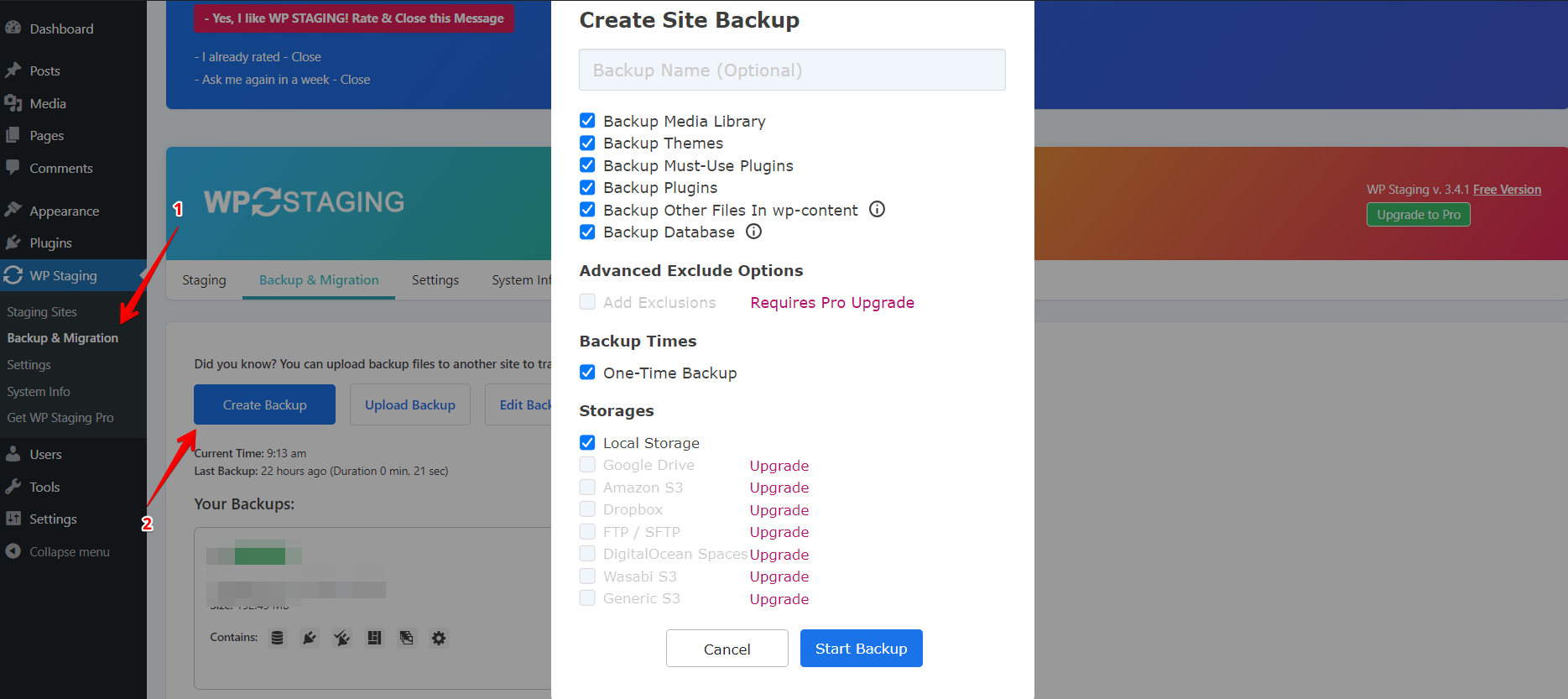
Si vous souhaitez stocker votre sauvegarde en dehors de votre serveur, WP Staging propose plusieurs options de stockage cloud externe, notamment :
- Google Drive
- Amazon S3
- Dropbox
- FTP / SFTP
- DigitalOcean Spaces
- Wasabi S3
- Generic S3
Avec WP STAGING, simplifiez votre vie en planifiant des sauvegardes automatiques. Pas besoin de sauvegarder manuellement votre site à chaque modification. Reposez-vous tranquille en sachant que votre site web est toujours en sécurité.
Cliquez sur « Create Backup », sélectionnez l’option de sauvegarde récurrente, et choisissez la fréquence, l’heure de début et le nombre de sauvegardes à conserver.

WP Staging vous permet de dupliquer votre site WordPress en direct sans effort, en un seul clic. C’est idéal pour expérimenter des changements ou de nouvelles fonctionnalités sans risquer votre site principal. C’est aussi une méthode sûre pour mettre à jour et maintenir des opérations fluides.

BlogVault
BlogVault est super facile à utiliser ! Son interface est conçue pour être conviviale et simple afin que vous puissiez gérer votre site web sans soucis.
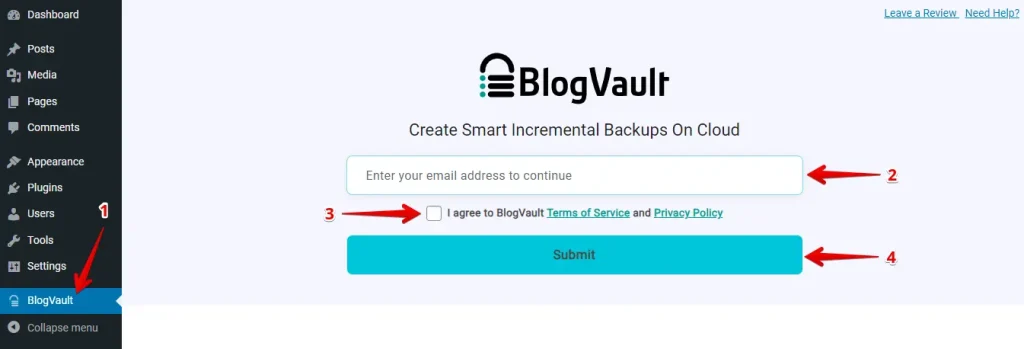
Après avoir installé BlogVault, allez dans l’onglet BlogVault, entrez votre e-mail, cochez la case pour accepter les conditions générales de BlogVault, puis cliquez sur le bouton Submit.
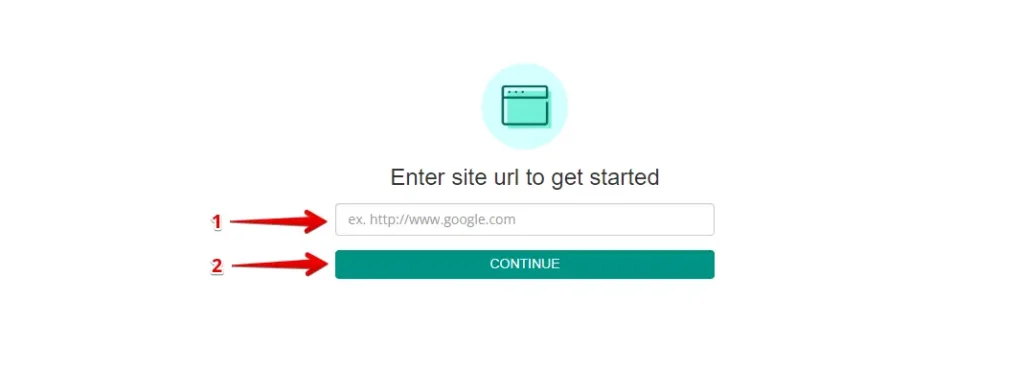
Entrez l’URL du site, puis cliquez sur le bouton « CONTINUE ».
Entrez vos identifiants WordPress pour continuer, et cliquez sur le bouton « Submit ».
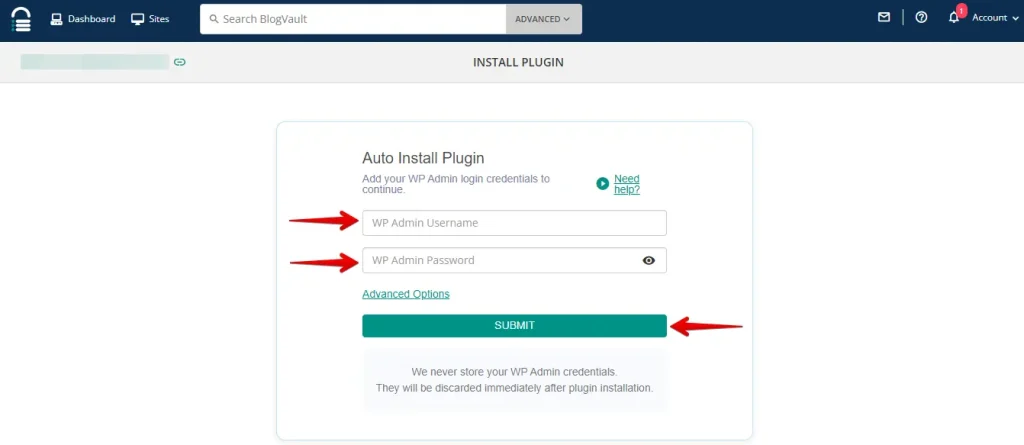
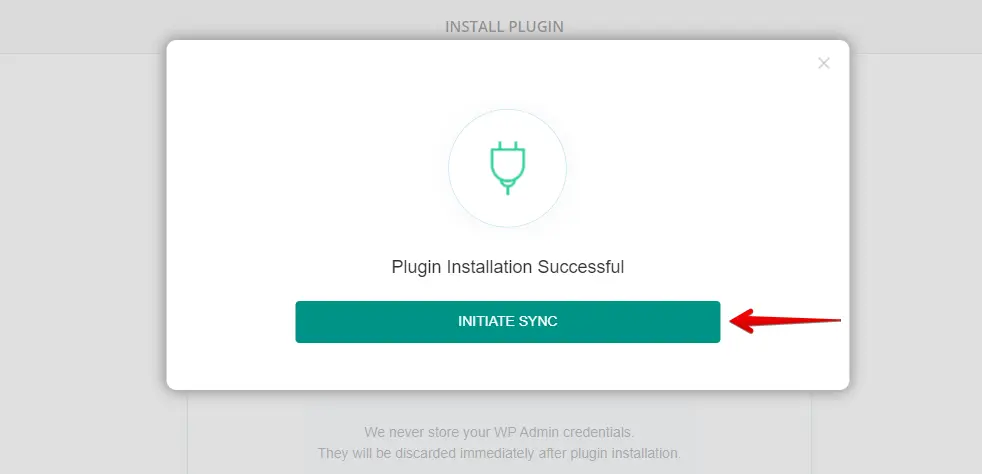
Après cela, cliquez sur le bouton « Initiate Sync ».
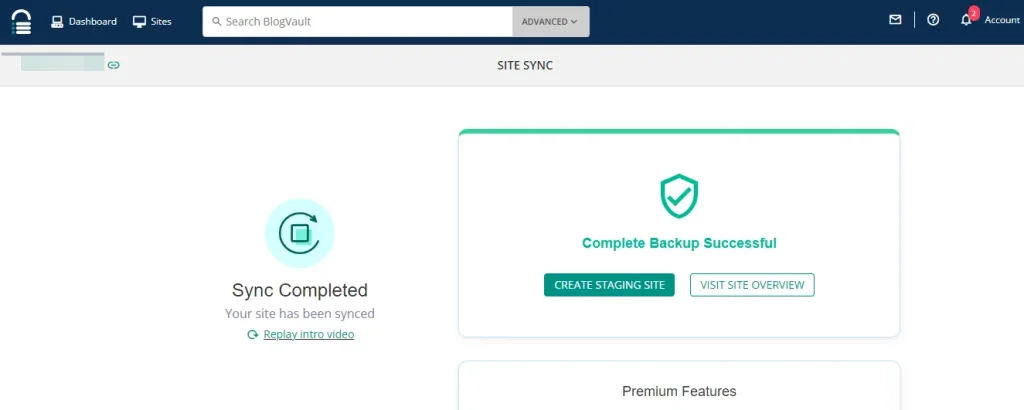
Une fois le processus de synchronisation terminé, vous recevrez un message. En quelques minutes, la sauvegarde de votre site sera terminée.
3. Options de sauvegarde et de restauration
WP Staging
Avec WP Staging, vous pouvez sauvegarder votre site WordPress en un instant, en un seul clic. C’est pratique si quelque chose tourne mal sur votre site ou si vous perdez des données par accident. Voici comment sauvegarder rapidement votre site :
Allez dans le menu à gauche et sélectionnez « WP Staging ». Puis sélectionnez « Backup & Migration » dans les options et cliquez sur le bouton « Create Backup ».

Une boîte apparaîtra avec différents choix. Pour sauvegarder l’intégralité de votre site web, cochez toutes les options. WP Staging vous permet de sauvegarder les sauvegardes dans Amazon S3, Google Drive, DigitalOcean Spaces, FTP/SFTP, Wasabi S3, Generic S3 et Dropbox.
Remarque : Stocker les sauvegardes dans le stockage cloud nécessite la version Pro de WP Staging.
Vous pouvez sélectionner où stocker votre sauvegarde, la connecter à votre compte, et cliquer sur « Start Backup » pour commencer.

Restauration
Maintenant, parlons de la restauration. Sous le bouton d’action, vous trouverez une liste d’options comme télécharger et restaurer. Si vous voulez garder une sauvegarde sur votre ordinateur, cliquez sur télécharger. Si vous devez restaurer cette sauvegarde, cliquez sur Restore.
Remarque : Pour restaurer une sauvegarde sur un autre domaine et fournisseur d’hébergement, vous aurez besoin de la version WP Staging Pro.
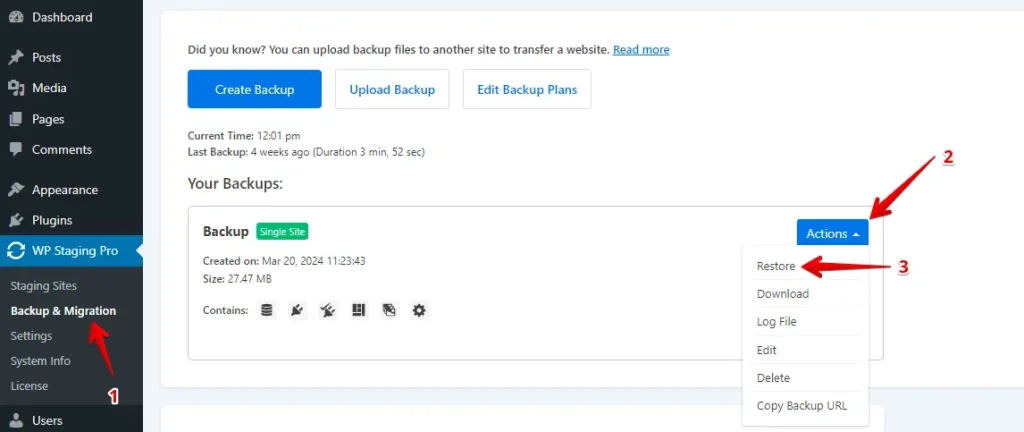
Après avoir cliqué sur le bouton « Restore », une fenêtre contextuelle apparaîtra avec deux boutons : « Cancel » et « Next ». Cliquez sur le bouton « Next » pour continuer.

Une fois que vous cliquez sur « Next », une nouvelle boîte apparaîtra. Cliquez ensuite sur « Restore » pour commencer le processus de restauration.

Dans la fenêtre contextuelle suivante, vous recevrez un message confirmant que la restauration est terminée.

Planification de sauvegardes automatiques
Avec WP STAGING, vous pouvez économiser du temps et des efforts en planifiant des sauvegardes automatiques. Pas besoin de vous soucier de sauvegarder votre site à chaque modification – tout est pris en charge pour vous. Asseyez-vous et détendez-vous, en sachant que votre site web est sain et sauf.
Cliquez sur « Create Backup », assurez-vous de décocher « One-Time-Only », puis sélectionnez votre fréquence de sauvegarde, l’heure de début et le nombre de sauvegardes à conserver parmi les options fournies.
BlogVault
Protégez votre site web avec les sauvegardes quotidiennes automatisées de BlogVault et sa technologie de sauvegarde incrémentale. Gardez vos données en sécurité avec un minimum d’effort.
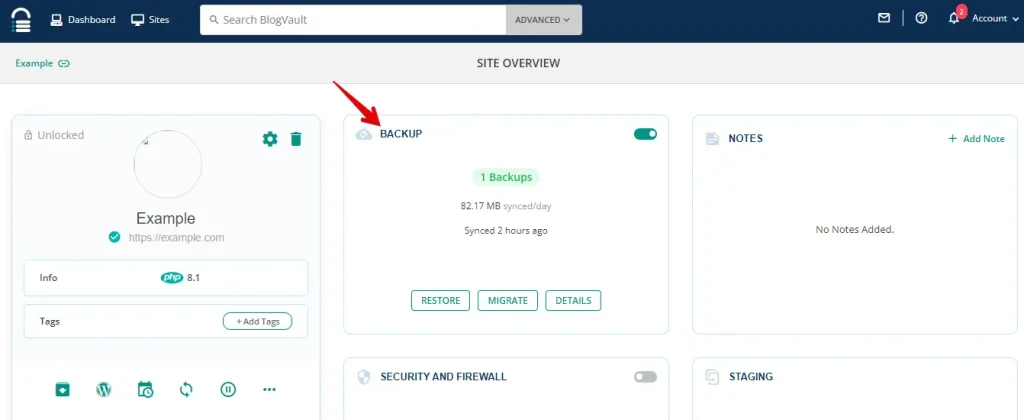
Accédez à votre vue d’ensemble du site BlogVault et cliquez sur « BACKUP ».
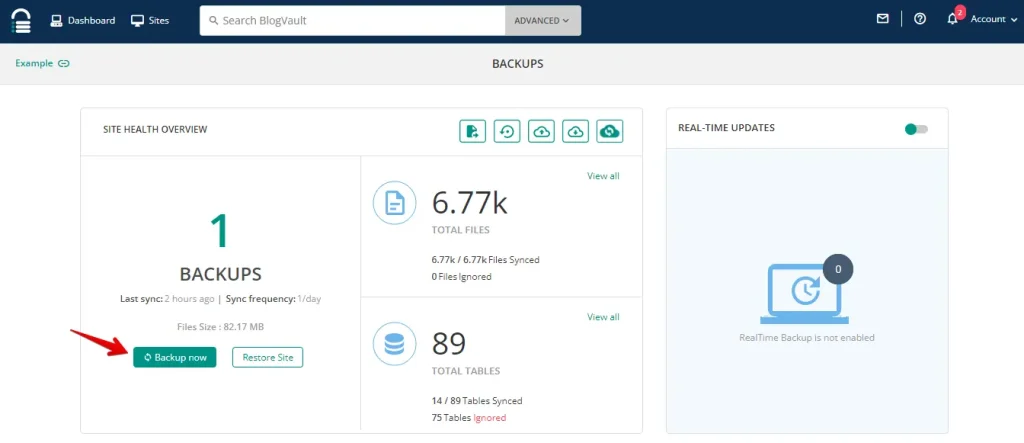
Après cela, cliquez sur le bouton « Backup Now » pour créer une nouvelle sauvegarde.
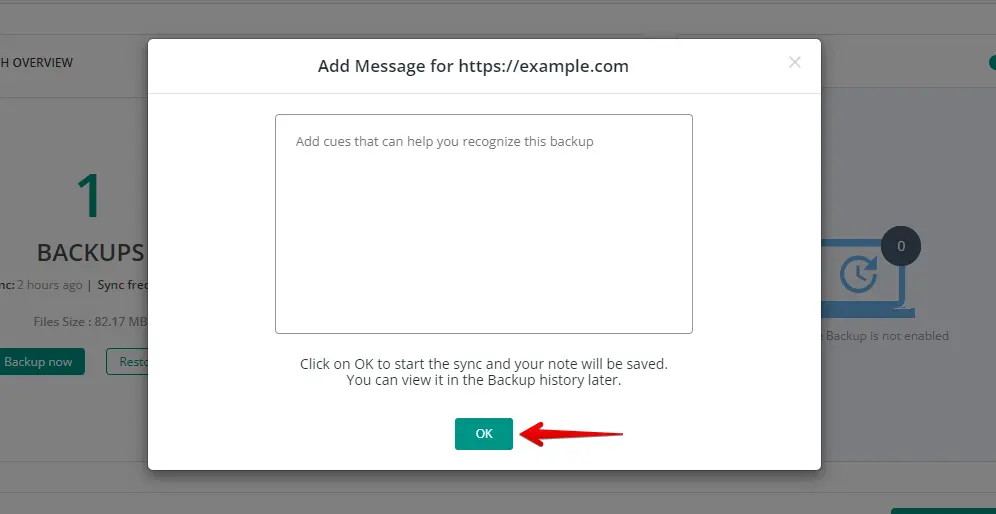
Si vous souhaitez ajouter un message pour reconnaître la sauvegarde, entrez le message dans la zone de texte et cliquez sur le bouton « OK ».
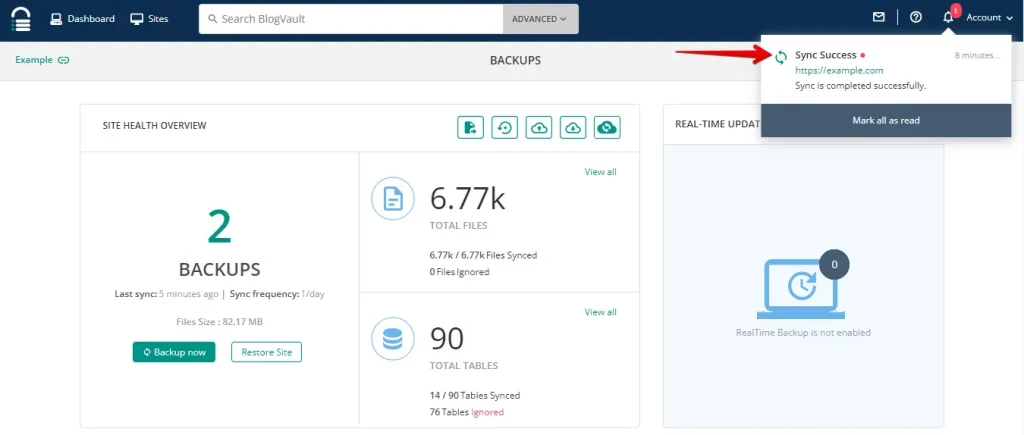
Vérifiez vos notifications ; voir le message « Sync Success » signifie que la sauvegarde de votre site web a été créée avec succès.
Restauration
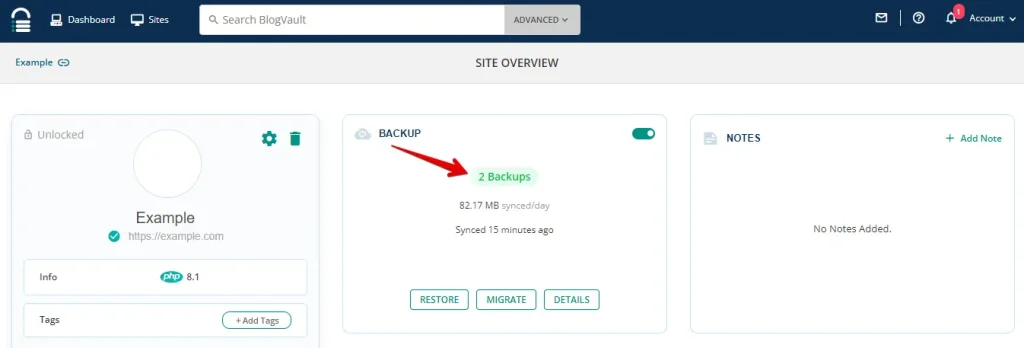
Allez dans votre vue d’ensemble du site BlogVault et cliquez sur « Backups ».
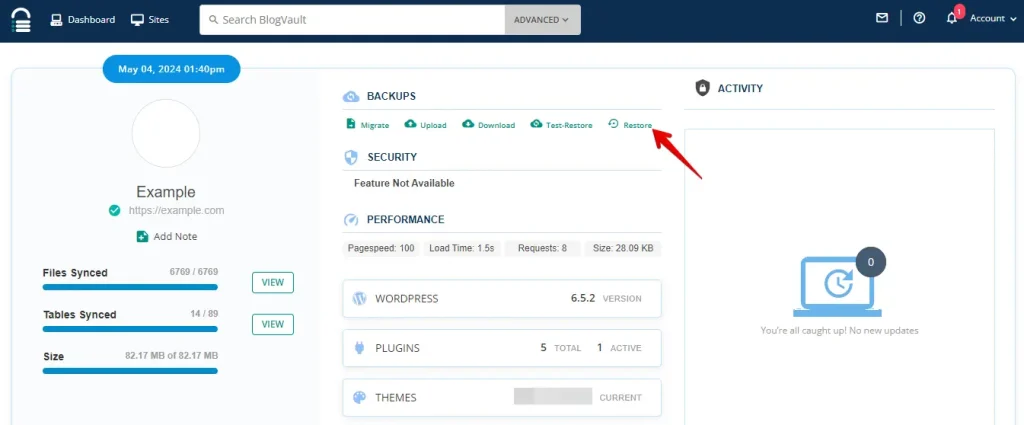
Choisissez la sauvegarde que vous voulez restaurer, puis cliquez sur le bouton « Restore ».
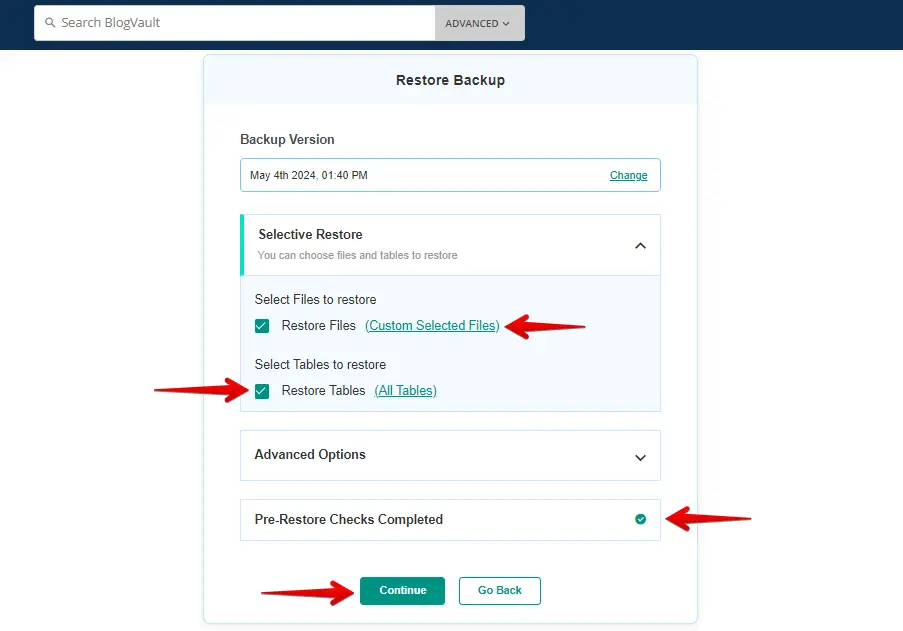
Maintenant, sélectionnez le fichier de restauration et la table de base de données que vous souhaitez restaurer. Attendez quelques secondes que les vérifications préalables à la restauration soient terminées, puis cliquez sur le bouton « Continue ».
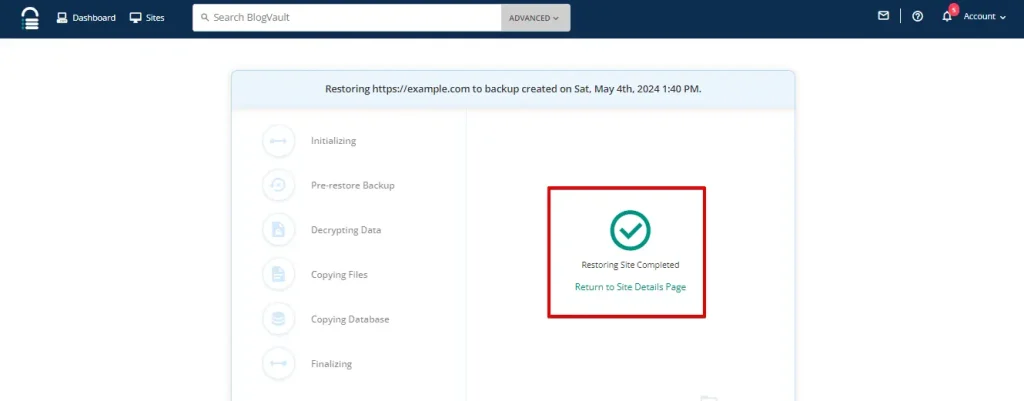
La restauration de la sauvegarde est terminée.
4. Clonage en un clic
WP Staging
WP Staging facilite le clonage de votre site WordPress en un seul clic. Cela signifie que vous pouvez tester de nouvelles choses sans gâcher votre site principal. Voici comment le faire rapidement :
Dans WP Staging, localisez « Staging Sites », cliquez dessus, et procédez à sélectionner le bouton « Create Staging Site ».

Entrez le nom de votre site de staging, ignorez les tables ou fichiers inutiles, ajustez les paramètres si nécessaire, puis cliquez sur « Start Cloning » pour terminer.

Une fois terminé, une fenêtre contextuelle apparaîtra, indiquant que votre site de staging est prêt.

BlogVault
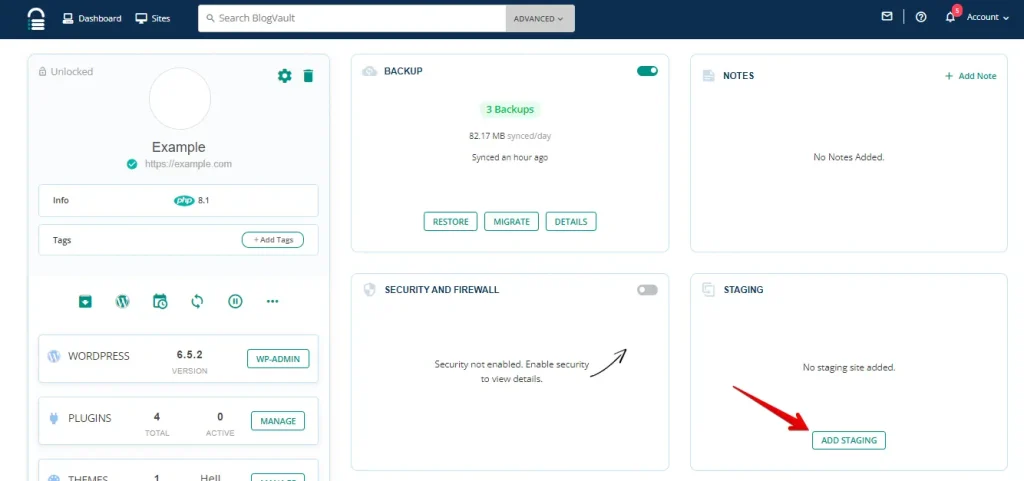
Accédez à votre vue d’ensemble du site BlogVault, puis cliquez sur le bouton « ADD STAGING ».
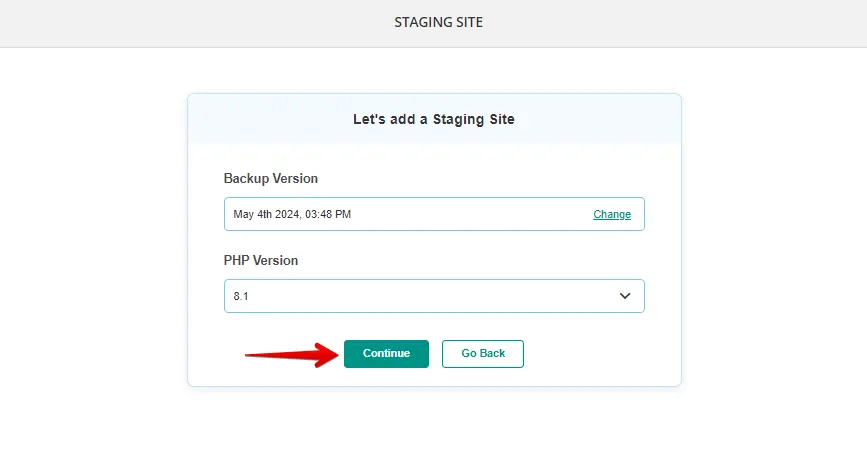
Ensuite, cliquez sur le bouton « Continue ».
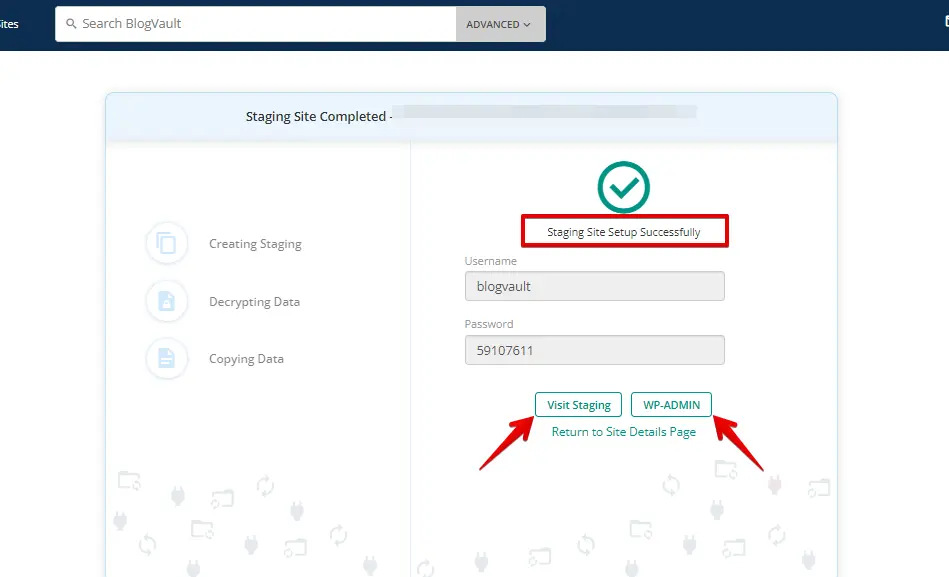
Votre site de staging a été créé avec succès. Pour l’explorer, cliquez sur le bouton « Visit Staging ». Pour accéder au tableau de bord, cliquez sur « WP-ADMIN » et entrez le nom d’utilisateur et le mot de passe que vous avez fournis.
5. Comparaison des coûts
WP Staging
WP Staging fournit un plugin gratuit avec des fonctionnalités essentielles telles que le clonage en un clic, la sauvegarde et les sauvegardes facilement planifiées pour les sites WordPress.
La licence personnelle vous donne des sauvegardes et restaurations illimitées, la liberté de déplacer votre site n’importe où, et la possibilité de créer autant de sites de test que nécessaire. De plus, vous pouvez planifier des sauvegardes, choisir les points exacts à partir desquels vous voulez restaurer, et même stocker vos sauvegardes dans le cloud.

Si vous rencontrez des problèmes techniques avec le plugin, pas de souci ! Vous êtes couvert par une garantie de remboursement de 14 jours. N’oubliez pas de supprimer le plugin de votre site avant de demander un remboursement.
BlogVault
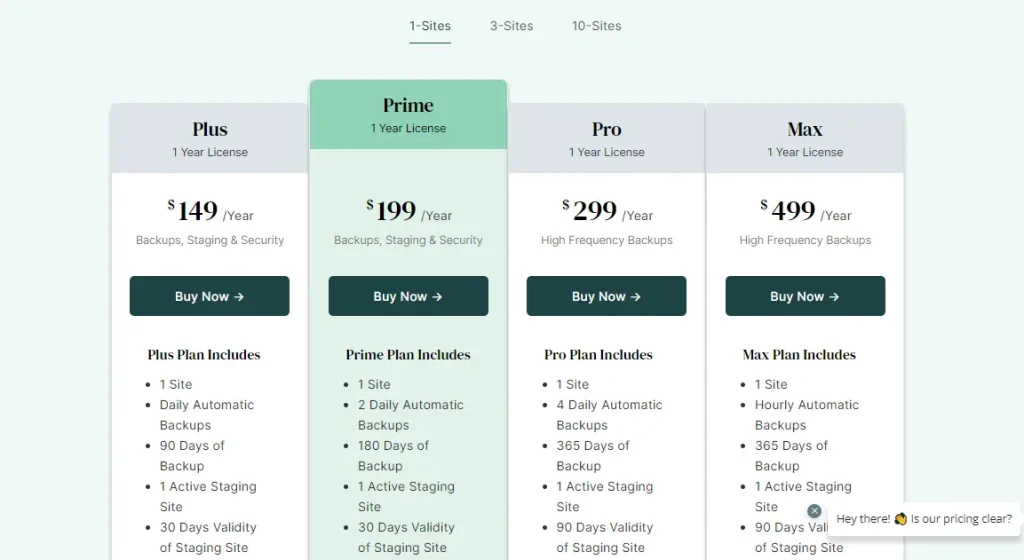
BlogVault vous offre un essai gratuit de 7 jours pour tester le plugin. De cette façon, vous pouvez voir s’il correspond à vos besoins avant d’acheter. Rappelez-vous, une fois l’essai terminé, vous devez choisir un plan premium pour continuer à utiliser nos services.
6. Avantages et inconvénients
WP Staging – Avantages
- Staging sans effort : WP Staging facilite le test des mises à jour en toute sécurité.
- Facile à utiliser : Son interface simple est excellente pour tous les niveaux de compétence.
- Choix de sauvegardes : Offre des sauvegardes via Google Drive, Amazon S3, SFTP et Dropbox.
- Supporte Multisite : Les plans comme AGENCY et DEVELOPER sont compatibles multisite.
- Sauvegardes planifiées : Configurez des sauvegardes automatiques pour la tranquillité d’esprit.
- Plans abordables : Différents plans pour s’adapter à tous les budgets, souvent plus économiques que les concurrents.
- Compatible SEO : Empêche les moteurs de recherche de gaspiller des budgets de crawl sur des modifications non finalisées, améliorant les classements.
WP Staging – Inconvénients
- Fonctionnalités avancées limitées : Les sauvegardes planifiées illimitées et les plans de synchronisation utilisateur nécessitent le plan pro.
- Limite d’utilisateurs : La plupart des plans ne supportent qu’un seul utilisateur ; le plan AGENCY en autorise deux, une contrainte pour les grandes équipes.
BlogVault – Avantages
- Plugin de sauvegarde WordPress
- Stockage cloud intégré
- Sauvegardes incrémentales
- Supporte WooCommerce et WordPress Multisite
- Fonctionnalités de sécurité avancées, incluant WAF et suppression de logiciels malveillants
- Surveillance du temps de disponibilité
- Journal d’activité complet
BlogVault – Inconvénients
- Coût plus élevé : Plus cher comparé à d’autres options de sauvegarde.
- Fonctionnalités complexes : Peut être écrasant pour les débutants.
- Limitations des plans : Les fonctionnalités avancées sont restreintes aux plans de niveau supérieur.
- Dépendances externes : Repose sur les serveurs de BlogVault pour le stockage.
- Ralentissement potentiel du site web : Les sauvegardes initiales ou volumineuses pourraient ralentir votre site.
Quel outil devriez-vous choisir ?
Lorsque vous choisissez entre WP Staging et BlogVault, il y a quelques éléments à considérer. Les deux outils ont des fonctionnalités essentielles pour gérer votre site web, mais WP Staging est simple et abordable.
Il offre des plans tarifaires clairs qui s’adaptent à différents budgets, ce qui en fait un bon choix pour les particuliers et les entreprises. WP Staging est aussi vraiment facile à utiliser, même pour les débutants.
Vous pouvez configurer des sites de staging et gérer les sauvegardes sans tracas. Si vous cherchez un outil simple qui ne ruine pas votre porte-monnaie et couvre l’essentiel, WP Staging est la voie à suivre.
Articles connexes
- WP Staging vs UpdraftPlus : Lequel vous convient ?
- WP Staging vs Duplicator : Avons-nous trouvé un gagnant ?
- WP Staging vs All-in-One WP Migration : Une comparaison détaillée
- Pourquoi la sauvegarde des données et la reprise après sinistre sont-elles nécessaires pour WordPress ?
- Comment corriger les sauvegardes échouées de WP Staging
