


注意: この記事は元々「Jun 25, 2024」に公開されました。その間、WP StagingやBlogVaultの機能が変更されている可能性があるため、説明された機能の正確性は保証できません。
WP StagingとBlogVaultは、WordPressの移行、バックアップ、ステージングのための人気のあるプラグインです。どちらも優れた機能、ユーザーフレンドリーさ、カスタマーサポートを提供しています。ただし、それらの動作には注目すべき違いがあります。
この記事では、ユースケースに基づいて両方のプラグインのコストパフォーマンスを比較します。
一言で言えば: WP Stagingの開発者として、明確な勝者を指名する際に少し偏りがあるかもしれませんが、この記事はできる限り客観的であろうと試みており、両方のプラグインが優れたツールである理由を学べます。
WP Staging vs BlogVault
適切なものを選ぶのに役立つように、6つの主要分野に分解しましょう!
- 主要機能
- 使いやすさ
- バックアップと復元のオプション
- ワンクリッククローニング
- コスト比較
- 長所と短所
一言で
まず、「WP Staging」と「BlogVault」が何を提供しているかを調べましょう。次に、各プラグインの主な利点を見ていきます。
| 機能 | WP Staging | BlogVault |
| ワンクリックバックアップ | はい | はい (PRO) |
| バックアップ復元 | はい | はい (PRO) |
| バックアップスケジュール | はい | はい (PRO) |
| クラウドストレージへのバックアップ | はい (PRO) | はい (PRO) |
| ワンクリッククローニング | はい | はい (PRO) |
| 複数クローンの作成 | はい (PRO) | はい (PRO) |
| ファイル、フォルダ、選択 | はい | はい (PRO) |
| マルチサイトサポート | はい | はい (PRO) |
| ユーザーインターフェイス | 簡単 | 技術的 |
| 更新コスト | 低 | 高 |
1. 主要機能
この章では、これらのプラグインの無料版と有料版の主な機能を比較します。
WP Staging

WP Stagingは、あらゆるサイズのウェブサイトのステージングサイトを作成できるため、他のWordPressバックアップおよびコピーツールとは異なります。10万人以上のアクティブユーザーと、WordPress.orgでの4.9という高い評価を持ち、人気もあります。
主に迅速なバックアップに焦点を当てる競合他社とは異なり、WP Stagingはステージング機能で輝いています。さらに、シンプルなインターフェイスで初心者でも使いやすくなっています。そのため、複雑なコードを知らなくてもWordPressサイトを維持できます。
無料
- ワンクリックバックアップ – 無制限のバックアップを作成します。
- 基本的なスケジュールされたバックアップ – 固定の毎日の時間に実行される1つのスケジュールされたバックアップを作成します。
- ワンクリッククローニング – 無制限のステージングおよび開発サイトを作成します。
- バックアップの復元 – バックアップが作成されたドメインとホスト。
- 基本的なバックアップ保持 – 同時に1つのバックアップを保持します。
Pro
- ステージングのプッシュ – サイトを本番サイトに、テーマ、プラグイン、データベースを含めて。
- バックアップの復元 – 別のドメインとホスティングプロバイダー上で。
- ストレージプロバイダーへのアップロード – Amazon S3、Google Drive、DigitalOcean Spaces、FTP、SFTP、Dropboxにバックアップを保存します。
- 無制限のスケジュールされたバックアップ – データベースとサイト全体の無制限の時間ごと、毎日、毎週のバックアップを作成します
- ユーザー認証 – 特定のユーザーロールにステージングサイトへのアクセスを許可します。
- バックアップメールレポート – バックアップ作成中にエラーが発生した場合にメールレポートを取得します。
- 移行と移動 – WordPressから別のサーバーまたは別のドメインへ。
BlogVault
BlogVaultは多くの人が信頼する信頼性の高いプラグインです。このプラグインを使用すると、クラウドバックアップを行い、安全に復元できます。無料でステージングエリアを作成したり、多くのサイトを一度に更新したりするなど、いくつかのクールな追加機能もあります。
そしてGDPRルールにも対応しています。さらに、クレジットカードの詳細を使用せずに無料で試すことができます。この投稿では、BlogVaultの無料トライアルを開始する方法を紹介します。
Pro
- 完全および増分バックアップ
- オフサイトバックアップストレージ
- エンタープライズグレードのバックアップ暗号化
- ワンクリック復元
- ワンクリックステージング
- 新しいウェブホスティングプロバイダーまたはドメインへの移行
- 大規模サイトおよびWordPress Multisiteのサポート
2. 使いやすさ
WP Staging
WP Stagingはユーザーフレンドリーです!そのインターフェイスはシンプルで理解しやすく、混乱することなくウェブサイトを管理できます。
Wp Staging、Backup & Migrationに移動し、Create a Backupをクリックします。名前を付けて、保存する場所を選択します。
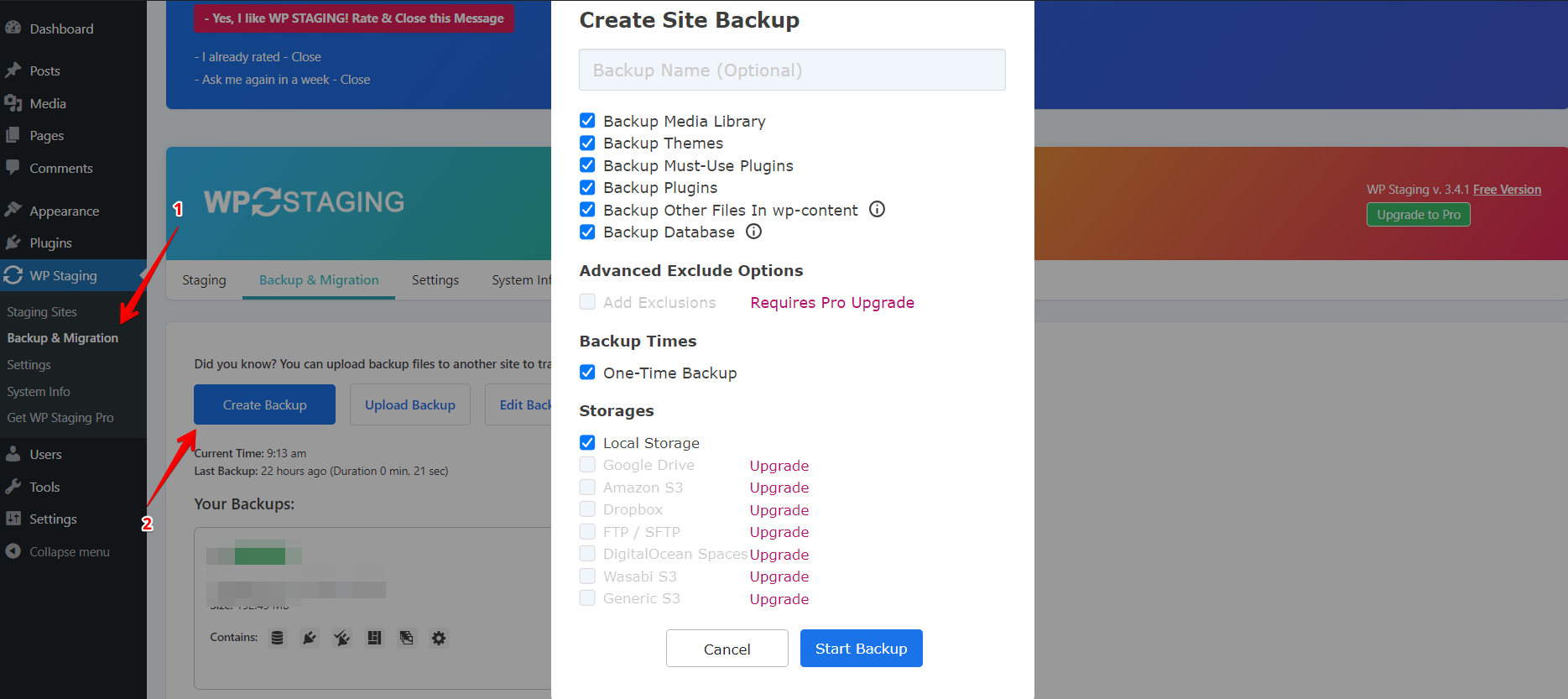
サーバー外にバックアップを保存したい場合、WP Stagingは以下を含む外部クラウドストレージのいくつかのオプションを提供します:
- Google Drive
- Amazon S3
- Dropbox
- FTP / SFTP
- DigitalOcean Spaces
- Wasabi S3
- Generic S3
WP STAGINGを使用すると、自動バックアップのスケジュールを設定して生活を簡素化できます。変更を加えるたびに手動でサイトをバックアップする必要はありません。ウェブサイトが常に安全であることを知って安心してください。
「Create Backup」をクリックし、繰り返しバックアップオプションを選択し、頻度、開始時間、保持するバックアップの数を選択します。

WP Stagingを使用すると、ワンクリックで簡単にライブWordPressサイトを複製できます。メインサイトを危険にさらすことなく、変更や新機能を試すのに理想的です。また、更新を行い、スムーズな操作を維持するための安全な方法でもあります。

BlogVault
BlogVaultはとても使いやすいです!そのインターフェイスはフレンドリーで分かりやすく設計されているので、頭痛なくウェブサイトを管理できます。
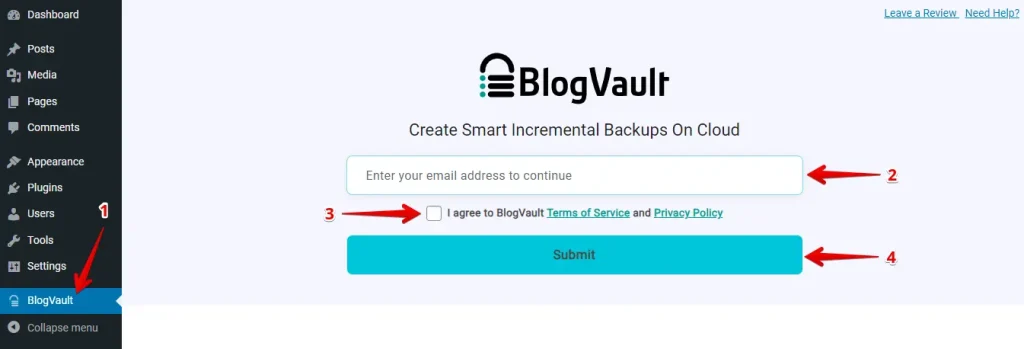
BlogVaultをインストールした後、BlogVaultタブに移動し、メールアドレスを入力し、BlogVaultの利用規約に同意するボックスをチェックして、Submitボタンをクリックします。
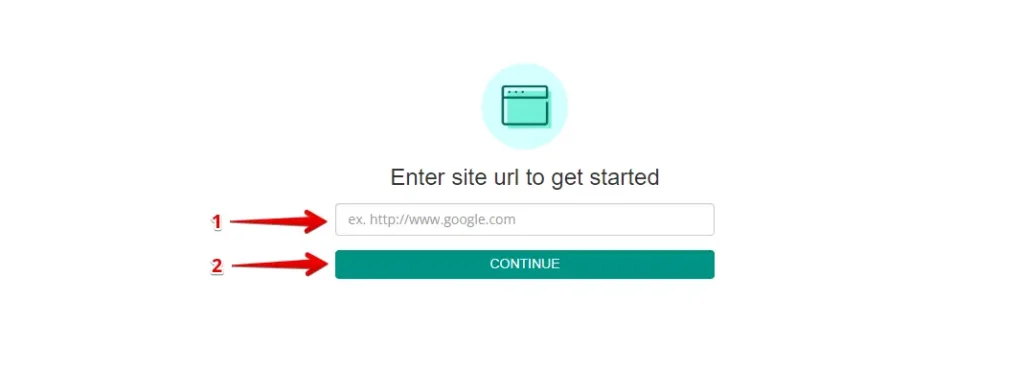
サイトのURLを入力し、「CONTINUE」ボタンをクリックします。
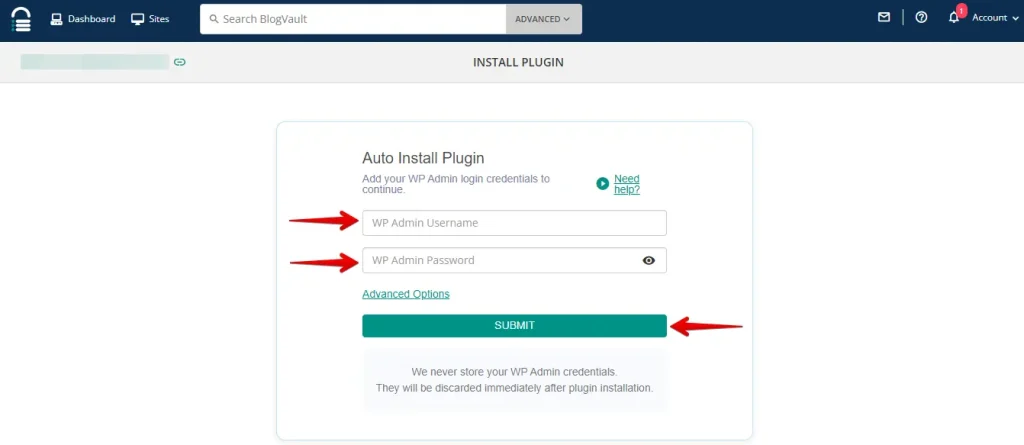
WordPressの認証情報を入力して進み、「Submit」ボタンをクリックします。
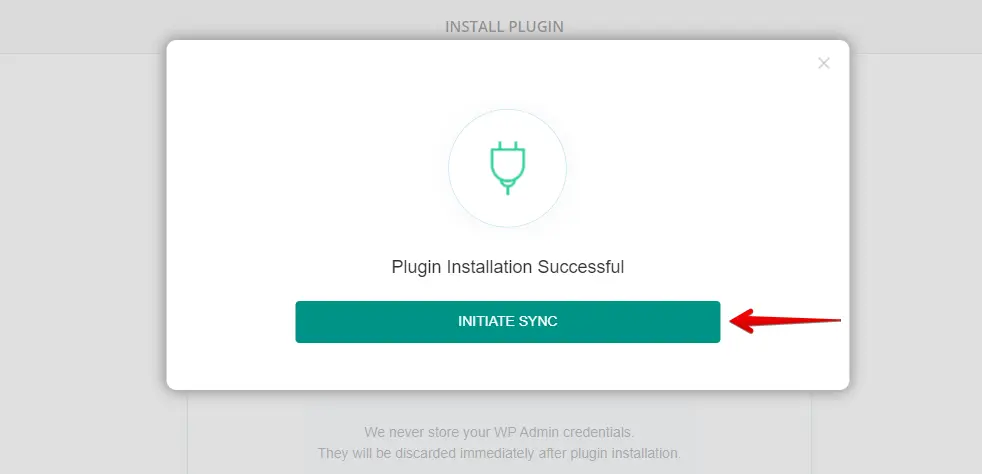
その後、「Initiate Sync」ボタンをクリックします。
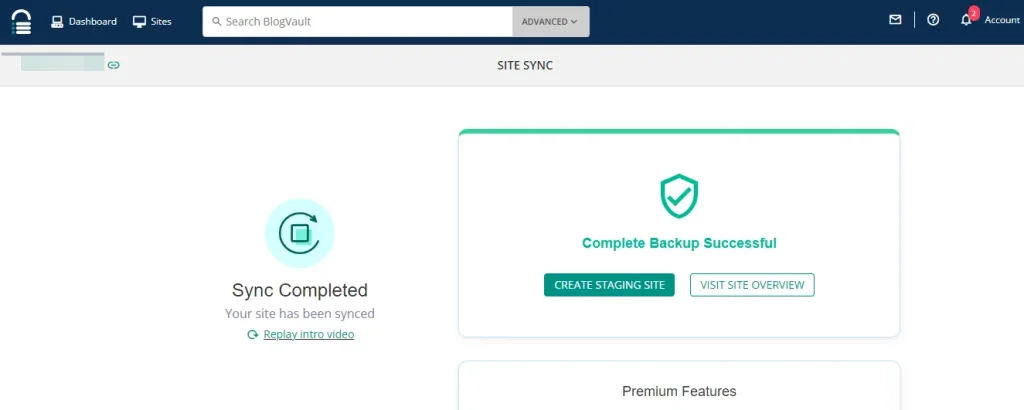
同期プロセスが完了すると、メッセージが表示されます。数分でサイトのバックアップが完了します。
3. バックアップと復元のオプション
WP Staging
WP Stagingを使用すると、ワンクリックでWordPressサイトをすぐにバックアップできます。サイトで何か問題が発生したり、誤ってデータを失ったりした場合に便利です。サイトを素早くバックアップする方法は次のとおりです:
左側のメニューに移動して「WP Staging」を選択します。次に、オプションから「Backup & Migration」を選択し、「Create Backup」ボタンをクリックします。

異なる選択肢のあるボックスが表示されます。ウェブサイト全体をバックアップするには、すべてのオプションにチェックを入れます。WP Stagingでは、Amazon S3、Google Drive、DigitalOcean Spaces、FTP/SFTP、Wasabi S3、Generic S3、Dropboxにバックアップを保存できます。
注意: クラウドストレージへのバックアップ保存には、WP Stagingの**Pro**バージョンが必要です。
バックアップを保存する場所を選択し、アカウントに接続して、「Start Backup」をクリックして開始できます。

復元
次に、復元について話しましょう。アクションボタンの下に、ダウンロードや復元などのオプションのリストがあります。バックアップをコンピューターに保存したい場合は、ダウンロードをクリックします。そのバックアップを復元する必要がある場合は、Restoreをクリックします。
注意: 別のドメインとホスティングプロバイダーでバックアップを復元するには、WP Staging Proバージョンが必要です。
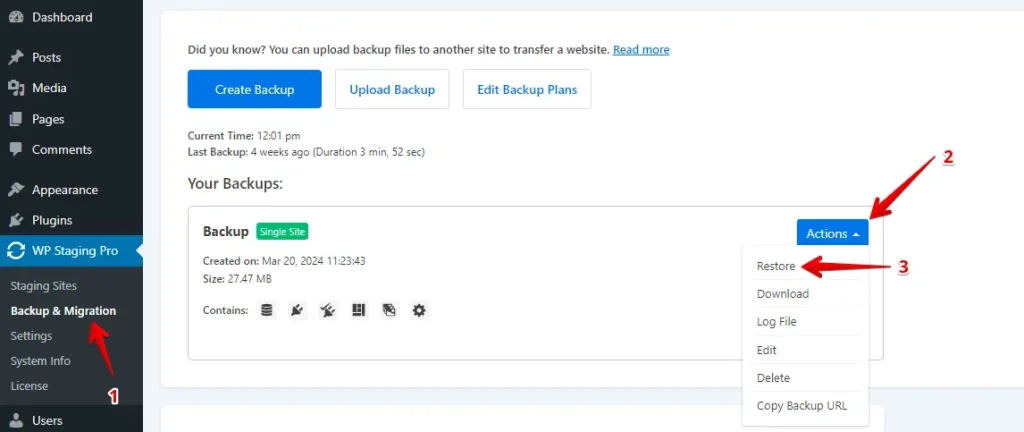
「Restore」ボタンをクリックすると、「Cancel」と「Next」の2つのボタンを持つポップアップが表示されます。「Next」ボタンをクリックして続行します。

「Next」をクリックすると、新しいボックスが表示されます。次に、「Restore」をクリックして復元プロセスを開始します。

次のポップアップで、復元が完了したことを確認するメッセージが表示されます。

自動バックアップのスケジュール
WP STAGINGを使用すると、自動バックアップのスケジュールを設定して時間と労力を節約できます。変更を加えるたびにサイトをバックアップする心配はありません – すべて処理されます。ウェブサイトが安全であることを知って、座ってリラックスしてください。
「Create Backup」をクリックし、「One-Time-Only」のチェックを外し、提供されたオプションからバックアップの頻度、開始時間、保持するバックアップの数を選択します。
BlogVault
BlogVaultの自動毎日バックアップと増分バックアップ技術でウェブサイトを保護します。最小限の労力でデータを安全に保ちます。
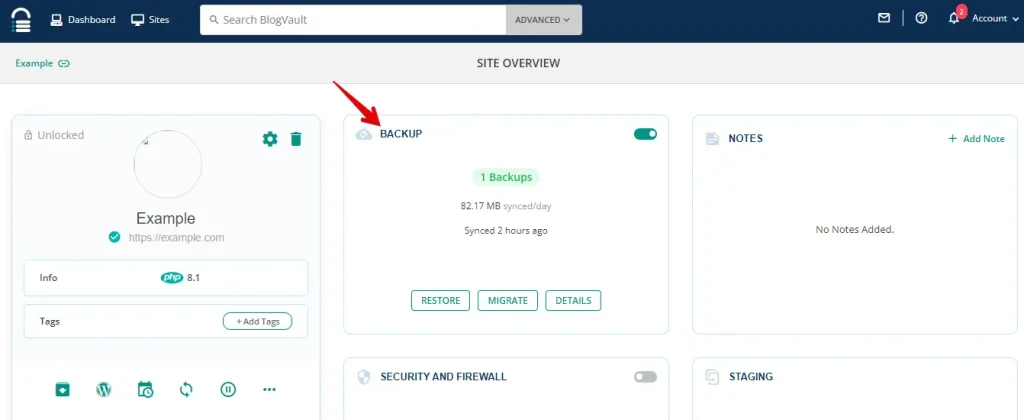
BlogVaultサイトの概要にアクセスし、「BACKUP」をクリックします。
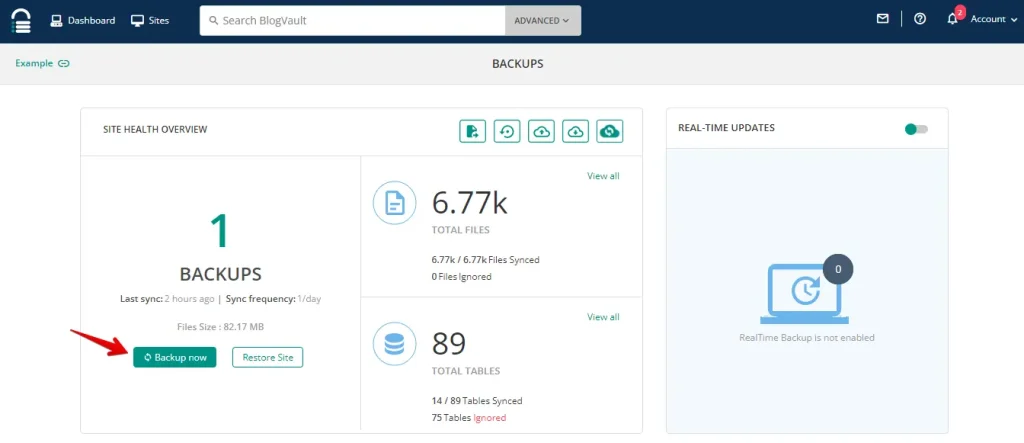
その後、「Backup Now」ボタンをクリックして新しいバックアップを作成します。
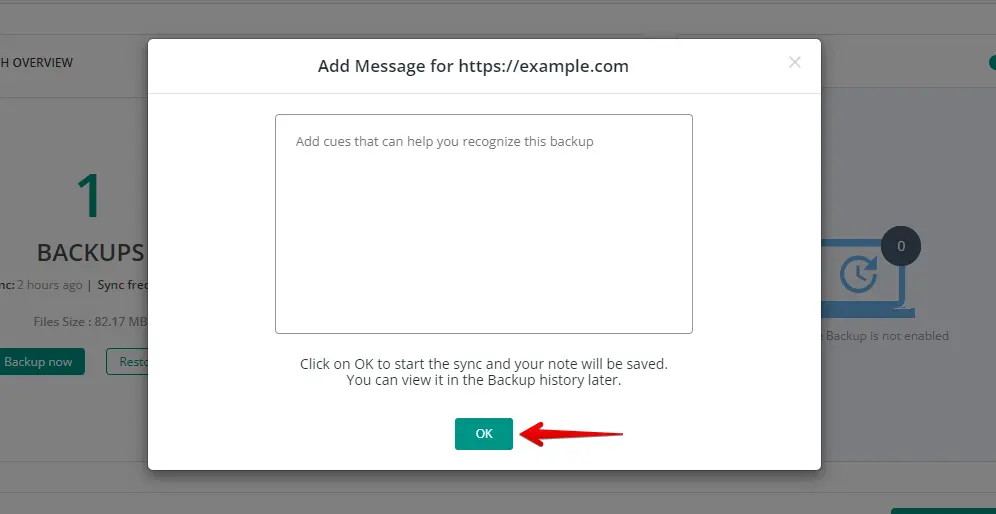
バックアップを認識するためのメッセージを追加したい場合は、テキストエリアにメッセージを入力し、「OK」ボタンをクリックします。
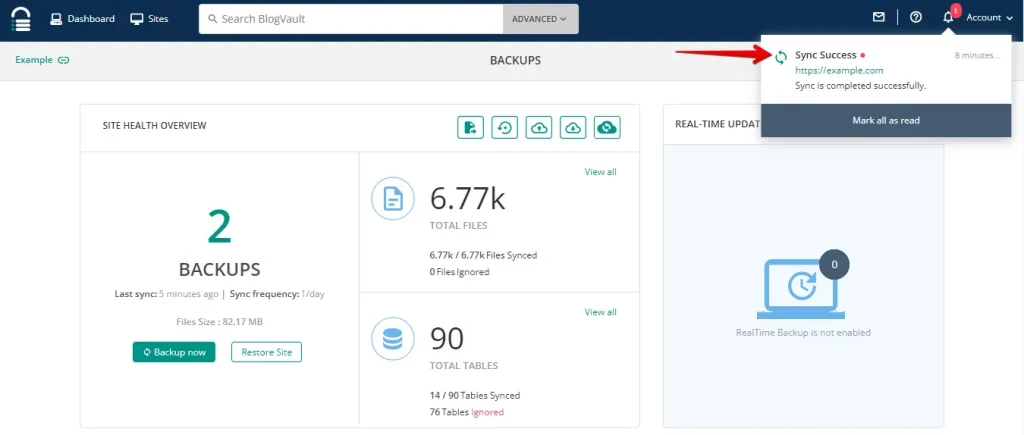
通知を確認します。「Sync Success」メッセージが表示されている場合、ウェブサイトのバックアップが正常に作成されたことを意味します。
復元
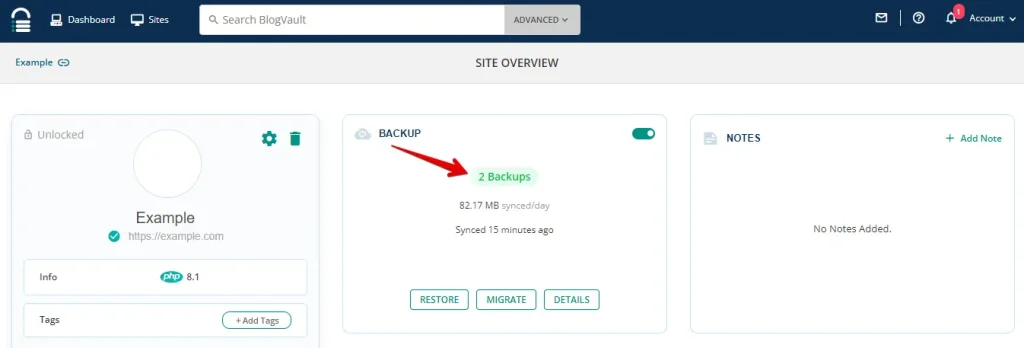
BlogVaultサイトの概要に移動し、「Backups」をクリックします。
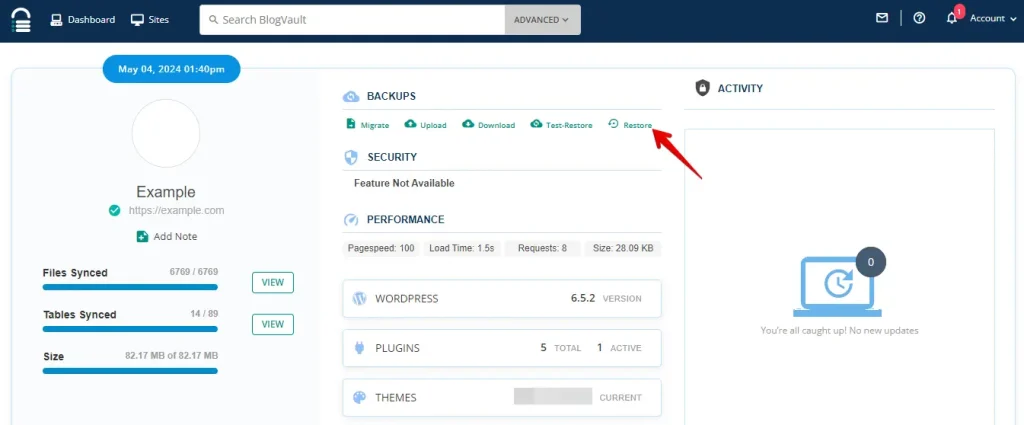
復元したいバックアップを選択し、「Restore」ボタンをクリックします。
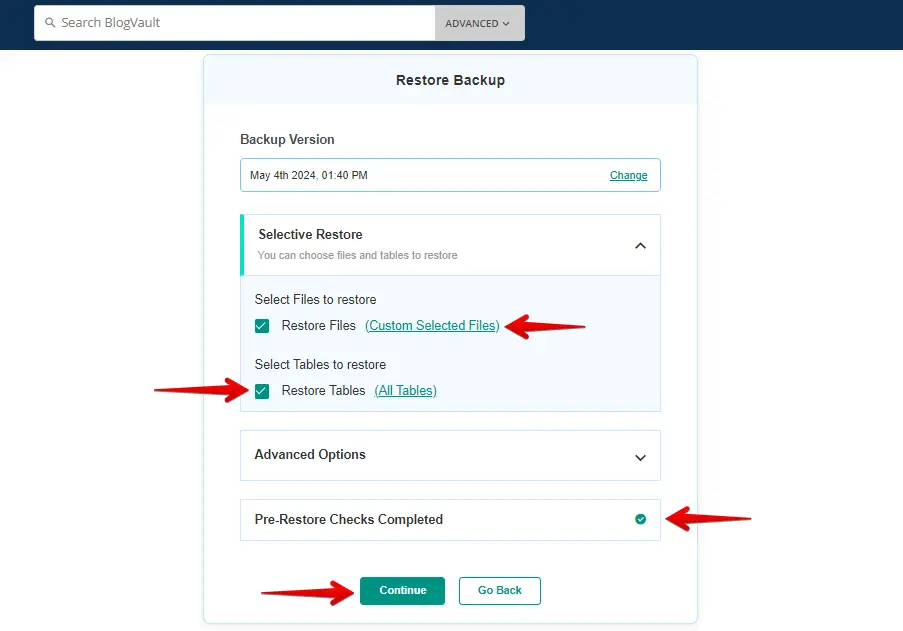
次に、復元したい復元ファイルとデータベーステーブルを選択します。復元前のチェックが完了するまで数秒待ち、「Continue」ボタンをクリックします。
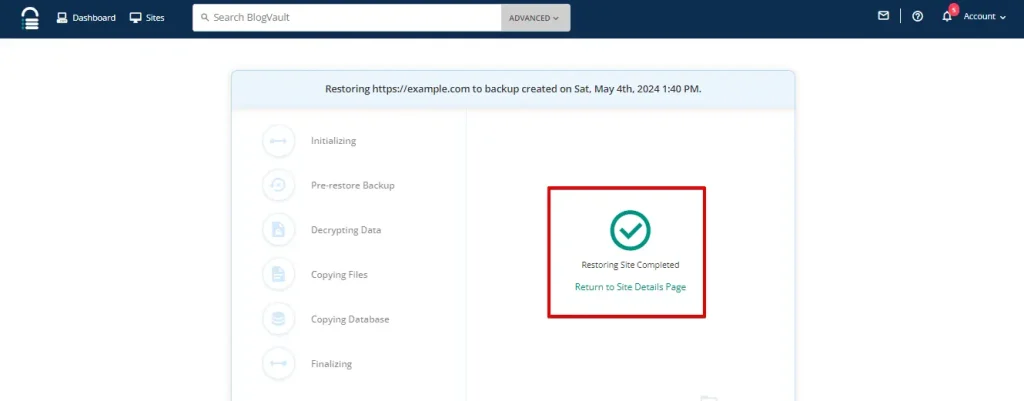
バックアップの復元が完了しました。
4. ワンクリッククローニング
WP Staging
WP Stagingは、WordPressサイトのクローン作成をワンクリックで簡単にします。これは、主要サイトを台無しにすることなく新しいものをテストできることを意味します。素早く完了する方法は次のとおりです:
WP Stagingで「Staging Sites」を見つけてクリックし、「Create Staging Site」ボタンを選択して進みます。

ステージングサイト名を入力し、不要なテーブルやファイルをスキップし、必要に応じて設定を調整し、「Start Cloning」をクリックして完了します。

完了すると、ステージングサイトの準備ができたことを示すポップアップが表示されます。

BlogVault
BlogVaultサイトの概要にアクセスし、「ADD STAGING」ボタンをクリックします。
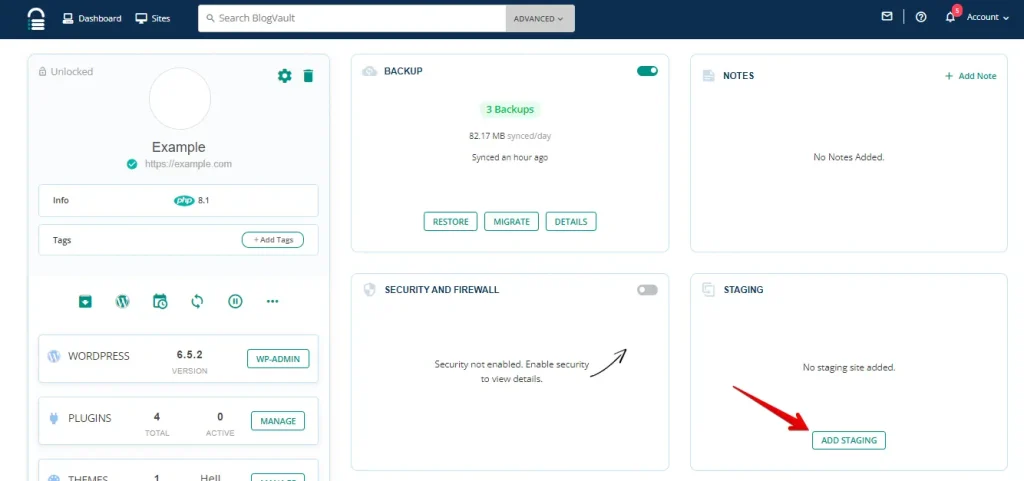
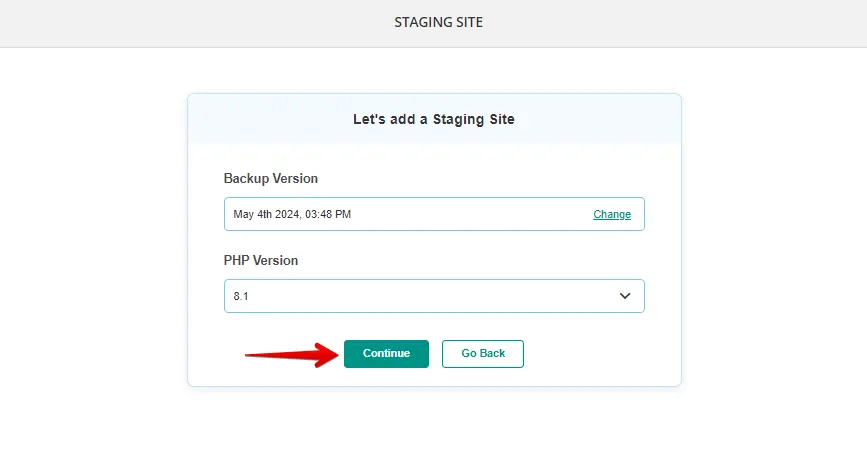
次に、「Continue」ボタンをクリックします。
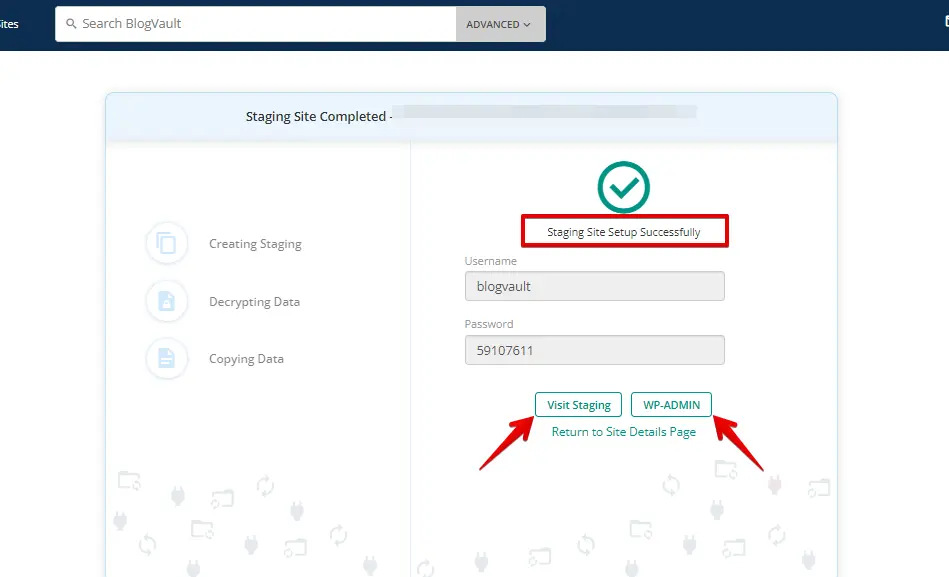
ステージングサイトが正常に作成されました。それを探索するには、「Visit Staging」ボタンをクリックします。ダッシュボードにアクセスするには、「WP-ADMIN」をクリックし、提供したユーザー名とパスワードを入力します。
5. コスト比較
WP Staging
WP Stagingは、WordPressサイト用のワンクリッククローニング、バックアップ、簡単にスケジュールされたバックアップなどの必須機能を備えた無料プラグインを提供します。
パーソナルライセンスでは、無制限のバックアップと復元、サイトをどこにでも移動する自由、必要なだけテストサイトを作成する能力が得られます。さらに、バックアップをスケジュールし、復元したい正確なポイントを選択し、バックアップをクラウドに保存することもできます。

プラグインに技術的な問題が発生しても、心配はいりません!14日間の返金保証で保護されています。返金を要求する前に、サイトからプラグインを削除することを忘れないでください。
BlogVault
BlogVaultは、プラグインをテストするための7日間の無料トライアルを提供します。このようにして、購入する前にニーズに合うかどうかを確認できます。トライアルが終了したら、サービスを引き続き使用するためにプレミアムプランを選択する必要があることを覚えておいてください。
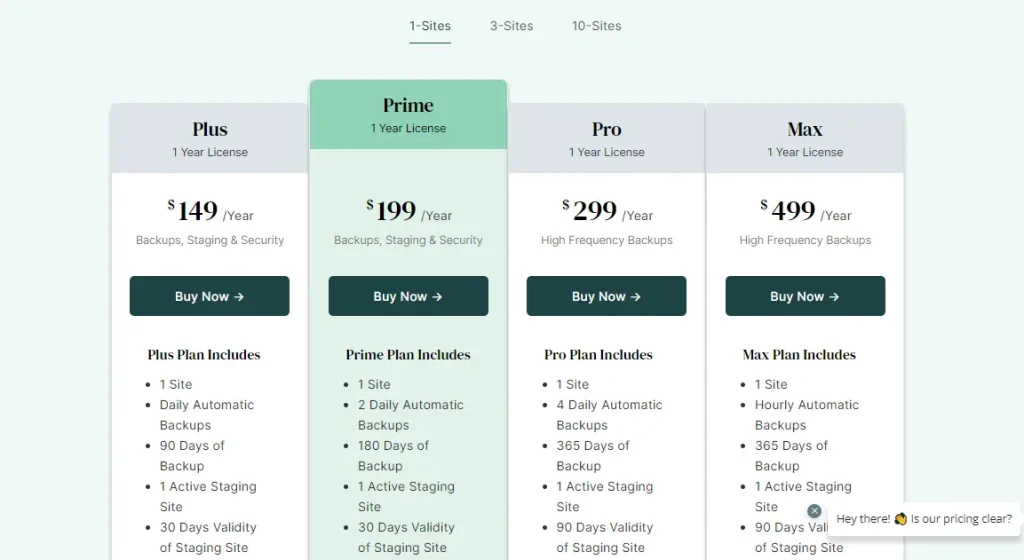
6. 長所と短所
WP Staging – 長所
- 楽なステージング: WP Stagingは更新を安全にテストするのを簡単にします。
- 使いやすい: そのわかりやすいインターフェイスは、すべてのスキルレベルに優れています。
- バックアップの選択肢: Google Drive、Amazon S3、SFTP、Dropboxを介したバックアップを提供します。
- マルチサイトをサポート: AGENCYやDEVELOPERのようなプランはマルチサイトに対応しています。
- スケジュールされたバックアップ: 安心のために自動バックアップを設定します。
- 手頃なプラン: あらゆる予算に合うさまざまなプラン、競合他社よりも予算に優しいことが多い。
- SEOフレンドリー: 検索エンジンが未完成の変更にクロール予算を浪費するのを防ぎ、ランキングを向上させます。
WP Staging – 短所
- 限られた高度な機能: 無制限のスケジュールされたバックアップとユーザー同期プランにはproプランが必要です。
- ユーザー制限: ほとんどのプランは1人のユーザーのみをサポートします。AGENCYプランは2人を許可しますが、大規模なチームには制約となります。
BlogVault – 長所
- WordPressバックアッププラグイン
- 組み込みクラウドストレージ
- 増分バックアップ
- WooCommerceとWordPress Multisiteをサポート
- WAFとマルウェア削除を含む高度なセキュリティ機能
- 稼働時間監視
- 包括的なアクティビティログ
BlogVault – 短所
- より高いコスト: 他のバックアップオプションと比較してより高価です。
- 複雑な機能: 初心者には圧倒される可能性があります。
- プランの制限: 高度な機能は上位プランに制限されています。
- 外部依存関係: ストレージにBlogVaultのサーバーに依存します。
- 潜在的なウェブサイトの減速: 初回または大規模なバックアップでサイトが遅くなる可能性があります。
どのツールを選ぶべきか?
WP StagingとBlogVaultを決定する際には、考慮すべきいくつかの点があります。両方のツールにはウェブサイトを管理するための重要な機能がありますが、WP Stagingはシンプルで手頃な価格です。
さまざまな予算に合った明確な価格プランを提供しており、個人や企業に適した選択肢です。WP Stagingは初心者でも本当に使いやすいです。
ステージングサイトを設定し、バックアップを手間なく管理できます。お財布に優しく、基本をカバーする簡単なツールを求めているなら、WP Stagingが正解です。
関連記事
- WP Staging vs UpdraftPlus: どちらがあなたに合っていますか?
- WP Staging vs Duplicator: 勝者を見つけましたか?
- WP Staging vs All-in-One WP Migration: 詳細な比較
- WordPressにデータバックアップと災害復旧が必要な理由
- WP Stagingのバックアップ失敗を修正する方法
