


Uwaga: Ten artykuł został pierwotnie opublikowany „Jun 25, 2024". W międzyczasie funkcje WP Staging lub BlogVault mogły się zmienić, więc nie możemy zagwarantować dokładności opisanych funkcji.
WP Staging i BlogVault to popularne wtyczki do migracji, kopii zapasowych i stagingu WordPress. Obie zapewniają doskonałą funkcjonalność, łatwość obsługi i obsługę klienta. Istnieją jednak istotne różnice w ich działaniu.
Ten artykuł porównuje stosunek jakości do ceny obu wtyczek w zależności od Twojego przypadku użycia.
Jedno słowo: Jako twórcy WP Staging możemy być nieco stronniczy, wskazując jednoznacznego zwycięzcę, ale ten artykuł stara się być tak obiektywny, jak to możliwe, i dowiesz się, dlaczego obie wtyczki to świetne narzędzia.
WP Staging vs BlogVault
Podzielmy to na sześć kluczowych obszarów, aby pomóc Ci wybrać właściwą!
- Kluczowe funkcje
- Łatwość obsługi
- Opcje kopii zapasowej i przywracania
- Klonowanie jednym kliknięciem
- Porównanie kosztów
- Wady i zalety
W skrócie
Najpierw przyjrzyjmy się, co oferują „WP Staging" i „BlogVault". Następnie przyjrzymy się głównym korzyściom każdej wtyczki.
| Funkcja | WP Staging | BlogVault |
| Kopia zapasowa jednym kliknięciem | Tak | Tak (PRO) |
| Przywracanie kopii zapasowej | Tak | Tak (PRO) |
| Harmonogramy kopii zapasowych | Tak | Tak (PRO) |
| Kopia zapasowa do chmury | Tak (PRO) | Tak (PRO) |
| Klonowanie jednym kliknięciem | Tak | Tak (PRO) |
| Tworzenie wielu klonów | Tak (PRO) | Tak (PRO) |
| Pliki, foldery i wybór | Tak | Tak (PRO) |
| Wsparcie Multisite | Tak | Tak (PRO) |
| Interfejs użytkownika | Łatwy | Techniczny |
| Koszt odnowienia | Niski | Wysoki |
1. Kluczowe funkcje
W tym rozdziale porównamy główne funkcje darmowych i płatnych wersji tych wtyczek.
WP Staging

WP Staging różni się od innych narzędzi do tworzenia kopii zapasowych i kopiowania WordPress, ponieważ może tworzyć witryny staging dla witryn o dowolnym rozmiarze. Jest również popularny, z ponad 100 000 aktywnych użytkowników i wysoką oceną 4.9 na WordPress.org.
W przeciwieństwie do rywali, którzy koncentrują się głównie na szybkich kopiach zapasowych, WP Staging błyszczy swoimi możliwościami stagingu. Ponadto jego prosty interfejs ułatwia korzystanie z niego początkującym. Możesz więc utrzymywać swoją witrynę WordPress bez znajomości skomplikowanego kodu.
Darmowy
- Kopia zapasowa jednym kliknięciem – Twórz nieograniczone kopie zapasowe.
- Podstawowe zaplanowane kopie zapasowe – Utwórz jedną zaplanowaną kopię zapasową uruchamianą o stałej porze dnia.
- Klonowanie jednym kliknięciem – Twórz nieograniczone witryny staging i dev.
- Przywracanie kopii zapasowej – Domena i host, na których utworzono kopię zapasową.
- Podstawowa retencja kopii zapasowej – Zachowaj jedną kopię zapasową naraz.
Pro
- Push stagingu – Witryny do witryny produkcyjnej, w tym motywy, wtyczki i baza danych.
- Przywracanie kopii zapasowej – Na inną domenę i dostawcę hostingu.
- Przesyłanie do dostawców pamięci – Przechowuj kopie zapasowe w Amazon S3, Google Drive, DigitalOcean Spaces, FTP, SFTP i Dropbox.
- Nieograniczone zaplanowane kopie zapasowe – Twórz nieograniczone godzinowe, dzienne i tygodniowe kopie zapasowe bazy danych i całej witryny
- Uwierzytelnianie użytkowników – Daj określonym rolom użytkowników dostęp do witryny staging.
- Raporty e-mail o kopiach zapasowych – Otrzymuj raporty e-mailowe, jeśli wystąpi błąd podczas tworzenia kopii zapasowej.
- Migracja i przenoszenie – Z WordPress na inny serwer lub inną domenę.
BlogVault
BlogVault to niezawodna wtyczka, której ufa wiele osób. Dzięki tej wtyczce możesz wykonywać kopie zapasowe w chmurze i bezpiecznie je przywracać. Ma też kilka fajnych dodatków, takich jak bezpłatne utworzenie obszaru staging i aktualizowanie wielu witryn naraz.
A hej, wszystko jest gotowe do reguł GDPR. Ponadto możesz spróbować go za darmo bez używania danych karty kredytowej. W tym poście pokażę Ci, jak rozpocząć bezpłatną wersję próbną BlogVault.
Pro
- Pełne i przyrostowe kopie zapasowe
- Przechowywanie kopii zapasowych poza witryną
- Szyfrowanie kopii zapasowych klasy enterprise
- Przywracanie jednym kliknięciem
- Staging jednym kliknięciem
- Migracja do nowego dostawcy hostingu lub domeny
- Wsparcie dużych witryn i WordPress Multisite
2. Łatwość obsługi
WP Staging
WP Staging jest przyjazny dla użytkownika! Jego interfejs jest prosty i łatwy do zrozumienia, więc możesz zarządzać swoją witryną bez zamieszania.
Przejdź do Wp Staging, Backup & Migration i kliknij Create a Backup. Nazwij ją i wybierz, gdzie ją przechowywać.
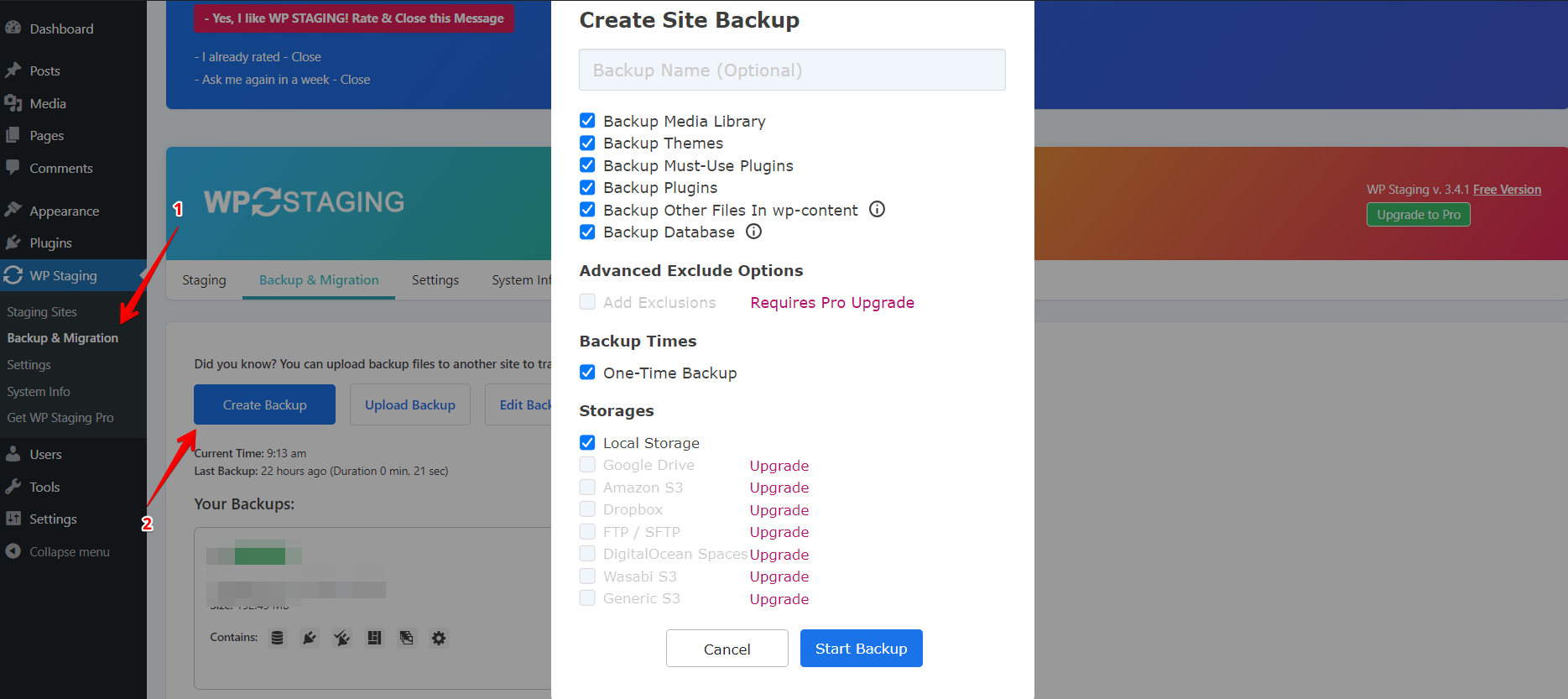
Jeśli chcesz przechowywać swoją kopię zapasową poza serwerem, WP Staging oferuje kilka opcji zewnętrznej pamięci w chmurze, w tym:
- Google Drive
- Amazon S3
- Dropbox
- FTP / SFTP
- DigitalOcean Spaces
- Wasabi S3
- Generic S3
Dzięki WP STAGING uprość swoje życie, planując automatyczne kopie zapasowe. Nie musisz ręcznie tworzyć kopii zapasowej swojej witryny za każdym razem, gdy wprowadzasz zmiany. Bądź spokojny, wiedząc, że Twoja witryna jest zawsze bezpieczna.
Kliknij „Create Backup", wybierz opcję cyklicznej kopii zapasowej, a następnie wybierz częstotliwość, godzinę rozpoczęcia i liczbę kopii zapasowych do zachowania.

WP Staging pozwala bez wysiłku zduplikować witrynę WordPress na żywo za pomocą jednego kliknięcia. Jest idealny do eksperymentowania ze zmianami lub nowymi funkcjami bez ryzyka dla głównej witryny. Jest to również bezpieczna metoda aktualizacji i utrzymania płynnej pracy.

BlogVault
BlogVault jest bardzo łatwy w obsłudze! Jego interfejs został zaprojektowany tak, aby był przyjazny i prosty, abyś mógł zarządzać swoją witryną bez bólu głowy.
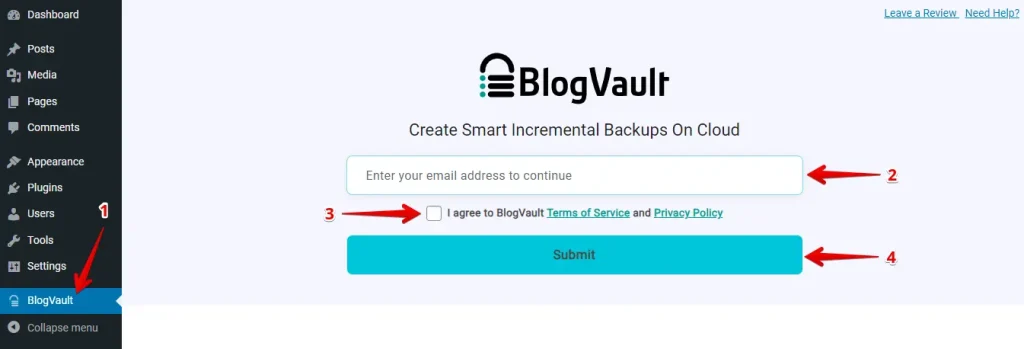
Po zainstalowaniu BlogVault przejdź do zakładki BlogVault, wprowadź swój e-mail i zaznacz pole, aby zaakceptować warunki BlogVault, następnie kliknij przycisk Submit.
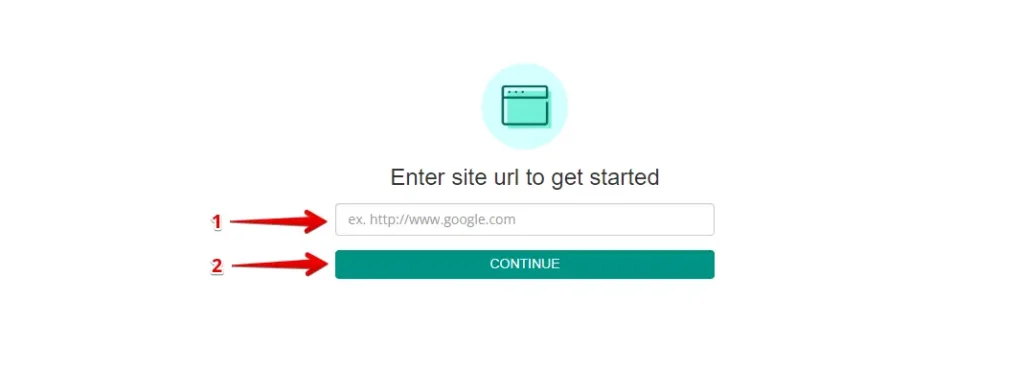
Wprowadź adres URL witryny, a następnie kliknij przycisk „CONTINUE".
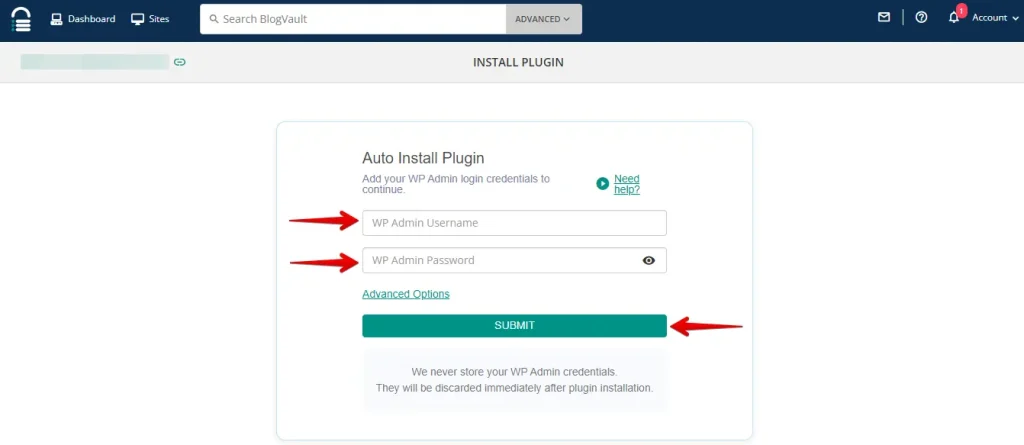
Wprowadź swoje dane logowania WordPress, aby kontynuować, i kliknij przycisk „Submit".
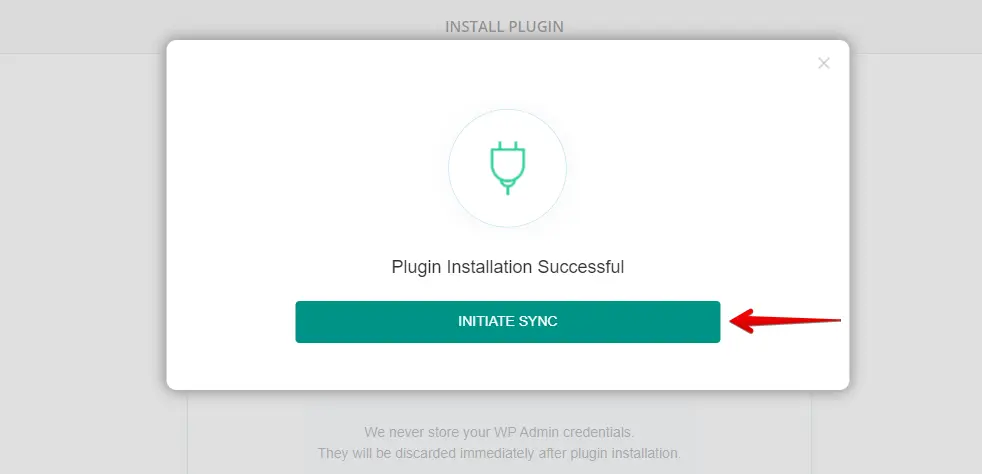
Następnie kliknij przycisk „Initiate Sync".
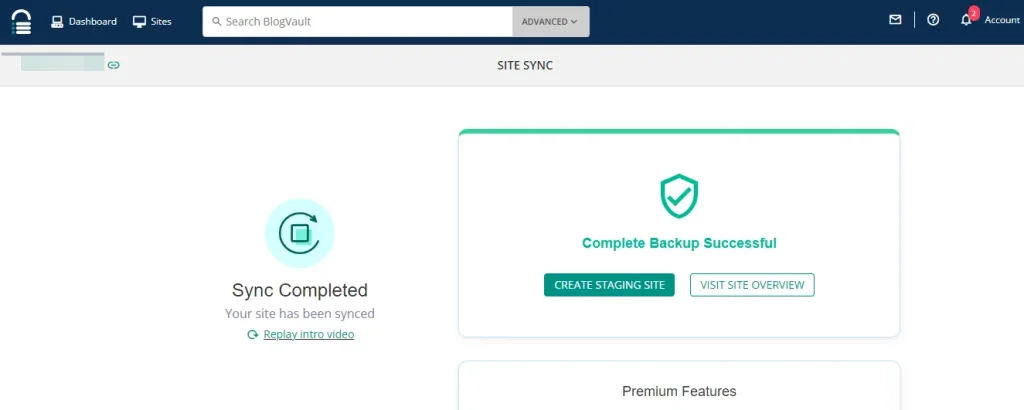
Po zakończeniu procesu synchronizacji otrzymasz wiadomość. W ciągu kilku minut kopia zapasowa Twojej witryny zostanie ukończona.
3. Opcje kopii zapasowej i przywracania
WP Staging
Dzięki WP Staging możesz utworzyć kopię zapasową swojej witryny WordPress w mgnieniu oka jednym kliknięciem. Jest to przydatne, jeśli coś pójdzie nie tak w Twojej witrynie lub przypadkowo stracisz dane. Oto jak szybko utworzyć kopię zapasową witryny:
Przejdź do menu po lewej stronie i wybierz „WP Staging". Następnie wybierz „Backup & Migration" z opcji i kliknij przycisk „Create Backup".

Pojawi się okno z różnymi opcjami. Aby utworzyć kopię zapasową całej witryny, zaznacz wszystkie opcje. WP Staging pozwala zapisywać kopie zapasowe w Amazon S3, Google Drive, DigitalOcean Spaces, FTP/SFTP, Wasabi S3, Generic S3 i Dropbox.
Uwaga: Przechowywanie kopii zapasowych w chmurze wymaga wersji Pro WP Staging.
Możesz wybrać, gdzie przechowywać kopię zapasową, połączyć ją ze swoim kontem i kliknąć „Start Backup", aby rozpocząć.

Przywracanie
Teraz omówmy przywracanie. Pod przyciskiem akcji znajdziesz listę opcji, takich jak pobierz i przywróć. Jeśli chcesz zachować kopię zapasową na swoim komputerze, kliknij Pobierz. Jeśli musisz przywrócić tę kopię zapasową, kliknij Restore.
Uwaga: Aby przywrócić kopię zapasową na innej domenie i u innego dostawcy hostingu, potrzebujesz wersji WP Staging Pro.
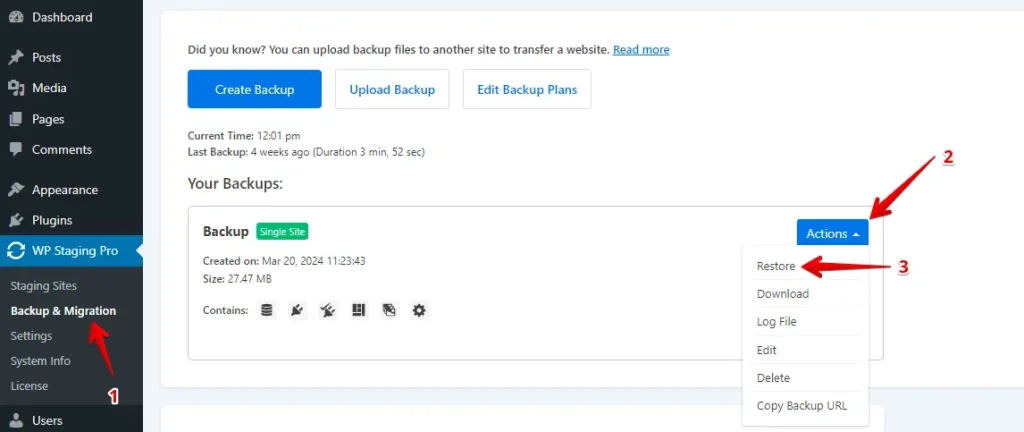
Po kliknięciu przycisku „Restore" pojawi się okno z dwoma przyciskami: „Cancel" i „Next". Kliknij przycisk „Next", aby kontynuować.

Po kliknięciu „Next" pojawi się nowe okno. Następnie kliknij „Restore", aby rozpocząć proces przywracania.

W kolejnym oknie pop-up otrzymasz wiadomość potwierdzającą zakończenie przywracania.

Planowanie automatycznych kopii zapasowych
Dzięki WP STAGING możesz zaoszczędzić czas i wysiłek, planując automatyczne kopie zapasowe. Nie musisz martwić się o tworzenie kopii zapasowej swojej witryny za każdym razem, gdy wprowadzasz zmianę – wszystko jest dla Ciebie zorganizowane. Po prostu usiądź i zrelaksuj się, wiedząc, że Twoja witryna jest bezpieczna.
Kliknij „Create Backup", upewnij się, że odznaczyłeś „One-Time-Only", a następnie wybierz częstotliwość kopii zapasowej, godzinę rozpoczęcia i liczbę kopii zapasowych do zachowania z podanych opcji.
BlogVault
Chroń swoją witrynę za pomocą zautomatyzowanych codziennych kopii zapasowych BlogVault i technologii przyrostowych kopii zapasowych. Zachowaj swoje dane bezpieczne przy minimalnym wysiłku.
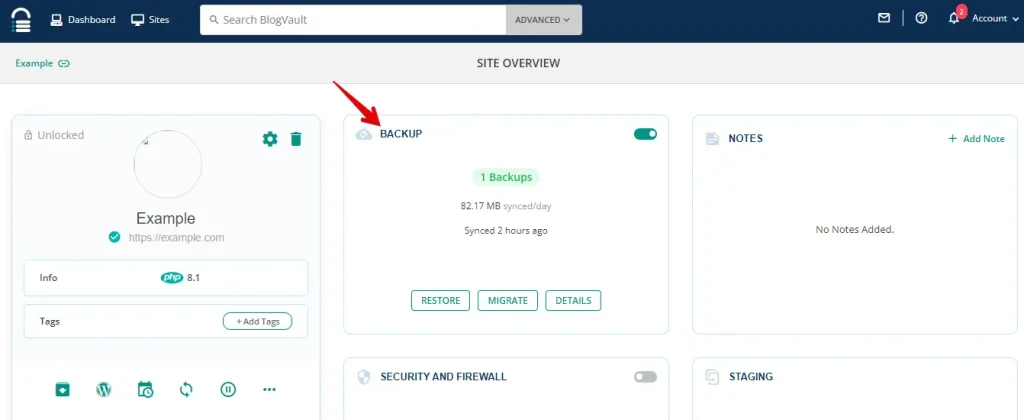
Wejdź na przegląd witryny BlogVault i kliknij „BACKUP".
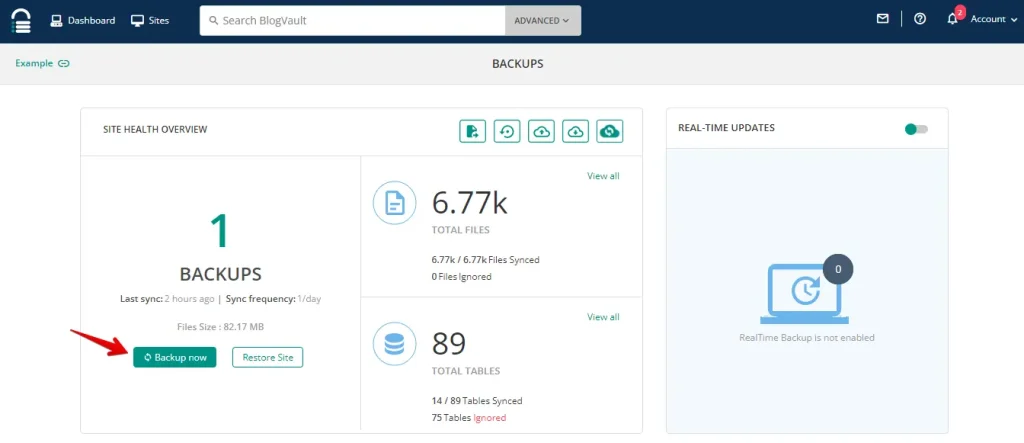
Następnie kliknij przycisk „Backup Now", aby utworzyć nową kopię zapasową.
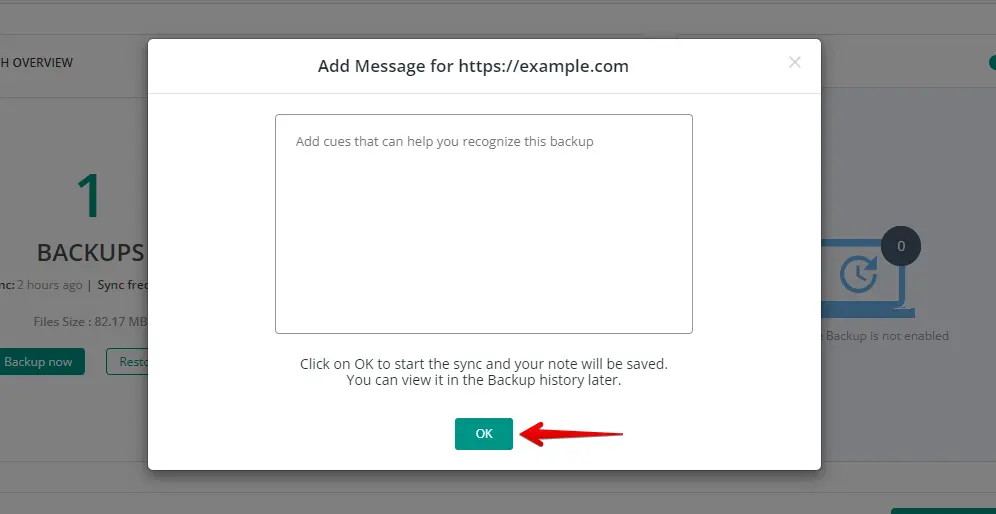
Jeśli chcesz dodać wiadomość, aby rozpoznać kopię zapasową, wprowadź wiadomość w polu tekstowym i kliknij przycisk „OK".
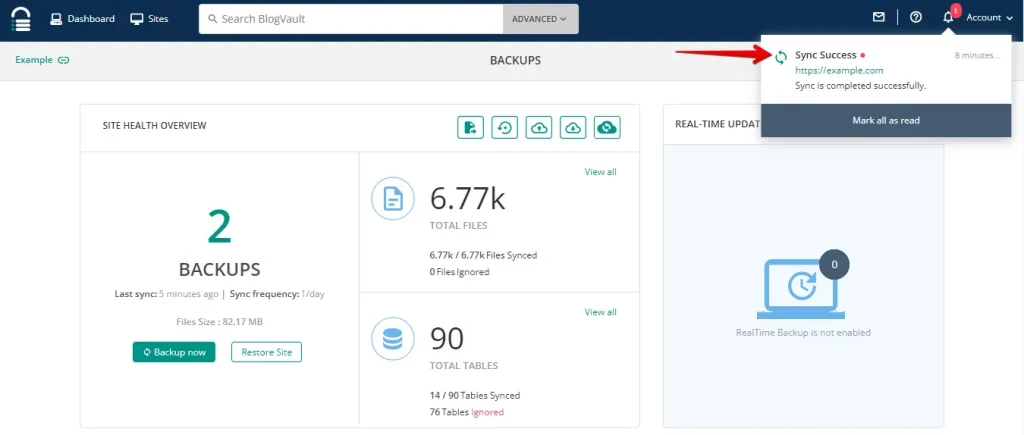
Sprawdź swoje powiadomienia; zobaczenie komunikatu „Sync Success" oznacza, że kopia zapasowa Twojej witryny została pomyślnie utworzona.
Przywracanie
Przejdź do przeglądu witryny BlogVault i kliknij „Backups".
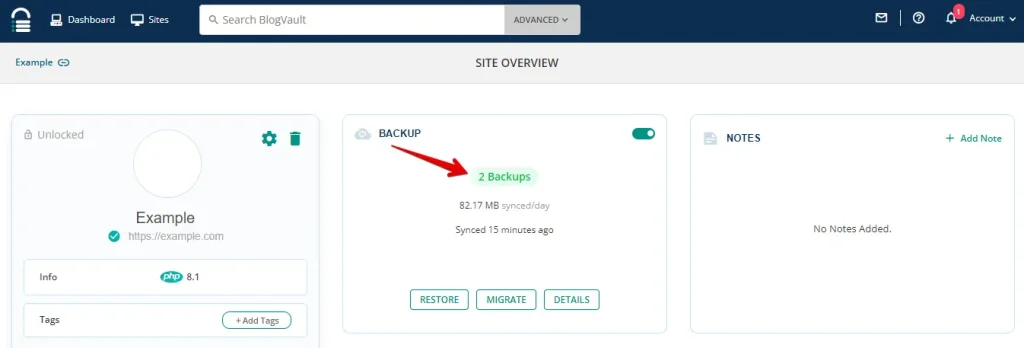
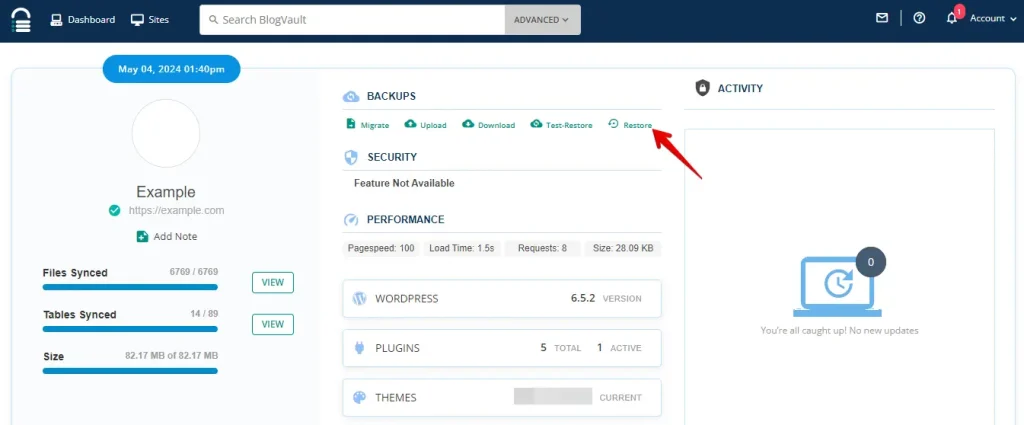
Wybierz kopię zapasową, którą chcesz przywrócić, a następnie kliknij przycisk „Restore".
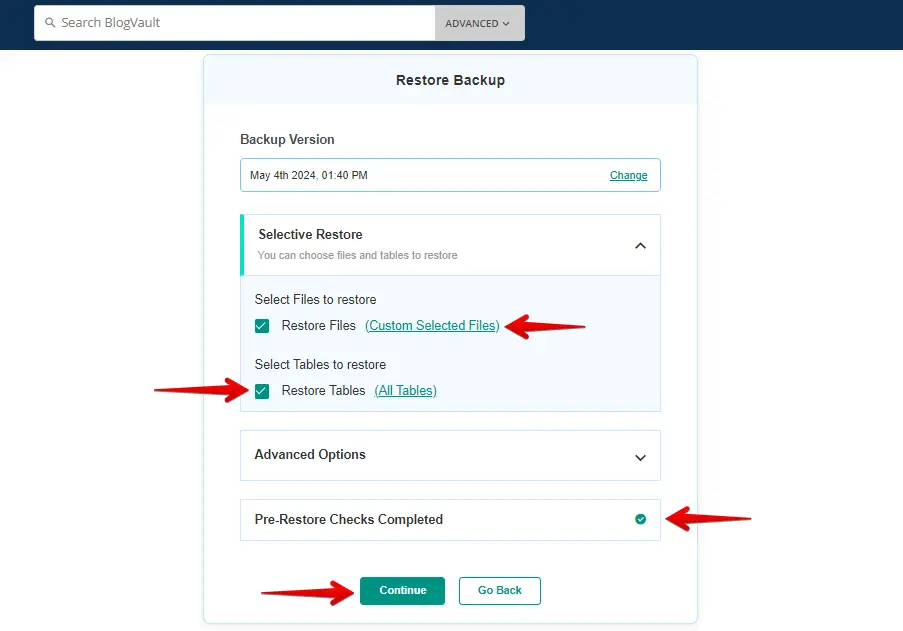
Teraz wybierz plik przywracania i tabelę bazy danych, którą chcesz przywrócić. Poczekaj kilka sekund na zakończenie kontroli wstępnych, a następnie kliknij przycisk „Continue".
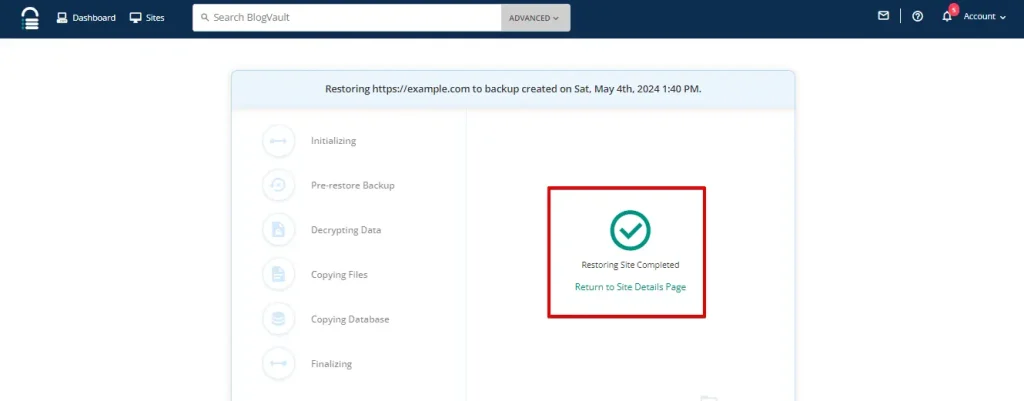
Przywracanie kopii zapasowej zostało zakończone.
4. Klonowanie jednym kliknięciem
WP Staging
WP Staging ułatwia klonowanie witryny WordPress za pomocą jednego kliknięcia. Oznacza to, że możesz testować nowe rzeczy bez psucia głównej witryny. Oto, jak zrobić to szybko:
W WP Staging znajdź „Staging Sites", kliknij na nie i przejdź do wybrania przycisku „Create Staging Site".

Wpisz nazwę swojej witryny staging, pomiń niepotrzebne tabele lub pliki, dostosuj ustawienia w razie potrzeby, a następnie kliknij „Start Cloning", aby zakończyć.

Po zakończeniu pojawi się okno pop-up wskazujące, że Twoja witryna staging jest gotowa.

BlogVault
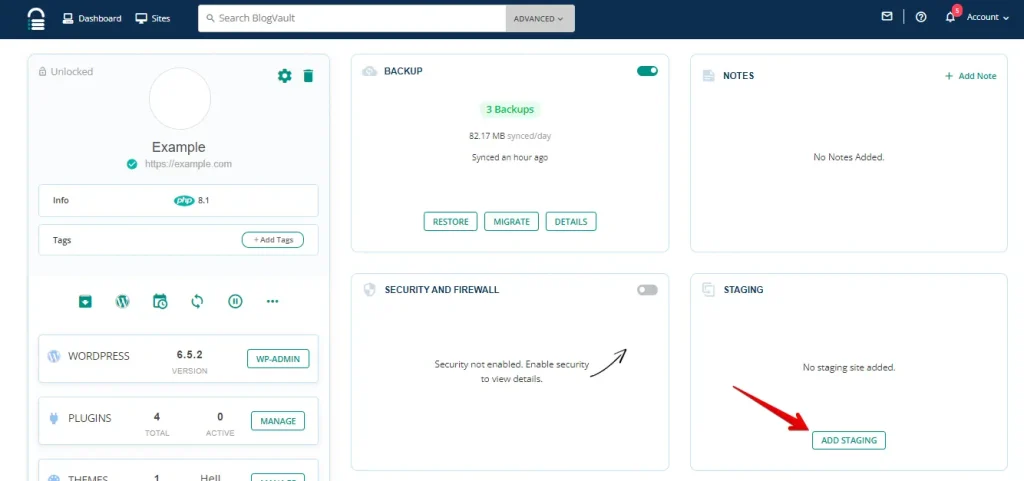
Wejdź na przegląd witryny BlogVault, a następnie kliknij przycisk „ADD STAGING".
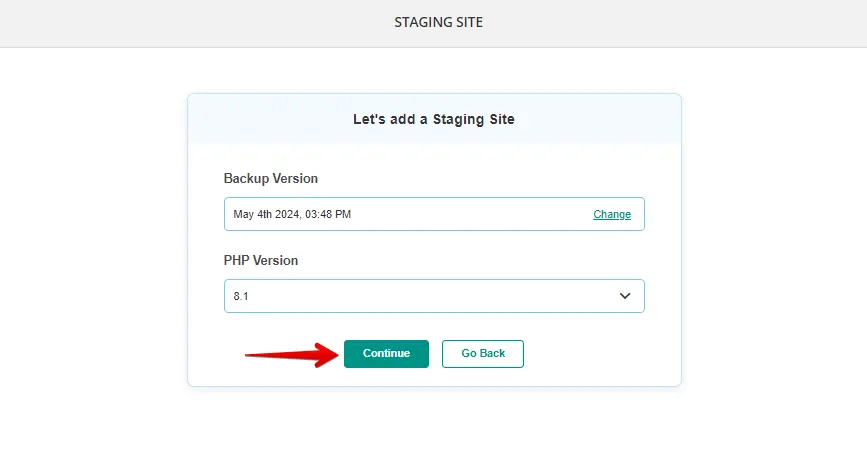
Następnie kliknij przycisk „Continue".
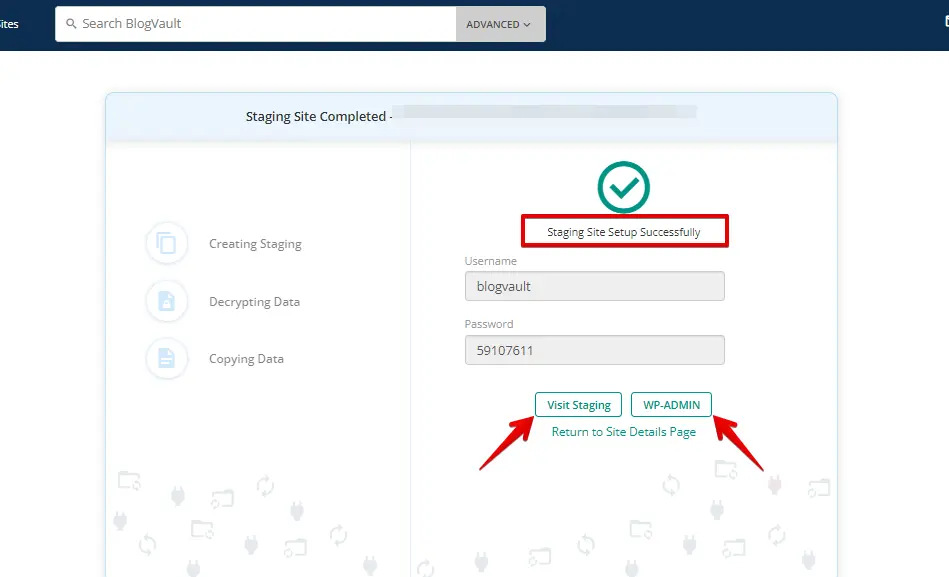
Twoja witryna staging została pomyślnie utworzona. Aby ją zbadać, kliknij przycisk „Visit Staging". Aby uzyskać dostęp do panelu, kliknij „WP-ADMIN" i wprowadź nazwę użytkownika i hasło, które podałeś.
5. Porównanie kosztów
WP Staging
WP Staging zapewnia bezpłatną wtyczkę z podstawowymi funkcjami, takimi jak klonowanie jednym kliknięciem, kopia zapasowa i łatwo zaplanowane kopie zapasowe dla witryn WordPress.
Licencja osobista daje nieograniczone kopie zapasowe i przywracanie, swobodę przenoszenia witryny w dowolne miejsce oraz możliwość tworzenia tylu witryn testowych, ile potrzeba. Ponadto możesz planować kopie zapasowe, wybierać dokładne punkty, z których chcesz przywrócić, a nawet przechowywać kopie zapasowe w chmurze.

Jeśli napotkasz jakiekolwiek problemy techniczne z wtyczką, nie martw się! Jesteś objęty 14-dniową gwarancją zwrotu pieniędzy. Pamiętaj tylko, aby usunąć wtyczkę z witryny przed zażądaniem zwrotu.
BlogVault
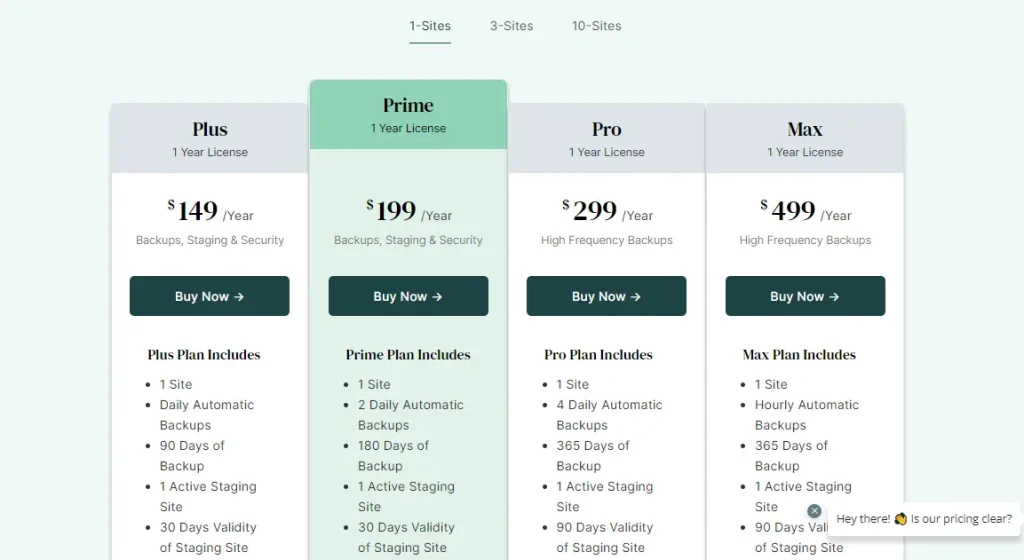
BlogVault oferuje bezpłatną 7-dniową wersję próbną do przetestowania wtyczki. W ten sposób możesz zobaczyć, jak pasuje do Twoich potrzeb przed zakupem. Pamiętaj, że po zakończeniu wersji próbnej musisz wybrać plan premium, aby kontynuować korzystanie z naszych usług.
6. Zalety i wady
WP Staging – Zalety
- Bezproblemowy staging: WP Staging ułatwia bezpieczne testowanie aktualizacji.
- Łatwy w obsłudze: Jego prosty interfejs jest doskonały dla wszystkich poziomów umiejętności.
- Opcje kopii zapasowej: Oferuje kopie zapasowe za pośrednictwem Google Drive, Amazon S3, SFTP i Dropbox.
- Obsługuje Multisite: Plany takie jak AGENCY i DEVELOPER są przyjazne dla multisite.
- Zaplanowane kopie zapasowe: Skonfiguruj automatyczne kopie zapasowe dla spokoju ducha.
- Przystępne plany: Różne plany dopasowane do każdego budżetu, często bardziej przyjazne dla budżetu niż konkurenci.
- Przyjazny SEO: Zapobiega marnotrawieniu przez wyszukiwarki budżetów indeksowania na niedokończonych zmianach, zwiększając rankingi.
WP Staging – Wady
- Ograniczone funkcje zaawansowane: Nieograniczone zaplanowane kopie zapasowe i plany synchronizacji użytkowników wymagają planu pro.
- Limit użytkowników: Większość planów obsługuje tylko jednego użytkownika; plan AGENCY pozwala na dwóch, co stanowi ograniczenie dla dużych zespołów.
BlogVault – Zalety
- Wtyczka kopii zapasowej WordPress
- Wbudowana pamięć w chmurze
- Przyrostowe kopie zapasowe
- Obsługuje WooCommerce i WordPress Multisite
- Zaawansowane funkcje bezpieczeństwa, w tym WAF i usuwanie złośliwego oprogramowania
- Monitorowanie dostępności
- Kompleksowy dziennik aktywności
BlogVault – Wady
- Wyższy koszt: Droższy w porównaniu z innymi opcjami kopii zapasowych.
- Złożone funkcje: Może być przytłaczający dla początkujących.
- Ograniczenia planu: Funkcje zaawansowane są ograniczone do planów wyższego poziomu.
- Zależności zewnętrzne: Polega na serwerach BlogVault do przechowywania.
- Potencjalne spowolnienie witryny: Początkowe lub duże kopie zapasowe mogą spowolnić Twoją witrynę.
Jakie narzędzie powinieneś wybrać?
Przy podejmowaniu decyzji między WP Staging a BlogVault należy wziąć pod uwagę kilka rzeczy. Oba narzędzia mają kluczowe funkcje do zarządzania Twoją witryną, ale WP Staging jest prosty i przystępny cenowo.
Oferuje przejrzyste plany cenowe, które pasują do różnych budżetów, co czyni go dobrym wyborem dla osób prywatnych i firm. WP Staging jest również naprawdę łatwy w obsłudze, nawet dla początkujących.
Możesz konfigurować witryny staging i zarządzać kopiami zapasowymi bez żadnych kłopotów. Jeśli szukasz prostego narzędzia, które nie rujnuje budżetu i obejmuje rzeczy podstawowe, WP Staging jest właściwym wyborem.
Powiązane artykuły
- WP Staging vs UpdraftPlus: Co Ci pasuje?
- WP Staging vs Duplicator: Czy znaleźliśmy zwycięzcę?
- WP Staging vs All-in-One WP Migration: Szczegółowe porównanie
- Dlaczego kopia zapasowa danych i odzyskiwanie po awarii są niezbędne dla WordPress?
- Jak naprawić nieudane kopie zapasowe WP Staging
