


Observação: Este artigo foi originalmente publicado em "Jun 25, 2024". Enquanto isso, os recursos do WP Staging ou BlogVault podem ter mudado, então não podemos garantir a precisão dos recursos descritos.
WP Staging e BlogVault são plugins populares para migração, backup e staging do WordPress. Ambos fornecem excelente funcionalidade, facilidade de uso e suporte ao cliente. No entanto, existem diferenças notáveis em suas operações.
Este artigo compara o custo-benefício de ambos os plugins com base no seu caso de uso.
Em uma palavra: Como desenvolvedores do WP Staging, podemos ser ligeiramente tendenciosos ao nomear um vencedor claro, mas este artigo tenta ser o mais objetivo possível, e você aprenderá por que ambos os plugins são ótimas ferramentas.
WP Staging vs BlogVault
Vamos dividir em seis áreas-chave para ajudá-lo a escolher o certo!
- Principais recursos
- Facilidade de uso
- Opções de backup e restauração
- Clonagem com um clique
- Comparação de custos
- Prós e contras
Em resumo
Primeiro, vamos examinar o que "WP Staging" e "BlogVault" têm a oferecer. Depois, examinaremos os principais benefícios de cada plugin.
| Recurso | WP Staging | BlogVault |
| Backup com um clique | Sim | Sim (PRO) |
| Restauração de backup | Sim | Sim (PRO) |
| Agendamento de backups | Sim | Sim (PRO) |
| Backup para armazenamento em nuvem | Sim (PRO) | Sim (PRO) |
| Clonagem com um clique | Sim | Sim (PRO) |
| Criação de múltiplos clones | Sim (PRO) | Sim (PRO) |
| Arquivos, pastas e seleção | Sim | Sim (PRO) |
| Suporte a Multisite | Sim | Sim (PRO) |
| Interface do usuário | Fácil | Técnica |
| Custo de renovação | Baixo | Alto |
1. Principais recursos
Neste capítulo, compararemos os principais recursos das versões gratuitas e pagas desses plugins.
WP Staging

O WP Staging difere de outras ferramentas de backup e cópia do WordPress porque pode criar sites de staging para sites de qualquer tamanho. Também é popular, com mais de 100.000 usuários ativos e uma alta classificação de 4.9 no WordPress.org.
Ao contrário de seus rivais, que se concentram principalmente em backups rápidos, o WP Staging brilha com suas capacidades de staging. Além disso, sua interface simples torna fácil para os iniciantes usarem. Assim, você pode manter seu site WordPress sem conhecer código complicado.
Grátis
- Backup com um clique – Crie backups ilimitados.
- Backups agendados básicos – Crie um backup agendado executado em um horário diário fixo.
- Clonagem com um clique – Crie sites de staging e desenvolvimento ilimitados.
- Restaurar backup – Domínio e host onde o backup foi criado.
- Retenção básica de backup – Mantenha um backup ao mesmo tempo.
Pro
- Push de um staging – Site para o site de produção, incluindo temas, plugins e banco de dados.
- Restaurar backup – Em outro domínio e provedor de hospedagem.
- Upload para provedores de armazenamento – Armazene backups no Amazon S3, Google Drive, DigitalOcean Spaces, FTP, SFTP e Dropbox.
- Backups agendados ilimitados – Crie backups ilimitados de hora em hora, diários e semanais do banco de dados e do site completo
- Autenticação de usuário – Conceda acesso ao site de staging a funções de usuário específicas.
- Relatórios de backup por e-mail – Receba relatórios por e-mail se houver um erro durante a criação do backup.
- Migrar e mover – Do WordPress para outro servidor ou domínio diferente.
BlogVault
O BlogVault é um plugin confiável em que muitas pessoas confiam. Com este plugin, você pode fazer backups na nuvem e restaurá-los com segurança. Ele também tem alguns extras legais, como criar uma área de staging gratuitamente e atualizar muitos sites de uma só vez.
E ei, está tudo pronto para as regras do GDPR. Além disso, você pode experimentá-lo gratuitamente sem usar detalhes do cartão de crédito. Neste post, mostrarei como iniciar um teste gratuito do BlogVault.
Pro
- Backups completos e incrementais
- Armazenamento de backup off-site
- Criptografia de backup de nível empresarial
- Restauração com um clique
- Staging com um clique
- Migração para um novo provedor de hospedagem web ou domínio
- Suporte para sites grandes e WordPress Multisite
2. Facilidade de uso
WP Staging
O WP Staging é fácil de usar! Sua interface é simples e fácil de entender para que você possa gerenciar seu site sem confusão.
Vá para Wp Staging, Backup & Migration, e clique em Create a Backup. Nomeie-o e escolha onde armazená-lo.
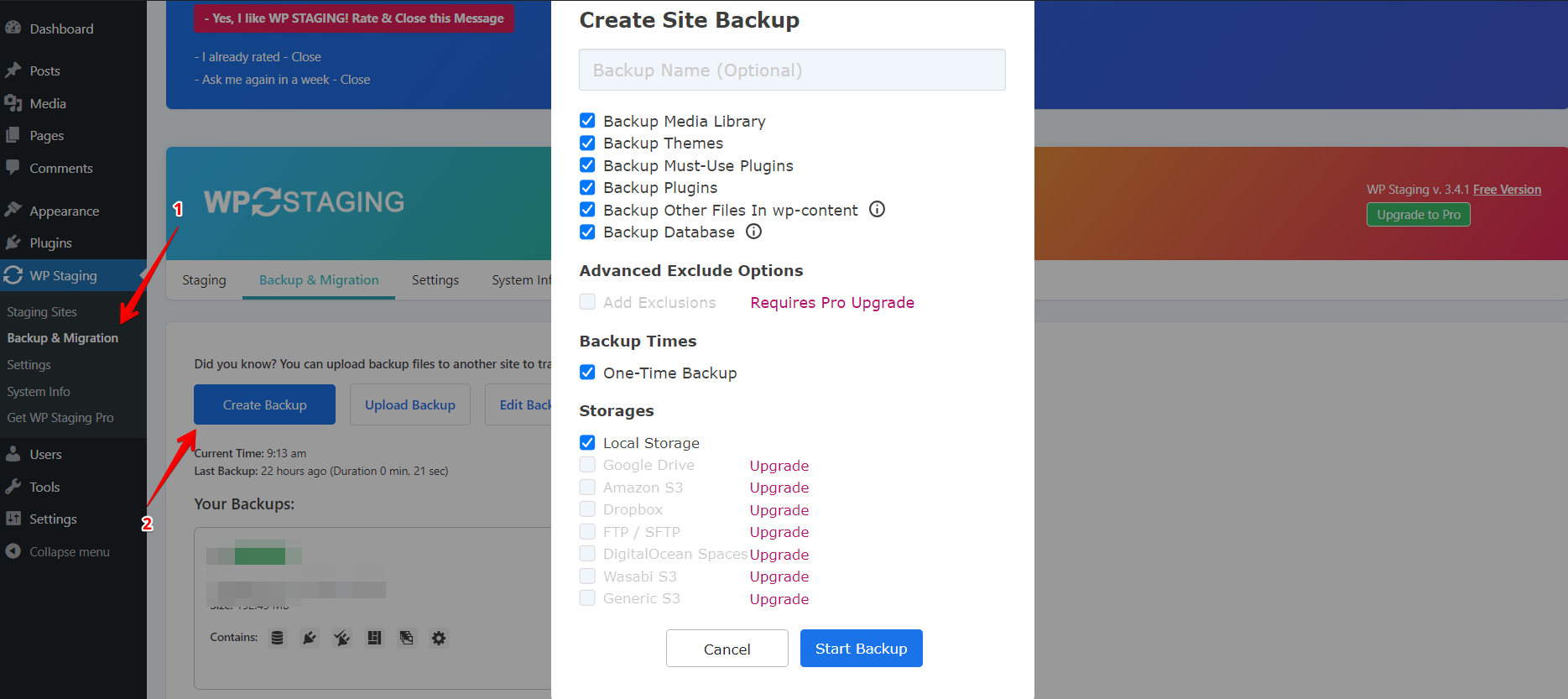
Se quiser armazenar seu backup fora do seu servidor, o WP Staging oferece várias opções para armazenamento em nuvem externo, incluindo:
- Google Drive
- Amazon S3
- Dropbox
- FTP / SFTP
- DigitalOcean Spaces
- Wasabi S3
- Generic S3
Com o WP STAGING, simplifique sua vida agendando backups automáticos. Não há necessidade de fazer backup manual do seu site toda vez que fizer alterações. Descanse tranquilo sabendo que seu site está sempre seguro.
Clique em "Create Backup", selecione a opção de backup recorrente e escolha a frequência, horário de início e número de backups a reter.

O WP Staging permite duplicar seu site WordPress ao vivo sem esforço com um único clique. É ideal para experimentar mudanças ou novos recursos sem arriscar seu site principal. Também é um método seguro de atualizar e manter operações suaves.

BlogVault
O BlogVault é super fácil de usar! Sua interface foi projetada para ser amigável e direta, para que você possa gerenciar seu site sem dores de cabeça.
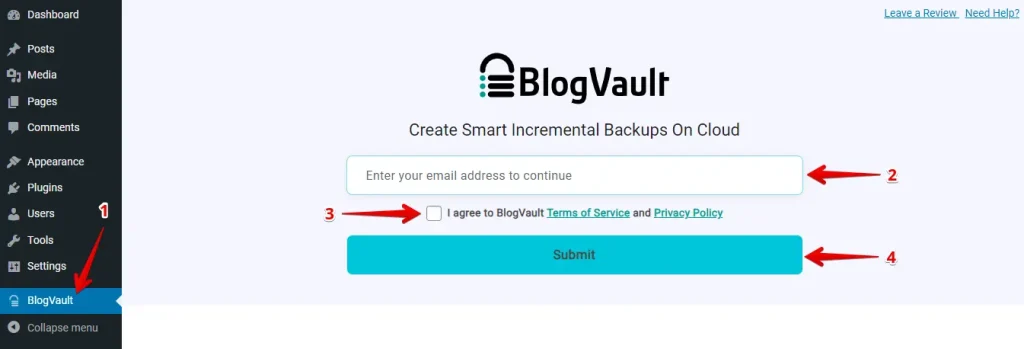
Depois de instalar o BlogVault, vá para a aba BlogVault, insira seu e-mail e marque a caixa para concordar com os termos e condições do BlogVault, depois clique no botão Submit.
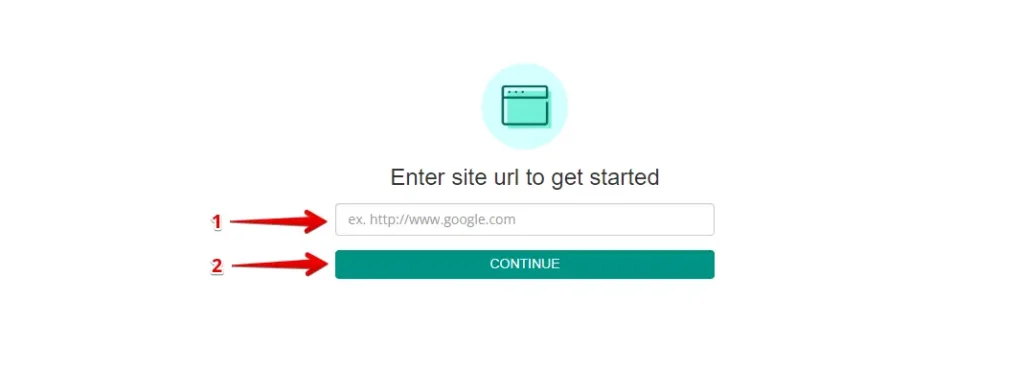
Insira a URL do site, depois clique no botão "CONTINUE".
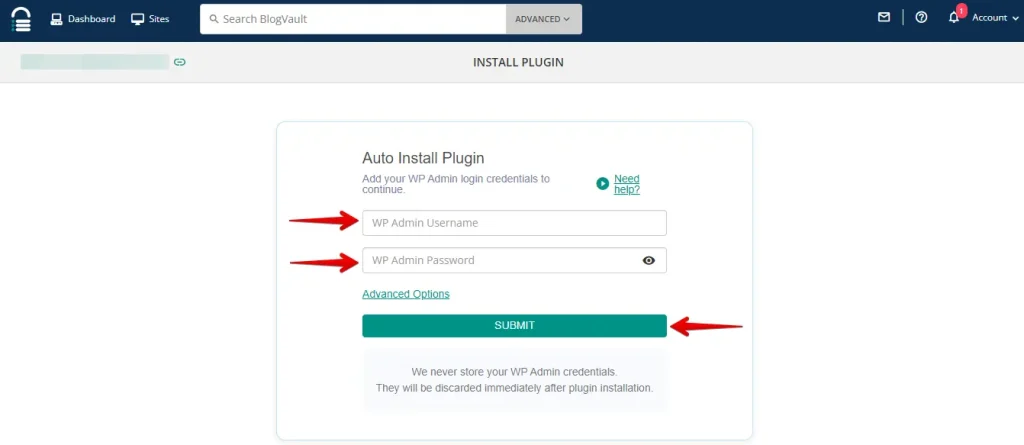
Insira suas credenciais do WordPress para prosseguir, e clique no botão "Submit".
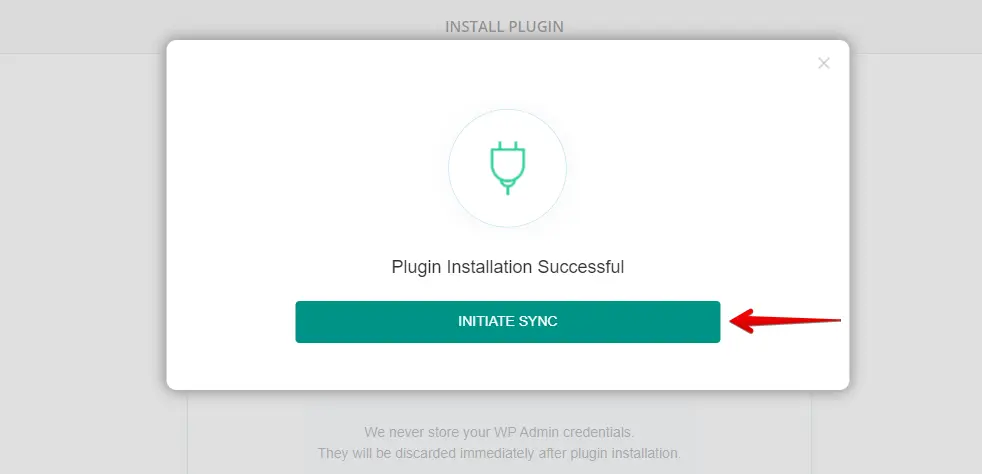
Depois disso, clique no botão "Initiate Sync".
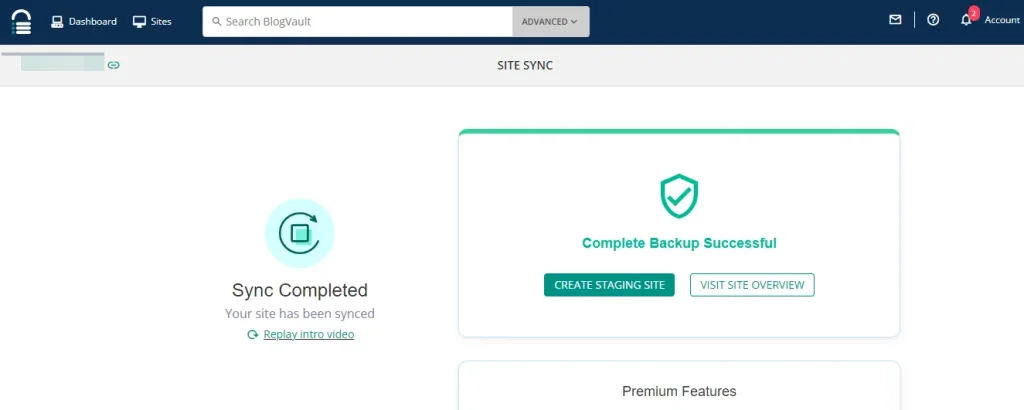
Quando o processo de sincronização for concluído, você receberá uma mensagem. Em alguns minutos, o backup do seu site estará concluído.
3. Opções de backup e restauração
WP Staging
Com o WP Staging, você pode fazer backup do seu site WordPress em um instante com apenas um clique. É útil se algo der errado no seu site ou se você perder alguns dados por acidente. Veja como fazer backup do seu site rapidamente:
Vá para o menu à esquerda e selecione ‘WP Staging.’ Em seguida, selecione ‘Backup & Migration’ nas opções e clique no botão ‘Create Backup’.

Uma caixa aparecerá com diferentes escolhas. Para fazer backup de todo o seu site, marque todas as opções. O WP Staging permite salvar backups no Amazon S3, Google Drive, DigitalOcean Spaces, FTP/SFTP, Wasabi S3, Generic S3 e Dropbox.
Observação: Armazenar backups no armazenamento em nuvem requer a versão Pro do WP Staging.
Você pode selecionar onde armazenar seu backup, conectá-lo à sua conta e clicar em "Start Backup" para começar.

Restaurar
Agora, vamos discutir a restauração. Sob o botão de ação, você encontrará uma lista de opções como download e restaurar. Se quiser manter um backup no seu computador, clique em download. Se precisar restaurar esse backup, clique em Restore.
Observação: Para restaurar um backup em outro domínio e provedor de hospedagem, você precisará da versão WP Staging Pro.
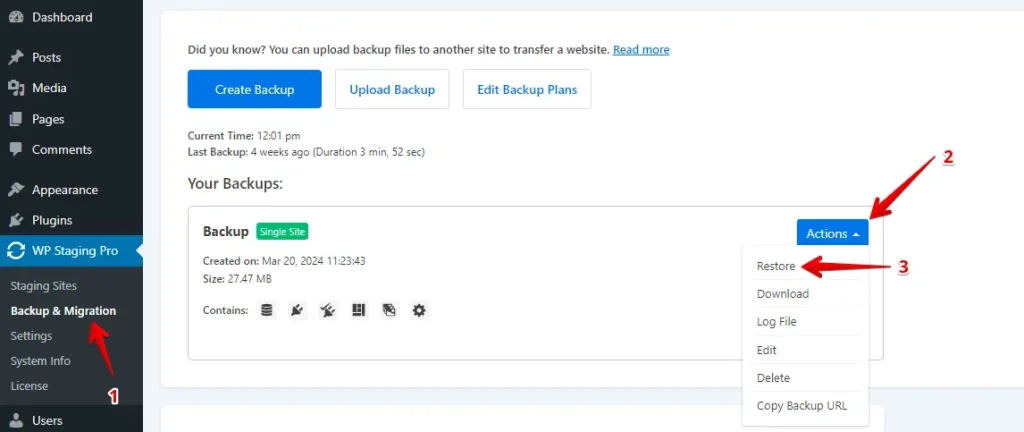
Depois de clicar no botão "Restore", um popup aparecerá com dois botões: "Cancel" e "Next". Clique no botão "Next" para continuar.

Depois de clicar em "Next", uma nova caixa aparecerá. Em seguida, clique em "Restore" para iniciar o processo de restauração.

No popup seguinte, você receberá uma mensagem confirmando que a restauração está completa.

Agendamento de backups automáticos
Com o WP STAGING, você pode economizar tempo e esforço agendando backups automáticos. Não precisa se preocupar em fazer backup do seu site toda vez que fizer uma alteração – tudo é cuidado para você. Apenas sente-se e relaxe, sabendo que seu site está seguro.
Clique em "Create Backup", certifique-se de desmarcar "One-Time-Only", então selecione sua frequência de backup, horário de início e o número de backups a reter das opções fornecidas.
BlogVault
Proteja seu site com os backups diários automatizados do BlogVault e tecnologia de backup incremental. Mantenha seus dados seguros com esforço mínimo.
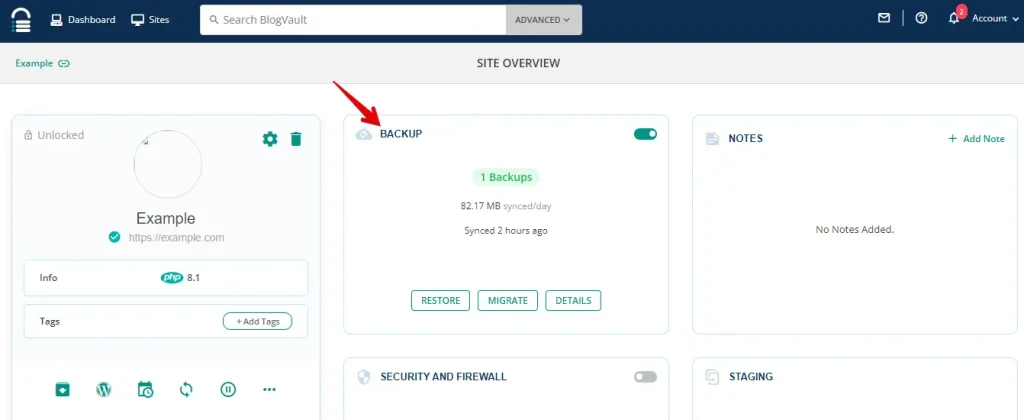
Acesse a visão geral do site BlogVault e clique em "BACKUP".
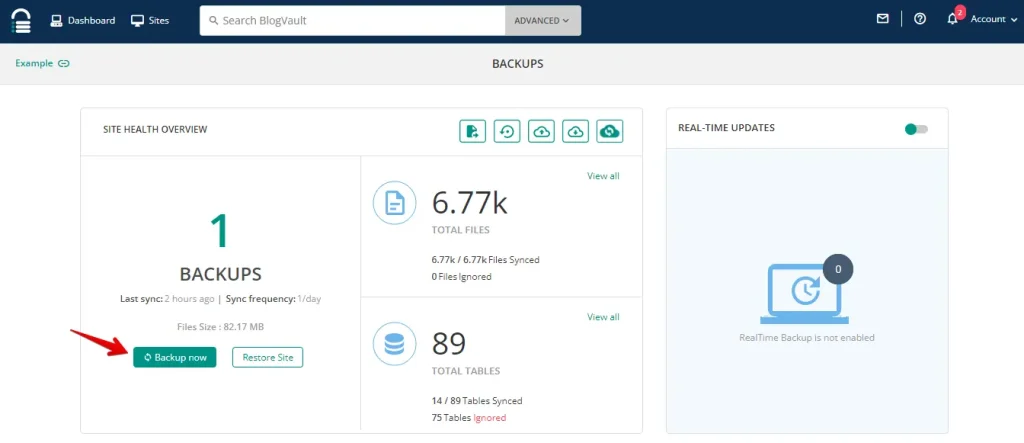
Depois disso, clique no botão "Backup Now" para criar um novo backup.
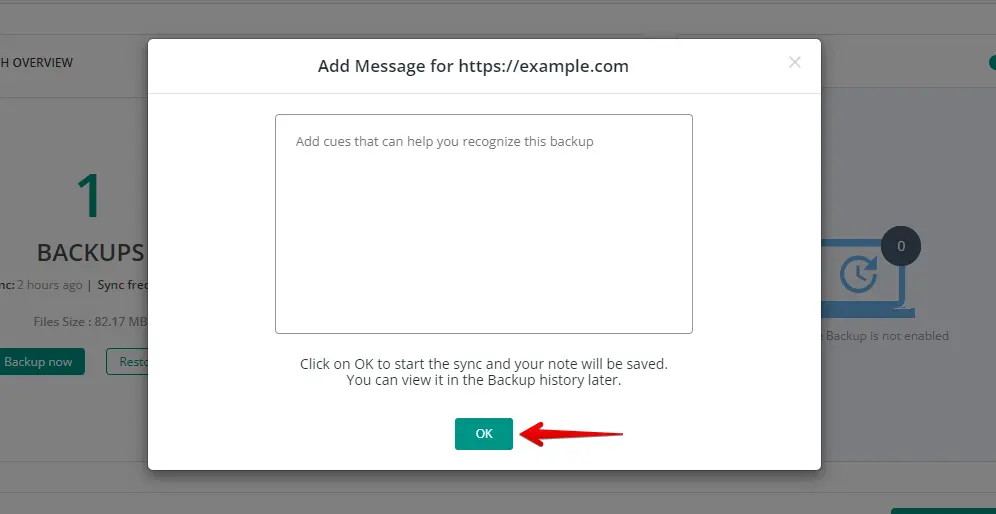
Se quiser adicionar uma mensagem para reconhecer o backup, insira a mensagem na área de texto e clique no botão "OK".
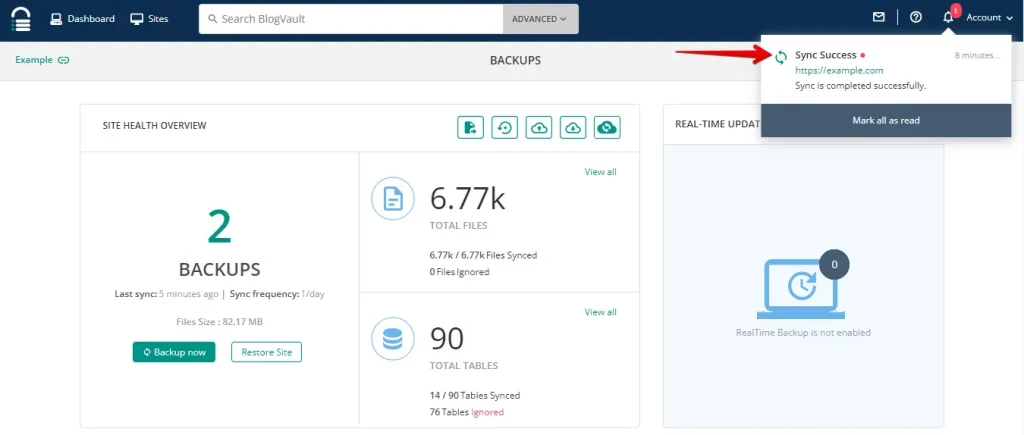
Verifique suas notificações; ver a mensagem "Sync Success" significa que o backup do seu site foi criado com sucesso.
Restaurar
Vá para a visão geral do site BlogVault e clique em "Backups".
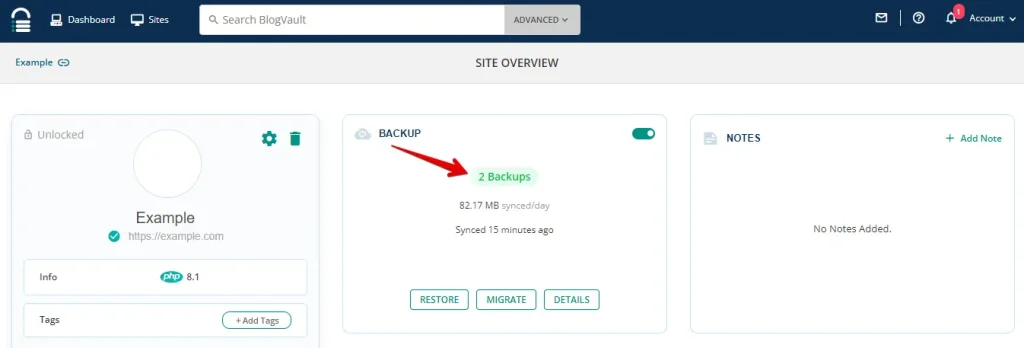
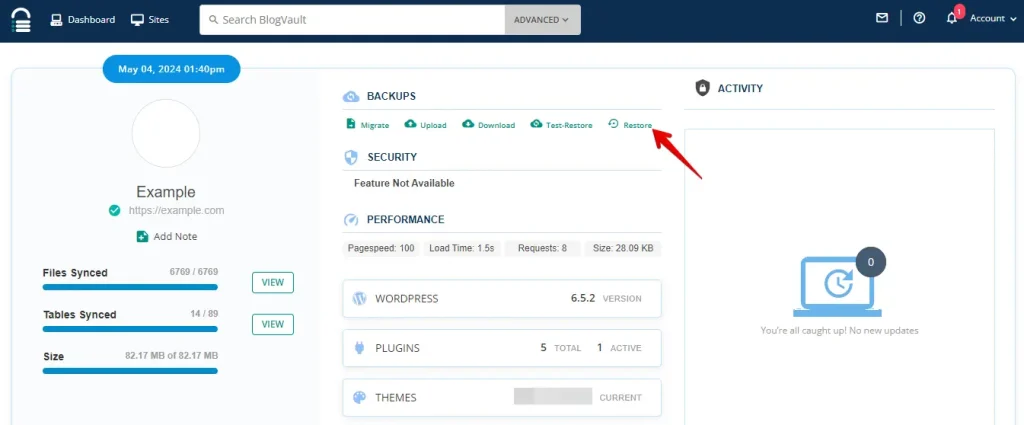
Escolha o backup que deseja restaurar, depois clique no botão "Restore".
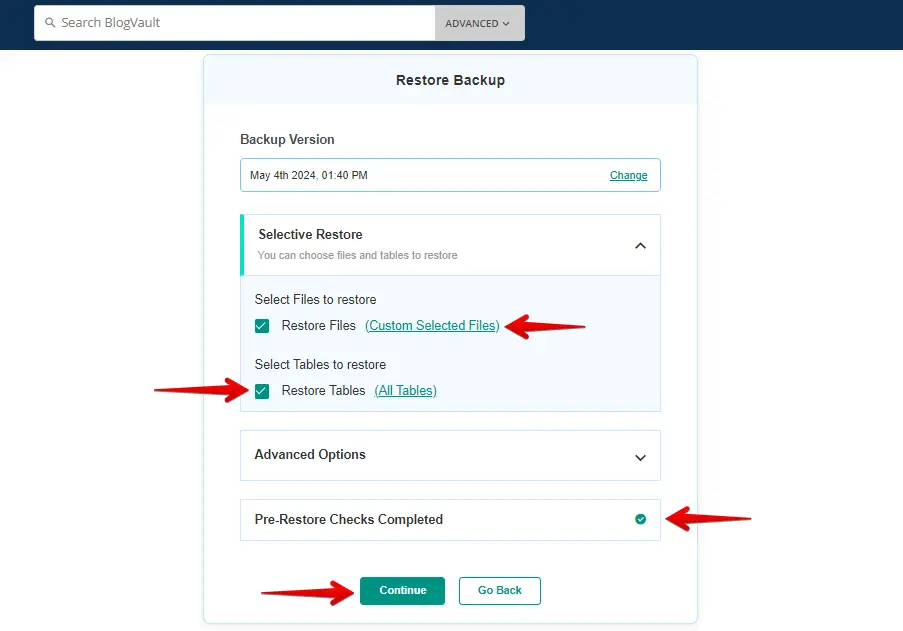
Agora, selecione o arquivo de restauração e a tabela do banco de dados que deseja restaurar. Aguarde alguns segundos para que as verificações pré-restauração sejam concluídas e clique no botão "Continue".
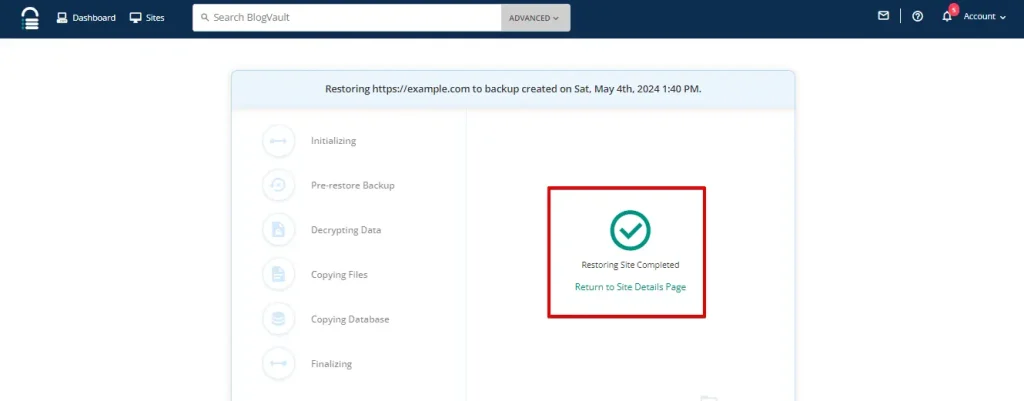
A restauração do backup foi concluída.
4. Clonagem com um clique
WP Staging
O WP Staging torna fácil clonar seu site WordPress com apenas um clique. Isso significa que você pode testar coisas novas sem bagunçar seu site principal. Veja como fazer rapidamente:
Dentro do WP Staging, localize "Staging Sites", clique nele e prossiga para selecionar o botão "Create Staging Site".

Insira o nome do seu site de staging, pule quaisquer tabelas ou arquivos desnecessários, ajuste as configurações se necessário, e então clique em "Start Cloning" para finalizar.

Uma vez feito, um popup aparecerá, indicando que seu site de staging está pronto.

BlogVault
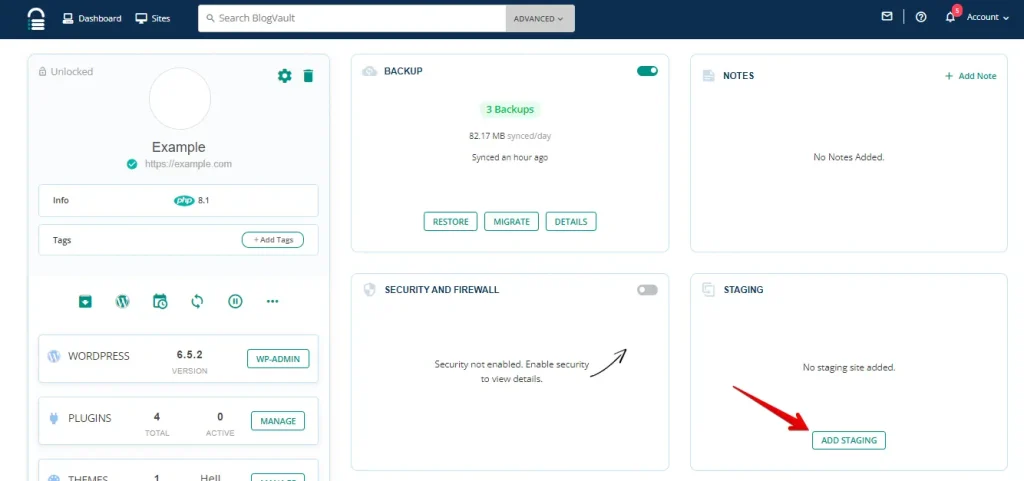
Acesse a visão geral do site BlogVault, depois clique no botão "ADD STAGING".
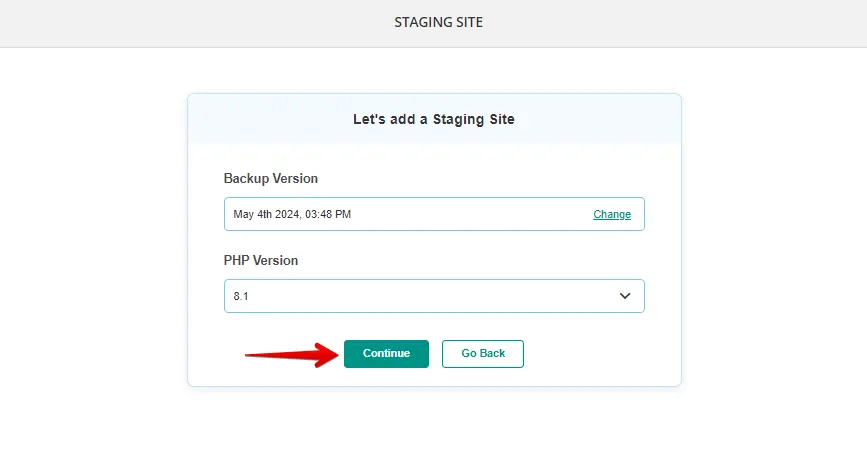
Em seguida, clique no botão "Continue".
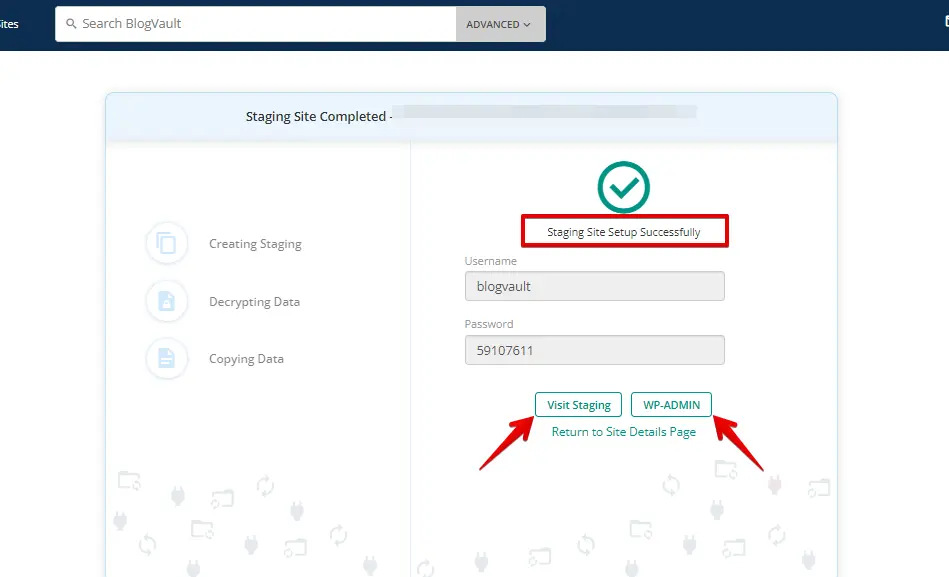
Seu site de staging foi criado com sucesso. Para explorá-lo, clique no botão "Visit Staging". Para acessar o painel, clique em "WP-ADMIN" e insira o nome de usuário e a senha que você forneceu.
5. Comparação de custos
WP Staging
O WP Staging fornece um plugin gratuito com recursos essenciais como clonagem com um clique, backup e backups facilmente agendados para sites WordPress.
A licença pessoal lhe dá backups e restaurações ilimitados, a liberdade de mover seu site para qualquer lugar e a capacidade de criar quantos sites de teste forem necessários. Além disso, você pode agendar backups, escolher os pontos exatos a partir dos quais deseja restaurar e até mesmo armazenar seus backups na nuvem.

Se você encontrar quaisquer problemas técnicos com o plugin, não se preocupe! Você está coberto por uma garantia de devolução do dinheiro de 14 dias. Apenas lembre-se de remover o plugin do seu site antes de solicitar um reembolso.
BlogVault
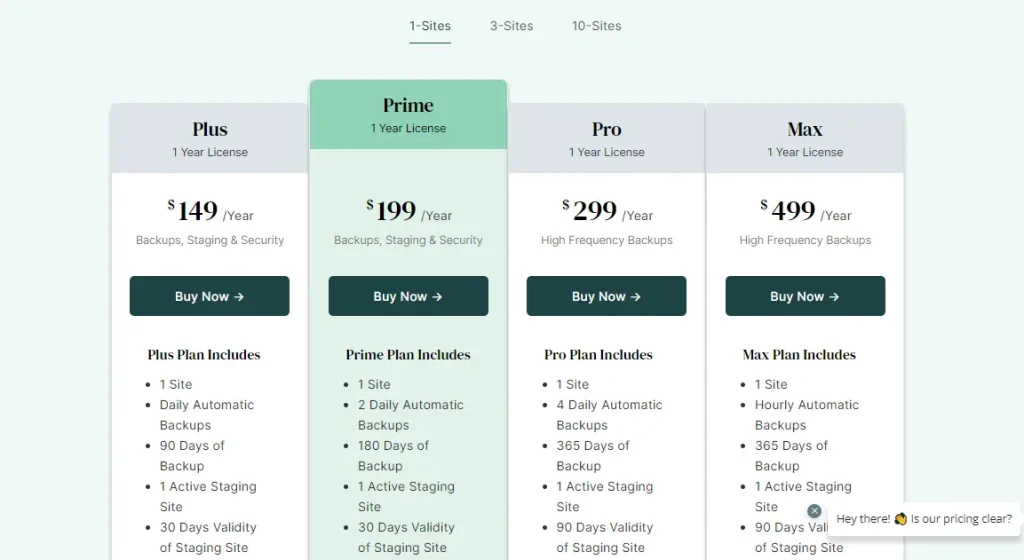
O BlogVault lhe oferece uma avaliação gratuita de 7 dias para testar o plugin. Dessa forma, você pode ver como ele se ajusta às suas necessidades antes de comprar. Lembre-se, uma vez que a avaliação termine, você deve escolher um plano premium para continuar usando nossos serviços.
6. Prós e contras
WP Staging – Prós
- Staging sem esforço: O WP Staging facilita o teste de atualizações com segurança.
- Fácil de usar: Sua interface direta é excelente para todos os níveis de habilidade.
- Opções de backup: Oferece backups via Google Drive, Amazon S3, SFTP e Dropbox.
- Suporta Multisite: Planos como AGENCY e DEVELOPER são compatíveis com multisite.
- Backups agendados: Configure backups automáticos para tranquilidade.
- Planos acessíveis: Diferentes planos para se adequar a qualquer orçamento, geralmente mais econômicos que os concorrentes.
- Amigável ao SEO: Impede que os mecanismos de busca desperdicem orçamentos de rastreamento em alterações inacabadas, aumentando as classificações.
WP Staging – Contras
- Recursos avançados limitados: Backups agendados ilimitados e planos de sincronização de usuários exigem plano pro.
- Limite de usuários: A maioria dos planos suporta apenas um usuário; o plano AGENCY permite dois, uma limitação para grandes equipes.
BlogVault – Prós
- Plugin de Backup do WordPress
- Armazenamento em nuvem integrado
- Backups incrementais
- Suporta WooCommerce e WordPress Multisite
- Recursos avançados de segurança, incluindo WAF e remoção de malware
- Monitoramento de tempo de atividade
- Registro de atividade abrangente
BlogVault – Contras
- Custo mais alto: Mais caro comparado a outras opções de backup.
- Recursos complexos: Pode ser esmagador para iniciantes.
- Limitações do plano: Recursos avançados são restritos a planos de nível superior.
- Dependências externas: Depende dos servidores do BlogVault para armazenamento.
- Possível lentidão do site: Backups iniciais ou grandes podem retardar seu site.
Qual ferramenta você deve escolher?
Ao decidir entre WP Staging e BlogVault, há algumas coisas a considerar. Ambas as ferramentas têm recursos vitais para gerenciar seu site, mas o WP Staging é simples e acessível.
Oferece planos de preços claros que se ajustam a diferentes orçamentos, tornando-o uma boa escolha para indivíduos e empresas. O WP Staging também é realmente fácil de usar, mesmo para iniciantes.
Você pode configurar sites de staging e gerenciar backups sem qualquer dificuldade. Se você está procurando uma ferramenta direta que não quebre o banco e cubra o essencial, o WP Staging é o caminho a seguir.
Artigos relacionados
- WP Staging vs UpdraftPlus: O que combina com você?
- WP Staging vs Duplicator: Encontramos um vencedor?
- WP Staging vs All-in-One WP Migration: Uma comparação detalhada
- Por que o backup de dados e a recuperação de desastres são necessários para o WordPress?
- Como corrigir backups falhos do WP Staging
