


Je comprends que tu rencontres des problèmes avec des sauvegardes WP Staging qui échouent. Même si WP Staging est un plugin populaire et fiable avec plus de 100k+ installations actives pour sauvegarder des sites WordPress, des erreurs peuvent parfois survenir. Cela peut être frustrant, mais ne t’inquiète pas, il existe des solutions !
Cet article te guidera à travers les raisons les plus courantes pour lesquelles les sauvegardes WP Staging peuvent échouer et te fournira des étapes claires pour les corriger. En suivant ces étapes, tu devrais pouvoir remettre rapidement tes sauvegardes en service.
Contents
Causes des échecs de sauvegarde WP Staging
Les échecs de sauvegarde WP Staging peuvent se produire pour diverses raisons, notamment des défaillances réseau, des ressources serveur insuffisantes, des conflits de plugins, des problèmes de permissions de fichiers et l’utilisation d’une version obsolète du plugin WP Staging. Comprendre ces causes est essentiel pour un dépannage efficace.
Pendant le processus de sauvegarde, le plugin WP Staging a subi des interruptions de connexion réseau à différentes étapes. Ces interruptions peuvent se manifester de plusieurs manières, notamment :
- Défaillances réseau
Cela se produit lorsque les paquets de données envoyés entre ton serveur et la destination de la sauvegarde n’atteignent pas le destinataire prévu. Cela peut ralentir le processus de transfert ou le rendre incomplet.
- Mettre à jour le plugin et résoudre les conflits
Les sauvegardes échouent-elles sur ton site ? Un plugin WP Staging obsolète est souvent à l’origine de ce problème. Bien que les anciennes versions puissent encore fonctionner, négliger les mises à jour de ton plugin WP Staging peut entraîner divers problèmes, y compris des erreurs de sauvegarde.
- Ressources serveur insuffisantes
Une cause fréquente d’échec des sauvegardes est l’insuffisance des ressources du serveur. Lorsque le serveur manque de mémoire ou de puissance de traitement, il peut avoir du mal à terminer le processus de sauvegarde, ce qui entraîne des échecs.
- Conflits de plugins
Les plugins jouent un rôle important dans la fonctionnalité de WordPress, mais des plugins en conflit peuvent perturber le processus de sauvegarde. Des conflits peuvent survenir lorsque deux plugins ou plus ont des fonctionnalités qui se chevauchent ou un code incompatible.
- Problèmes de permissions de fichiers
Des permissions de fichiers incorrectes peuvent également entraîner l’échec des sauvegardes dans les environnements de staging WordPress. Des permissions trop larges ou mal configurées peuvent empêcher le processus de sauvegarde d’accéder aux fichiers nécessaires et de les copier.
6 façons de corriger les échecs de sauvegarde WP Staging
Résoudre les échecs de sauvegarde WP Staging implique plusieurs étapes de dépannage pour traiter efficacement les problèmes sous-jacents.
1. Problème de connexion ou capacité de stockage distant atteinte
Tu n’as rien à faire si tu sauvegardes tes fichiers sur ton ordinateur. Cependant, si tu utilises des services de stockage cloud comme Amazon S3, Dropbox, OneDrive ou Google Drive, il se peut que tu doives te reconnecter à ton compte de stockage.
Vérifie également la disponibilité de l’espace de stockage distant. Si l’espace est insuffisant, envisage de supprimer les fichiers inutiles ou d’acheter un espace de stockage supplémentaire.
Après avoir effectué ces ajustements, n’oublie pas d’enregistrer tes modifications et de tenter une nouvelle sauvegarde.
Pour plus de détails, tu peux consulter les guides dédiés à chaque service de stockage cloud :
- Comment sauvegarder ton site WordPress sur Amazon S3
- Comment sauvegarder ton site WordPress sur Google Drive
- Comment sauvegarder ton site WordPress sur Dropbox
2. Mettre à jour le plugin
Tout d’abord, assure-toi d’avoir la dernière version de WP Staging. Des mises à jour régulières corrigent les bugs et garantissent la compatibilité avec les autres plugins et les versions de WordPress. Tu peux trouver des informations sur la version dans les changelogs.
Pour mettre à jour le plugin :
- Va dans ton tableau de bord WordPress.
- Dans le panneau de gauche, localise l’option "Plugins".
- Clique dessus pour développer le menu, puis sélectionne "Plugins installés".
- Trouve le plugin WP Staging dans la liste. Tu verras une notification t’invitant à mettre à jour si une mise à jour est disponible.
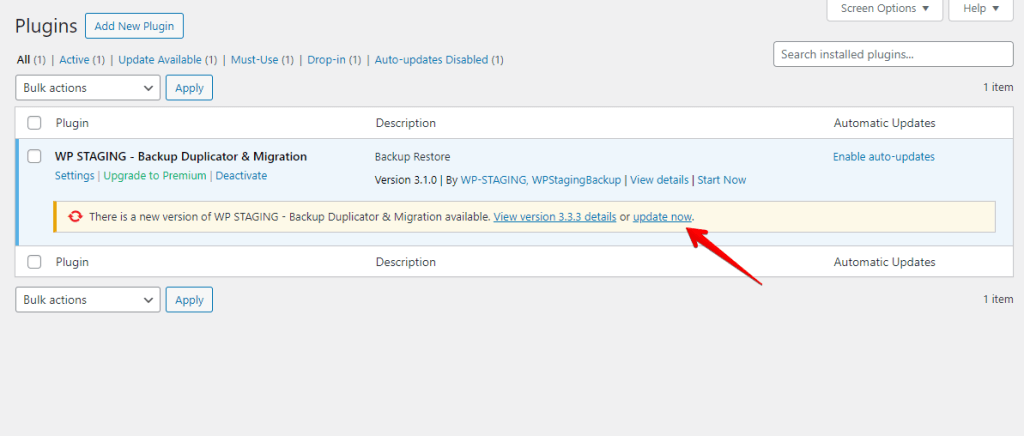
- Clique sur le bouton "Mettre à jour maintenant" pour lancer le processus de mise à jour.
3. Vérifier les ressources du serveur
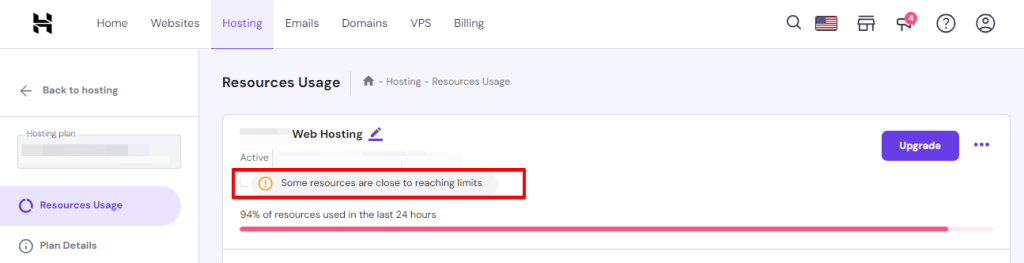
D’abord, vérifie la mémoire et la puissance de traitement de ton serveur. Si ton serveur ne dispose pas de suffisamment de ces ressources, les sauvegardes peuvent échouer.
Il se peut que tu doives mettre à niveau ton serveur ou ajuster certains paramètres pour qu’il fonctionne mieux pour les sauvegardes. Cela peut corriger les échecs de sauvegarde causés par des ressources insuffisantes sur ton serveur.
4. Désactiver les plugins en conflit
Lorsque tu rencontres des problèmes de sauvegarde ou des conflits avec des plugins spécifiques sur ton site WordPress, il peut être nécessaire de les désactiver temporairement.
En désactivant les plugins, tu peux isoler et résoudre le problème sans affecter la fonctionnalité globale de ton site.
Voici comment procéder :
- Accède à ton tableau de bord d’administration WordPress en te connectant à ton site.
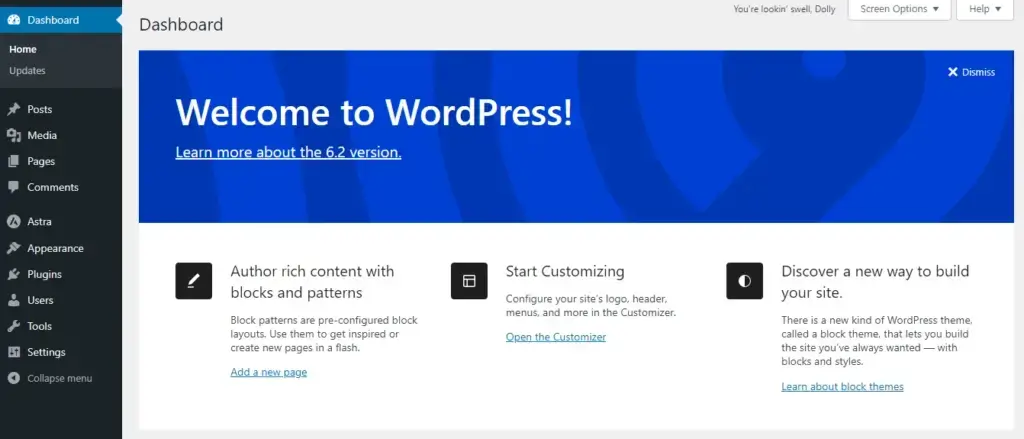
- Va dans "Plugins" depuis le menu latéral et clique dessus.
- Tu verras une liste des plugins installés.
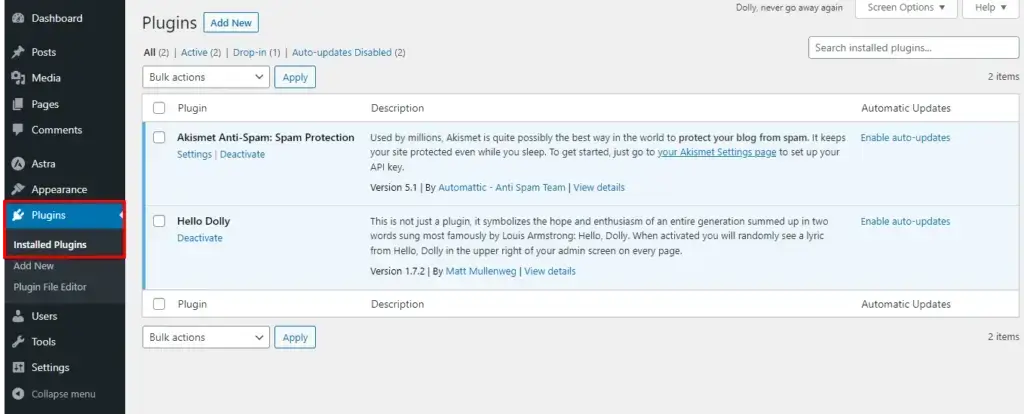
- Sélectionne les plugins que tu souhaites désactiver en cochant les cases à côté de leurs noms. Tu peux choisir plusieurs plugins à la fois.
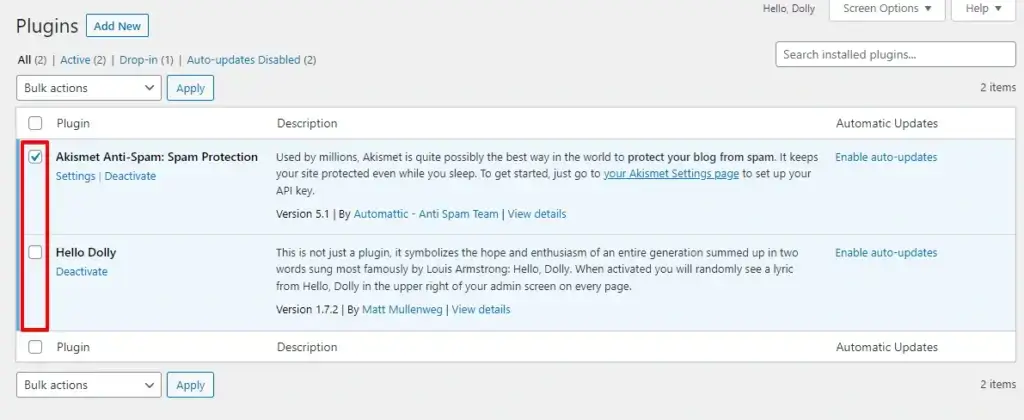
- Une fois les plugins sélectionnés, cherche le menu déroulant "Actions groupées" en haut de la liste et choisis "Désactiver".
- Clique sur le bouton "Appliquer" à côté du menu déroulant.
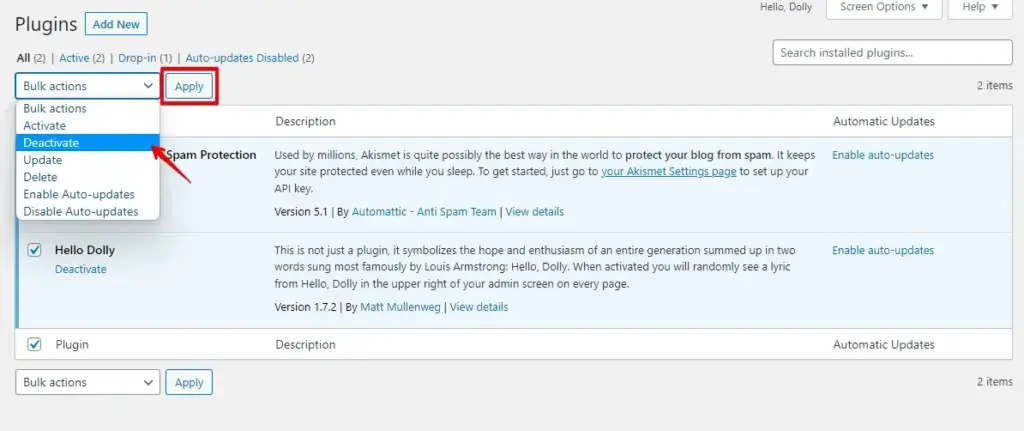
Après avoir désactivé les plugins, actualise ton site web pour voir si les mises à jour apparaissent instantanément. Ensuite, réactive les plugins un par un, en actualisant ton site à chaque fois pour identifier celui qui pose problème.
Répète ce processus jusqu’à ce que tu trouves le coupable et envisage de mettre à jour, de remplacer ou de contacter le développeur du plugin pour obtenir de l’aide.
5. Ajuster les permissions de fichiers
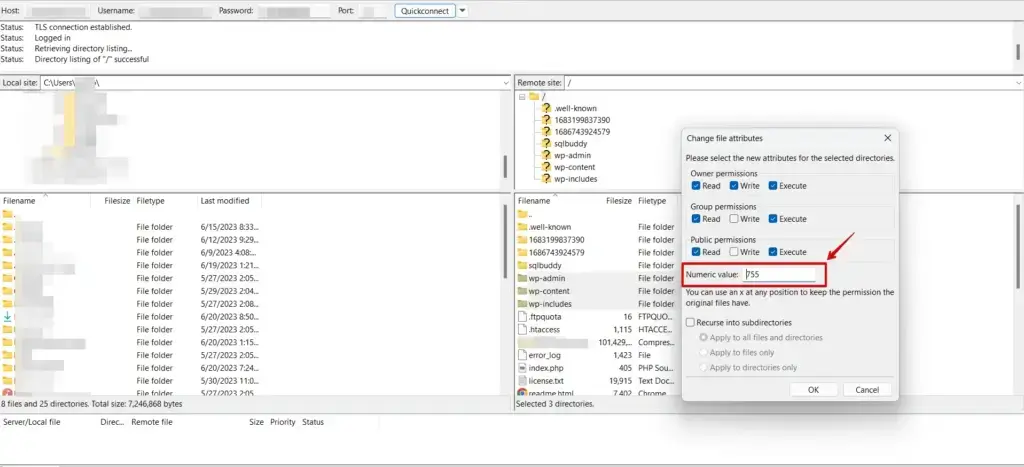
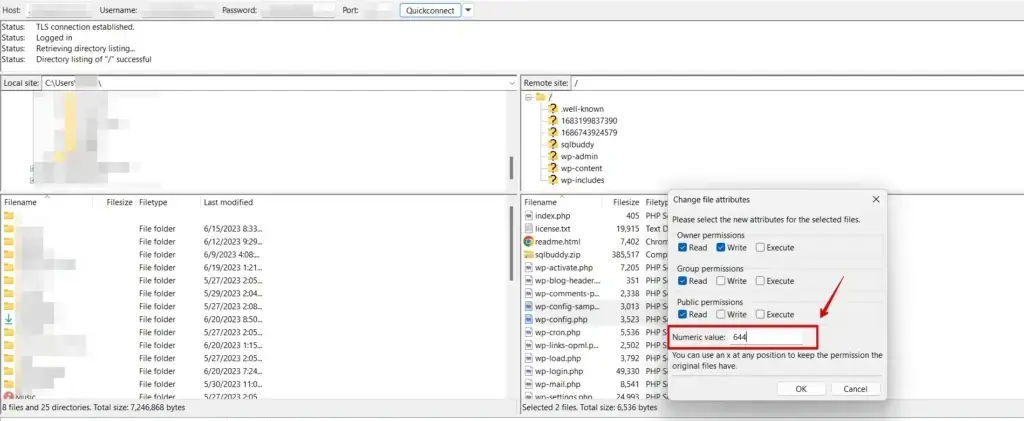
Des permissions de fichiers incorrectes peuvent empêcher le chargement des ressources. Assure-toi que les fichiers et répertoires liés à la ressource ont les bonnes permissions.
En général, les répertoires doivent avoir une permission de 755, et les fichiers doivent être réglés sur 644.
6. Augmenter la limite de mémoire PHP
Augmente la limite de mémoire PHP dans la configuration de ton serveur ou modifie le fichier wp-config.php pour allouer plus de ressources à ton site. Lis-en plus sur l’augmentation de la limite de mémoire PHP.
Pour augmenter la limite de mémoire PHP dans WordPress, tu peux suivre ces étapes :
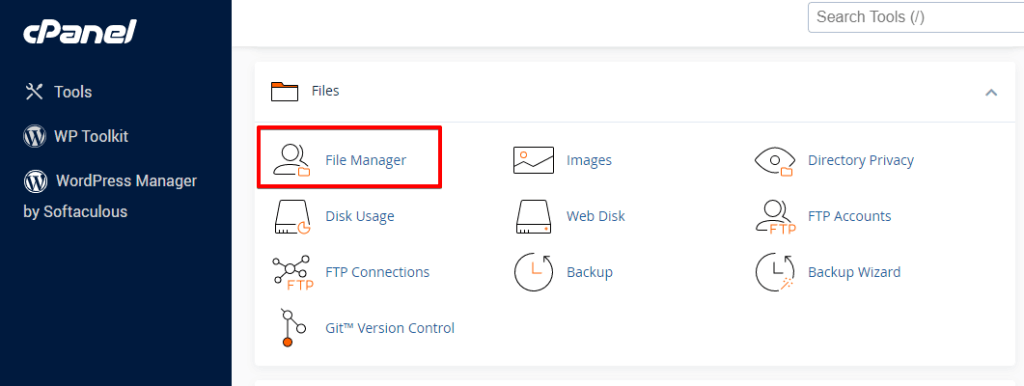
- Connecte-toi à ton compte cPanel fourni par ton hébergeur.
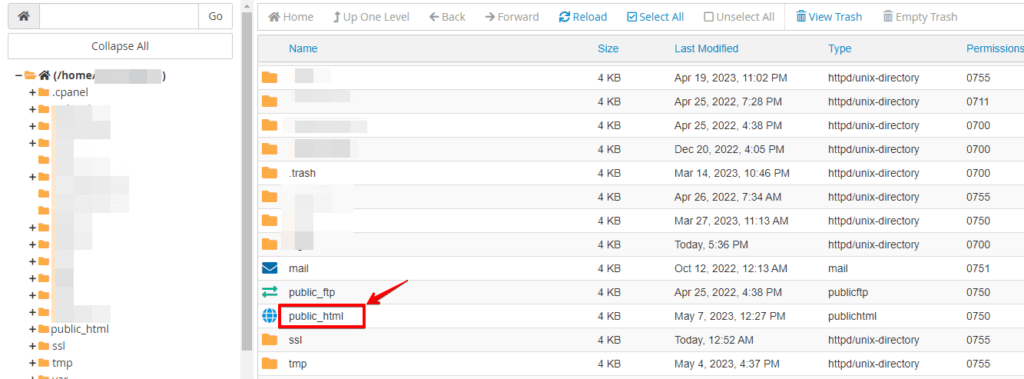
- Localise le répertoire racine de ton installation WordPress (généralement nommé "public_html" ou "www").
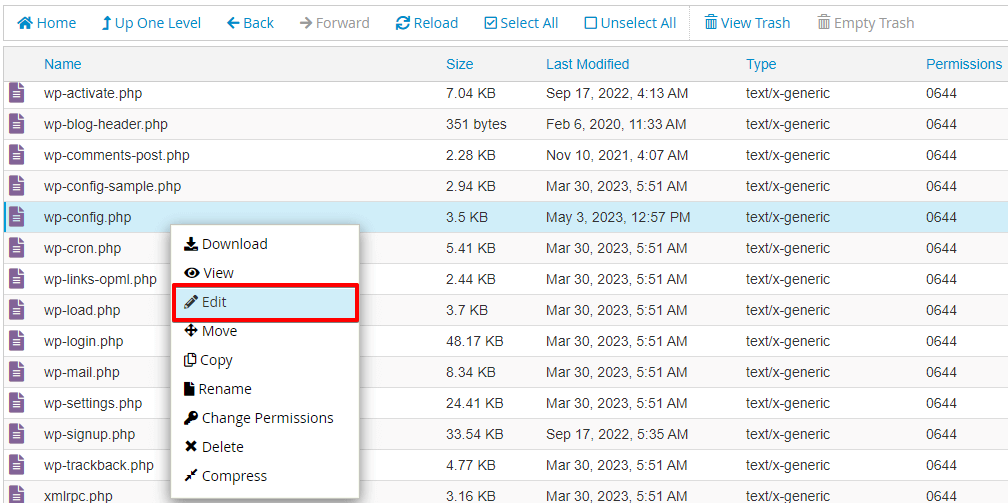
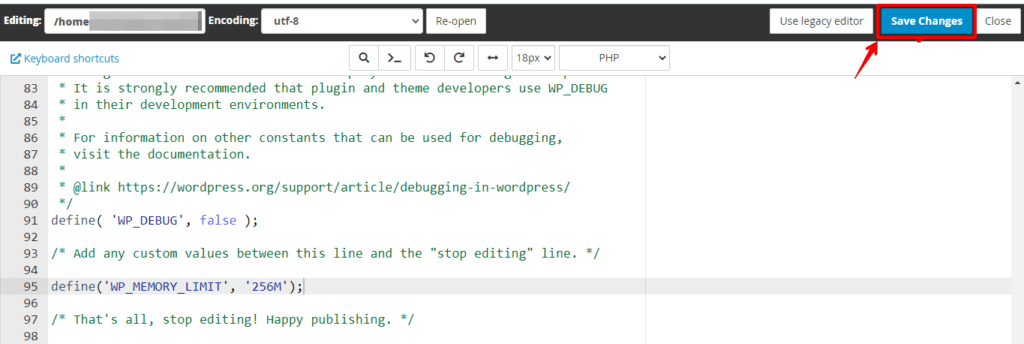
- Cherche le fichier wp-config.php et ouvre-le.
- Fais défiler jusqu’à la section qui contient les paramètres PHP.
- Ajoute la ligne de code suivante juste au-dessus de la ligne qui dit : "That’s all, stop editing! Happy blogging."
define('WP_MEMORY_LIMIT', '256M');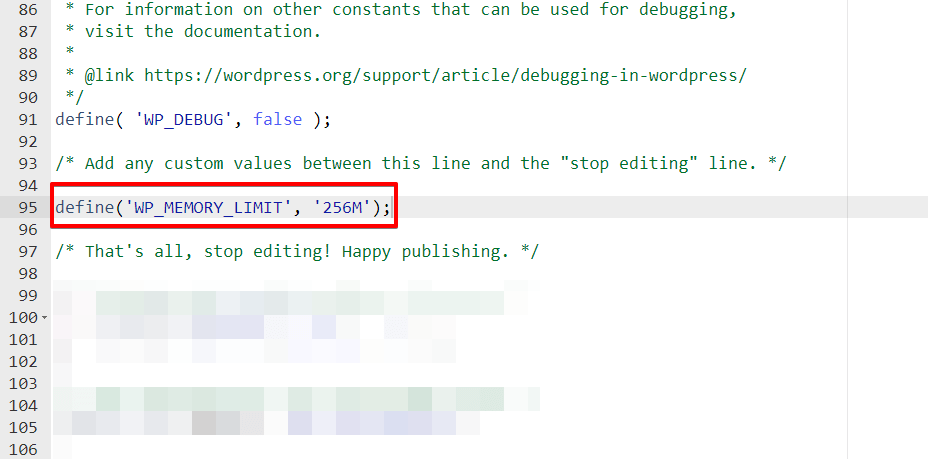
Tu peux ajuster la valeur de la limite de mémoire (par exemple, ‘256M’) en fonction de tes besoins spécifiques.
- Enregistre les modifications du fichier wp-config.php.
Bonnes pratiques pour éviter les échecs de sauvegarde WP Staging
La mise en œuvre de bonnes pratiques peut aider à réduire le risque d’échec des sauvegardes dans les environnements WP Staging.
- Surveillance régulière – Ressources serveur et mises à niveau selon les besoins pour accompagner les processus de sauvegarde.
- Maintenir les plugins à jour – Évite d’utiliser simultanément des plugins en conflit.
- Permissions de fichiers – Vérifie soigneusement les permissions de fichiers et assure-toi qu’elles correspondent aux configurations recommandées.
- Tester les sauvegardes – régulièrement pour vérifier leur intégrité et leur fonctionnement.
Conclusion
Bien que les échecs de sauvegarde dans les environnements WP Staging puissent être difficiles, comprendre les causes sous-jacentes et mettre en œuvre des solutions efficaces peut aider à résoudre ces problèmes de manière efficiente.
Les utilisateurs peuvent simplifier le processus de sauvegarde en traitant les ressources serveur, les conflits de plugins, les permissions de fichiers et les plugins obsolètes.
Essaie maintenant !
Articles connexes
