


Rozumiem, że masz problemy z nieudanymi kopiami zapasowymi WP Staging. Choć WP Staging to popularna i zaufana wtyczka z ponad 100k+ aktywnymi instalacjami służąca do tworzenia kopii zapasowych stron WordPress, czasami mogą wystąpić błędy. Może to być frustrujące, ale nie martw się — istnieją rozwiązania!
Ten artykuł przeprowadzi Cię przez najczęstsze powody, dla których kopie zapasowe WP Staging mogą się nie powieść, i pokaże jasne kroki, jak je naprawić. Po wykonaniu tych kroków powinno udać się szybko przywrócić działanie kopii zapasowych.
Contents
Przyczyny nieudanych kopii zapasowych WP Staging
Nieudane kopie zapasowe WP Staging mogą wystąpić z różnych powodów, w tym z powodu awarii sieci, niewystarczających zasobów serwera, konfliktów między wtyczkami, problemów z uprawnieniami plików oraz korzystania ze starej wersji wtyczki WP Staging. Zrozumienie tych przyczyn jest niezbędne do skutecznego rozwiązywania problemów.
Podczas procesu tworzenia kopii zapasowej wtyczka WP Staging doświadczała przerw w połączeniu sieciowym na różnych etapach. Przerwy te mogą objawiać się na kilka sposobów, w tym:
- Awarie sieci
Występują, gdy pakiety danych przesyłane między Twoim serwerem a miejscem docelowym kopii zapasowej nie docierają do zamierzonego odbiorcy. Może to powodować spowolnienie procesu przesyłania lub jego niekompletność.
- Aktualizacja wtyczki i rozwiązywanie konfliktów
Czy kopie zapasowe na Twojej stronie kończą się niepowodzeniem? Nieaktualna wtyczka WP Staging często powoduje ten problem. Choć starsze wersje mogą nadal działać, zaniedbywanie aktualizacji wtyczki WP Staging może prowadzić do różnych problemów, w tym do błędów kopii zapasowej.
- Niewystarczające zasoby serwera
Częstą przyczyną nieudanych kopii zapasowych są niewystarczające zasoby serwera. Gdy serwer nie dysponuje wystarczającą ilością pamięci lub mocy obliczeniowej, może mieć trudności z zakończeniem procesu tworzenia kopii zapasowej, co prowadzi do niepowodzeń.
- Konflikty między wtyczkami
Wtyczki odgrywają ważną rolę w funkcjonalności WordPressa, ale konfliktujące wtyczki mogą zakłócić proces tworzenia kopii zapasowej. Konflikty mogą występować, gdy dwie lub więcej wtyczek mają nakładające się funkcje lub niekompatybilny kod.
- Problemy z uprawnieniami plików
Nieprawidłowe uprawnienia plików również mogą prowadzić do nieudanych kopii zapasowych w środowiskach staging WordPressa. Zbyt szerokie uprawnienia lub błędne konfiguracje mogą uniemożliwić procesowi tworzenia kopii zapasowej dostęp do niezbędnych plików i ich skopiowanie.
6 sposobów na naprawienie nieudanych kopii zapasowych WP Staging
Rozwiązywanie problemu nieudanych kopii zapasowych WP Staging obejmuje kilka kroków diagnostycznych, które skutecznie odnoszą się do przyczyn problemu.
1. Problem z połączeniem lub osiągnięty limit pojemności zdalnego magazynu
Jeśli zapisujesz pliki na swoim komputerze, jesteś gotowy. Jednak jeśli korzystasz z usług chmurowych, takich jak Amazon S3, Dropbox, OneDrive lub Google Drive, być może musisz ponownie połączyć się ze swoim kontem magazynu.
Dodatkowo sprawdź dostępność miejsca w zdalnym magazynie. Jeśli brakuje miejsca, rozważ usunięcie zbędnych plików lub zakup dodatkowej przestrzeni.
Po wprowadzeniu tych zmian pamiętaj, aby zapisać ustawienia i spróbować utworzyć nową kopię zapasową.
Aby uzyskać więcej szczegółów, możesz zapoznać się z dedykowanymi przewodnikami dla każdego magazynu chmurowego:
- Jak wykonać kopię zapasową strony WordPress na Amazon S3
- Jak wykonać kopię zapasową strony WordPress na Google Drive
- Jak wykonać kopię zapasową strony WordPress na Dropbox
2. Aktualizacja wtyczki
Najpierw upewnij się, że masz najnowszą wersję WP Staging. Regularne aktualizacje naprawiają błędy i zapewniają zgodność z innymi wtyczkami oraz wersjami WordPressa. Informacje o wersji znajdziesz w changelogach.
Aby zaktualizować wtyczkę:
- Przejdź do swojego panelu WordPressa.
- W panelu po lewej stronie znajdź opcję „Wtyczki".
- Kliknij ją, aby rozwinąć menu, a następnie wybierz „Zainstalowane wtyczki".
- Znajdź wtyczkę WP Staging na liście. Jeśli dostępna jest aktualizacja, zobaczysz powiadomienie zachęcające do jej wykonania.
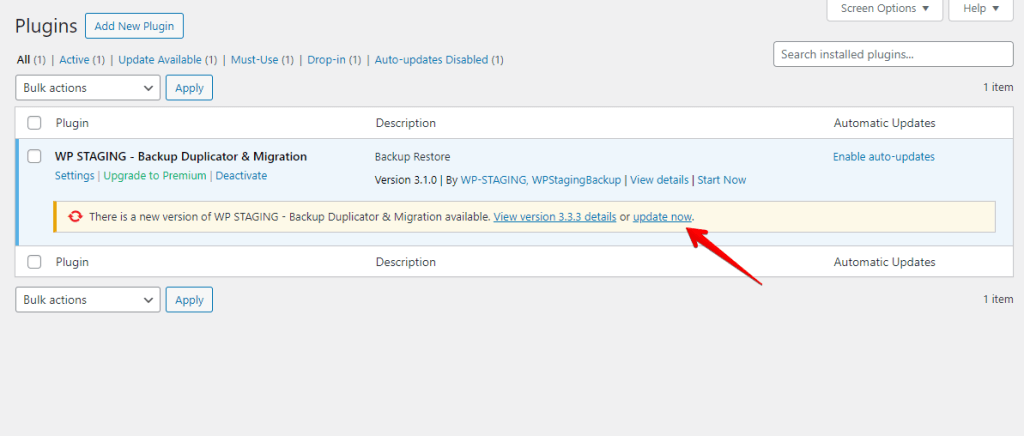
- Kliknij przycisk „aktualizuj teraz", aby kontynuować proces aktualizacji.
3. Sprawdzenie zasobów serwera
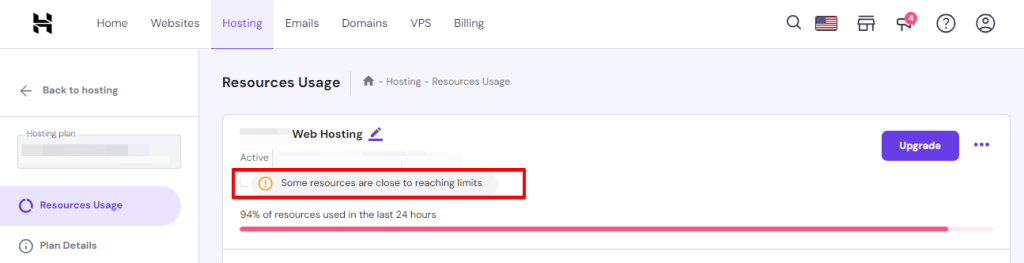
Najpierw sprawdź pamięć i moc obliczeniową swojego serwera. Jeśli serwer nie ma wystarczającej ilości tych zasobów, kopie zapasowe mogą się nie powieść.
Możesz potrzebować zaktualizować serwer lub dostosować niektóre ustawienia, aby działał lepiej przy tworzeniu kopii zapasowych. Pozwoli to naprawić niepowodzenia kopii zapasowych spowodowane niewystarczającymi zasobami serwera.
4. Dezaktywacja kolidujących wtyczek
Gdy napotykasz problemy z kopiami zapasowymi lub konflikty z konkretnymi wtyczkami na stronie WordPress, może być konieczne ich tymczasowe wyłączenie.
Dezaktywując wtyczki, możesz wyizolować i rozwiązać problem bez wpływu na ogólne działanie strony.
Oto jak to zrobić:
- Wejdź do panelu administracyjnego WordPressa, logując się na swojej stronie.
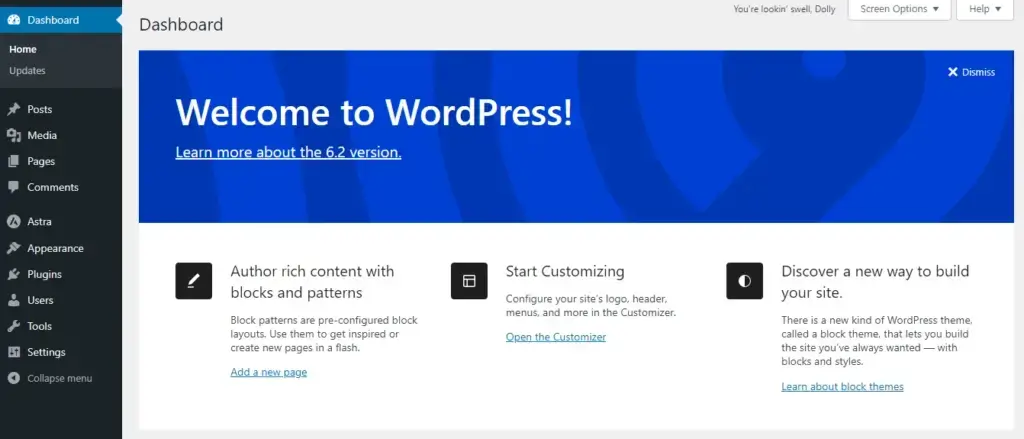
- Przejdź do „Wtyczki" z menu bocznego i kliknij.
- Zobaczysz listę zainstalowanych wtyczek.
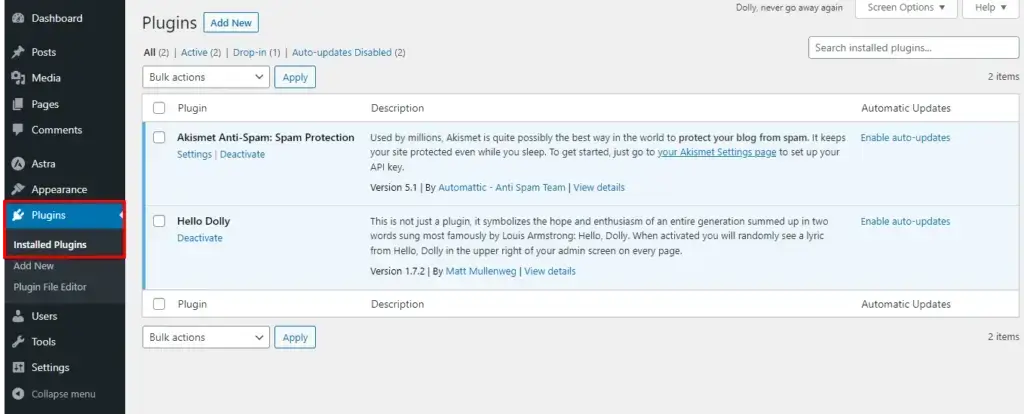
- Wybierz wtyczki, które chcesz wyłączyć, klikając pola wyboru obok ich nazw. Możesz wybrać kilka wtyczek naraz.
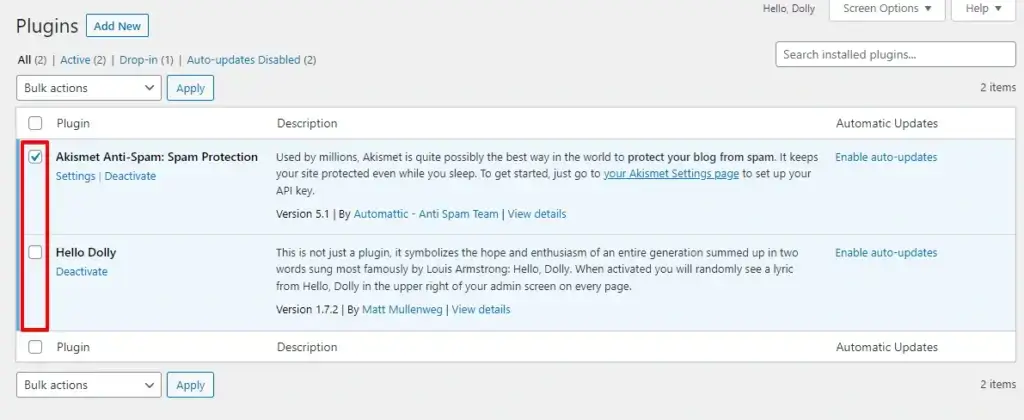
- Po wybraniu wtyczek znajdź u góry listy menu rozwijane „Działania zbiorcze" i wybierz „Dezaktywuj".
- Kliknij przycisk „Zastosuj" obok menu rozwijanego.
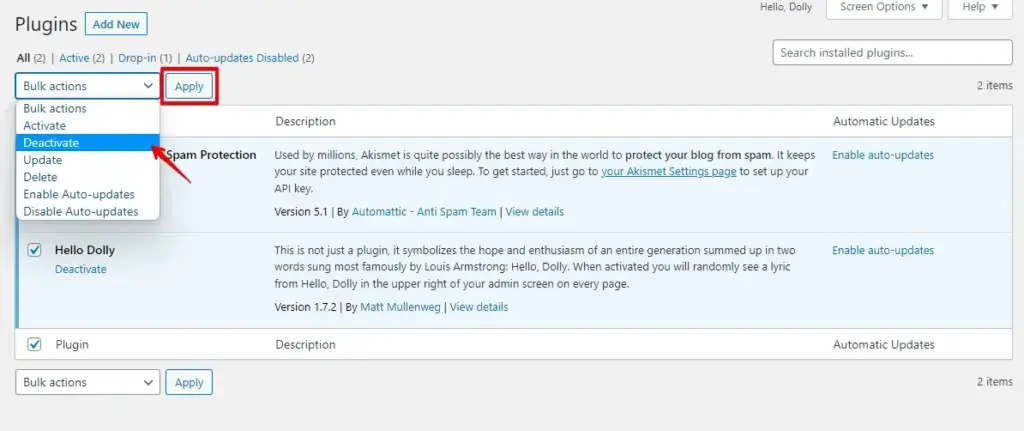
Po dezaktywacji wtyczek odśwież swoją stronę, aby sprawdzić, czy aktualizacje pojawią się natychmiast. Następnie ponownie aktywuj wtyczki jedna po drugiej, odświeżając stronę za każdym razem, aby zidentyfikować problematyczną.
Powtarzaj ten proces, aż znajdziesz winowajcę, i rozważ aktualizację, wymianę lub skontaktowanie się z autorem wtyczki w celu uzyskania pomocy.
5. Dostosowanie uprawnień plików
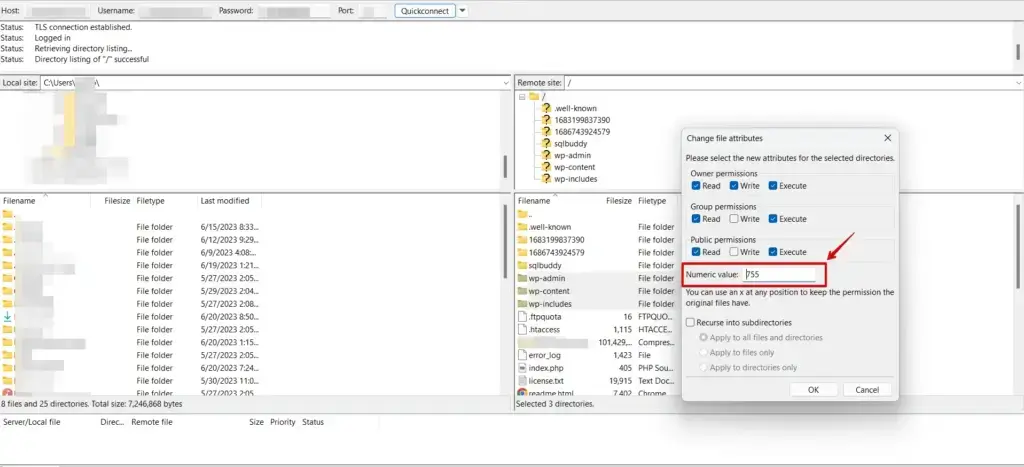
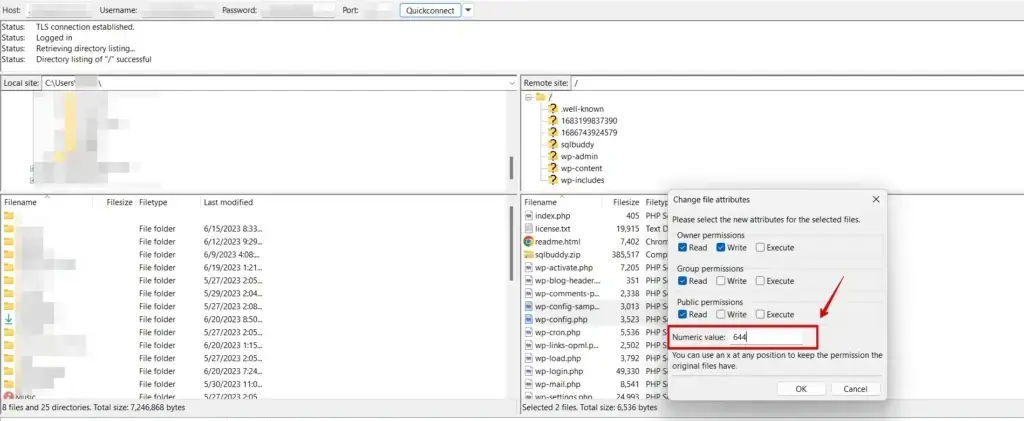
Nieprawidłowe uprawnienia plików mogą uniemożliwić załadowanie zasobów. Upewnij się, że pliki i katalogi związane z zasobem mają poprawne uprawnienia.
Ogólnie katalogi powinny mieć uprawnienie 755, a pliki powinny być ustawione na 644.
6. Zwiększenie limitu pamięci PHP
Zwiększ limit pamięci PHP w konfiguracji serwera lub zmodyfikuj plik wp-config.php, aby przeznaczyć więcej zasobów dla swojej strony. Przeczytaj więcej o zwiększaniu limitu pamięci PHP.
Aby zwiększyć limit pamięci PHP w WordPressie, możesz wykonać te kroki:
- Zaloguj się na swoje konto cPanel udostępnione przez dostawcę hostingu.
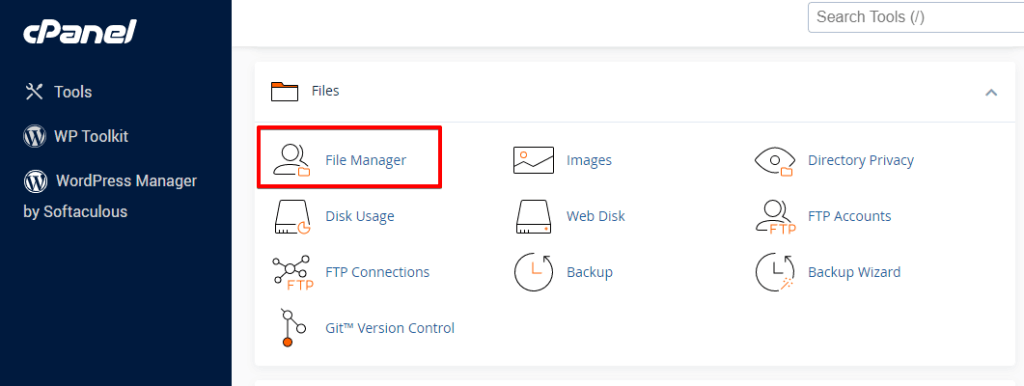
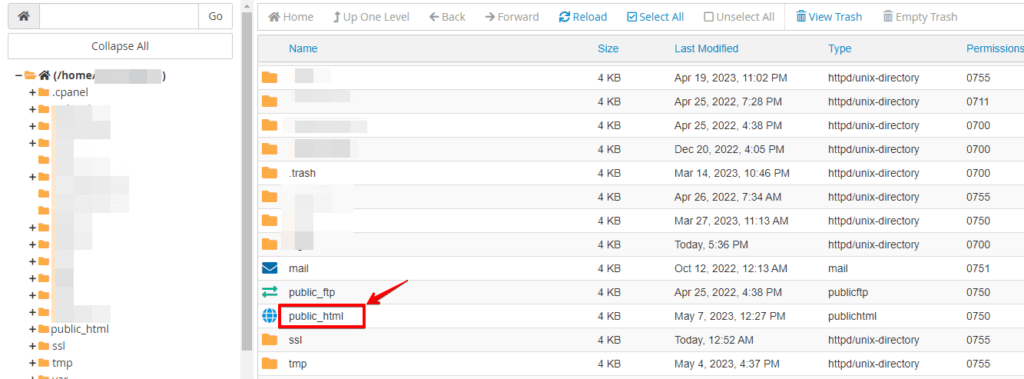
- Znajdź główny katalog instalacji WordPressa (zwykle nazywany „public_html" lub „www").
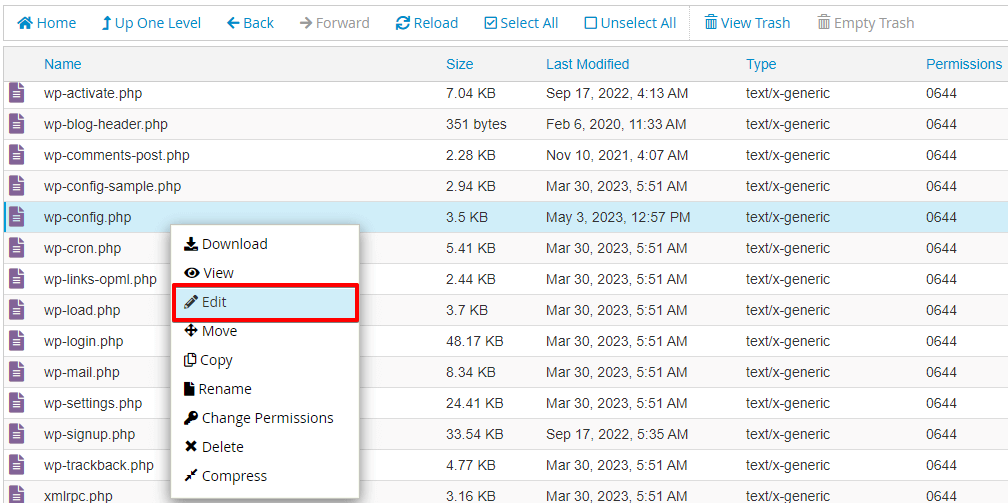
- Znajdź plik wp-config.php i otwórz go.
- Przewiń w dół do sekcji zawierającej ustawienia PHP.
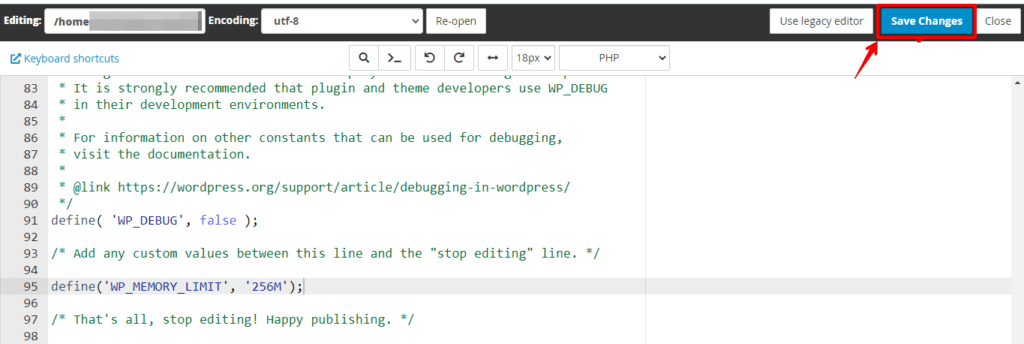
- Dodaj poniższą linię kodu bezpośrednio nad linią, w której widnieje napis „That’s all, stop editing! Happy blogging.".
define('WP_MEMORY_LIMIT', '256M');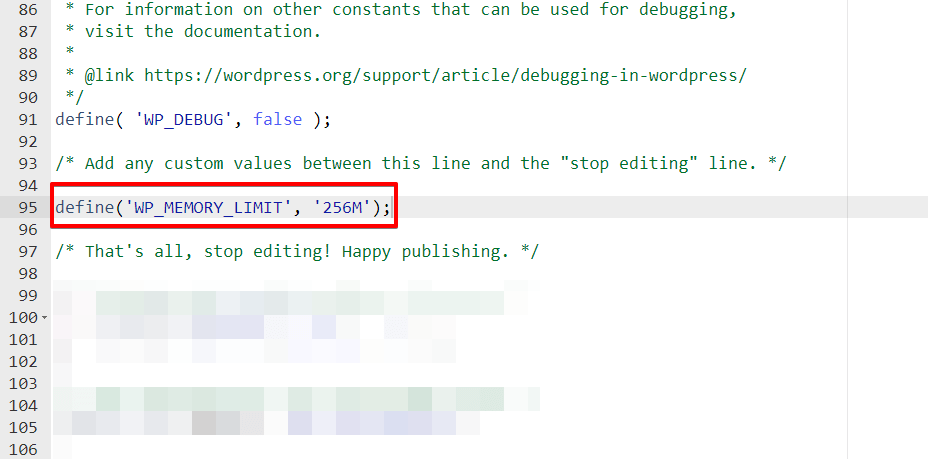
Możesz dostosować wartość limitu pamięci (np. „256M") do własnych wymagań.
- Zapisz zmiany w pliku wp-config.php.
Najlepsze praktyki zapobiegające nieudanym kopiom zapasowym WP Staging
Wdrażanie najlepszych praktyk może pomóc zmniejszyć ryzyko niepowodzeń kopii zapasowych w środowiskach WP Staging.
- Regularne monitorowanie zasobów serwera oraz aktualizacje w razie potrzeby, aby dostosować się do procesów tworzenia kopii zapasowych.
- Aktualizowanie wtyczek – unikaj jednoczesnego używania wtyczek powodujących konflikty.
- Uprawnienia plików – dwukrotnie sprawdź uprawnienia plików i upewnij się, że są zgodne z zalecanymi konfiguracjami.
- Testowanie kopii zapasowych – regularnie, aby zweryfikować ich integralność i działanie.
Podsumowanie
Choć radzenie sobie z nieudanymi kopiami zapasowymi w środowiskach WP Staging może być wyzwaniem, zrozumienie przyczyn i wdrożenie skutecznych rozwiązań pozwala efektywnie rozwiązać te problemy.
Użytkownicy mogą uprościć proces tworzenia kopii zapasowych, dbając o zasoby serwera, konflikty wtyczek, uprawnienia plików oraz przestarzałe wtyczki.
Wypróbuj teraz!
Powiązane artykuły
