


Observação: Este artigo foi originalmente publicado em "update the date when you publish it." Enquanto isso, os recursos do WP Staging ou WP Time Capsule podem ter mudado, então não podemos garantir a precisão dos recursos descritos.
Mudar seu site WordPress para um novo host, configurar um site de teste, ou simplesmente fazer backup do seu site pode ser um incômodo. É aí que entram o WP Staging e o WP Time Capsule. Estes são dois plugins populares que tornam essas tarefas mais fáceis.
Neste artigo, vamos comparar WP Staging vs WP Time Capsule. Veremos suas capacidades, facilidade de uso e velocidade de trabalho, o que ajudará você a escolher o melhor plugin para suas necessidades WordPress.
Em uma palavra: Como desenvolvedores do WP Staging, podemos ser ligeiramente tendenciosos ao nomear um vencedor claro, mas este artigo tenta ser o mais objetivo possível, e você aprenderá por que ambos os plugins são ótimas ferramentas.
Contents
WP Staging vs WP Time Capsule
Vamos dividir em seis áreas-chave para encontrar a sua opção perfeita!
- Principais recursos
- Facilidade de uso
- Exploração de opções de backup e restauração
- Clonagem com um clique
- Comparação de custos
- Prós e contras
Em resumo
| Recurso | WP Staging | WP Time Capsule |
| Backup com um clique | Sim | Sim (Premium) |
| Restauração de backup | Sim | Sim (Premium) |
| Agendamento de backups | Sim | Sim (Premium) |
| Backup para armazenamento em nuvem | Sim (PRO) | Sim (Premium) |
| Clonagem com um clique | Sim | Sim (Premium) |
| Criação de múltiplos clones | Sim (PRO) | Sim (Premium) |
| Arquivos, pastas e seleção | Sim | Sim (Premium) |
| Suporte a Multisite | Sim | Sim (Premium) |
| Interface do usuário | Fácil | Técnica |
| Custo de renovação | Baixo | Alto |
1. Principais recursos
WP Staging

O WP Staging é uma escolha de topo na comunidade WordPress para criar backups e clones de sites. É ótimo para sites grandes e pequenos. Tem mais de 90.000 usuários e uma alta classificação de 4,9 em 5 estrelas no WordPress.org, tornando-o um favorito para muitos.
Enquanto alguns plugins se concentram em backups simples de um clique, o WP Staging torna a configuração de um site de staging simples. Também é super fácil de usar, o que significa que mesmo se você for novo no WordPress, pode manter seu site em forma sem conhecer muito código complicado.
Grátis
- Backup com um clique – Crie backups ilimitados.
- Backups agendados básicos – Crie um backup agendado executado em um horário diário fixo.
- Clonagem com um clique – Crie sites de staging e desenvolvimento ilimitados.
- Restaurar backup – Domínio e host onde o backup foi criado.
- Retenção básica de backup – Mantenha um backup ao mesmo tempo.
Pro
- Push de um staging – Site para o site de produção, incluindo temas, plugins e banco de dados.
- Restaurar backup – Em outro domínio e provedor de hospedagem.
- Upload para provedores de armazenamento – Armazene backups no Amazon S3, Google Drive, DigitalOcean Spaces, FTP, SFTP e Dropbox.
- Backups agendados ilimitados – Crie backups ilimitados de hora em hora, diários e semanais do banco de dados e do site completo
- Autenticação de usuário – Conceda acesso ao site de staging a funções de usuário específicas.
- Relatórios de backup por e-mail – Receba relatórios por e-mail se houver um erro durante a criação do backup.
- Migrar e mover – Do WordPress para outro servidor ou domínio diferente.
WP Time Capsule
O WP Time Capsule afirma que oferece backups em tempo real. Isso significa que sempre que você faz uma alteração em seu site, ela é salva imediatamente.
Eles dizem: "Toda vez que algo muda em seu site, ele é submetido a backup imediatamente. Assim, seu backup está sempre atualizado, sem que você precise fazer nada."
Teste gratuito
- Backups incrementais – Apenas as alterações feitas desde o último backup são salvas, reduzindo a carga do servidor.
- Arquivo de backup de 30 dias – Acesso aos 30 dias mais recentes de backups.
- Segurança básica – Criptografia básica e medidas de segurança para proteger seus dados.
- Opções de restauração limitadas – Capacidade de restaurar o site para um estado anterior a partir de backups disponíveis.
Pro
- Backups em tempo real – Backup imediato das alterações conforme acontecem, ideal para sites dinâmicos.
- Arquivo de backup ilimitado – Sem limite de tempo na retenção de arquivos de backup.
- Recursos de segurança aprimorados – Métodos avançados de criptografia e protocolos de segurança adicionais.
- Área de staging – Teste alterações em um ambiente seguro antes de ir ao ar.
- Suporte prioritário – Acesso a suporte ao cliente mais rápido e personalizado.
2. Facilidade de uso
WP Staging
Para fazer um backup usando o WP Staging, primeiro vá para WP Staging. Em seguida, clique em "Backup & Migration". Depois disso, clique no botão "Create Backup", dê um nome ao seu backup e escolha onde salvá-lo.

O WP Staging permite usar vários serviços de armazenamento em nuvem para armazenar seu backup fora do seu servidor.
- Google Drive
- Amazon S3
- Dropbox
- FTP / SFTP
- DigitalOcean Spaces
- Wasabi S3
- Generic S3
Com o WP STAGING, configurar backups automáticos é fácil, então você não precisa se preocupar em salvar manualmente seu site sempre que fizer alterações. Esta ferramenta ajuda a manter seu site seguro com muito pouco esforço de sua parte.
Clique em "Create Backup." Certifique-se de não marcar a caixa "One-Time-Only", depois escolha com que frequência você quer que os backups aconteçam, quando devem começar e quantos backups você quer manter.

Com o WP Staging, você pode criar um ambiente de staging em apenas um clique. Isso permite duplicar seu site WordPress ao vivo para testar novas alterações ou recursos sem afetar seu site principal.

WP Time Capsule
O WP Time Capsule é projetado com a simplicidade em mente, tornando-o incrivelmente fácil de usar mesmo para aqueles que não são tecnicamente experientes. Veja como o WP Time Capsule garante uma experiência sem esforço para seus usuários:
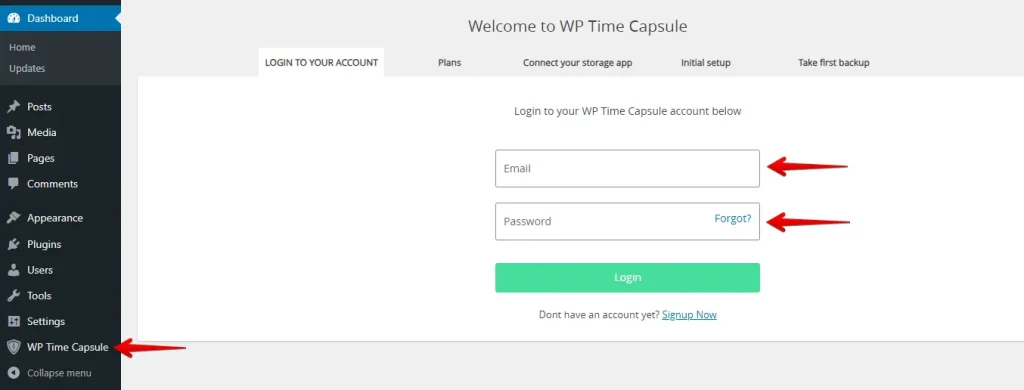
Primeiro, instale o WP Time Capsule, depois faça login na sua conta WP Time Capsule.
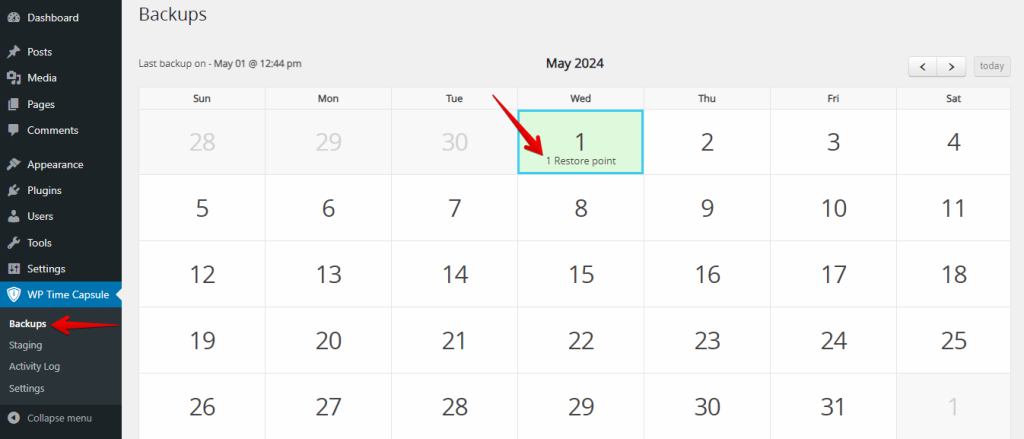
Navegue até a aba Backup após concluir a configuração da conta WP Time Capsule. Você descobrirá que o backup inicial do seu site foi criado lá. Em seguida, clique em "Restore point" para iniciar o processo de restauração do backup.
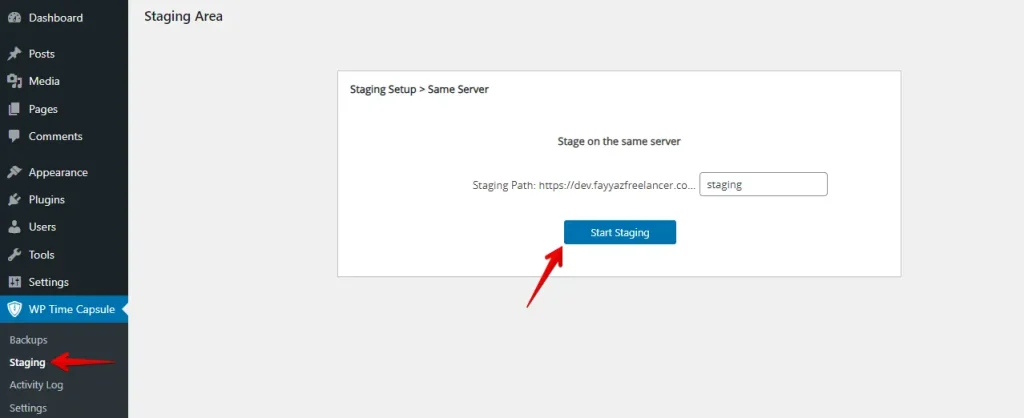
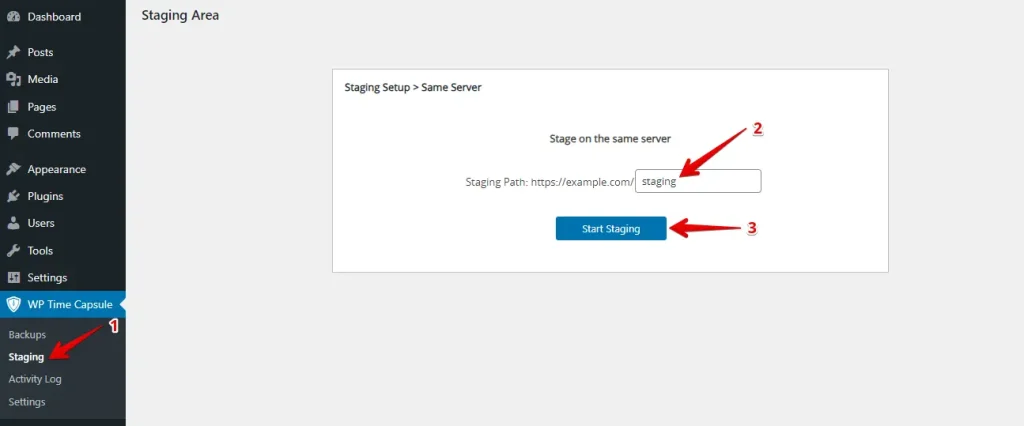
Para criar um site de staging, vá para a aba Staging e clique no botão "Start Staging".
3. Opções de backup e restauração
WP Staging
Com o WP Staging, você pode facilmente fazer backup e restaurar seu site WordPress em apenas um clique. É uma maneira rápida de corrigir problemas como falhas do site ou dados perdidos. Veja como você pode fazer backup do seu site de uma maneira simples:
Navegue até o menu à esquerda e clique em ‘WP Staging.’ Em seguida, clique em ‘Backup & Migration’ e no botão ‘Create Backup’.

Uma caixa aparecerá com diferentes opções. Desmarque todas as outras opções se você quiser apenas fazer backup de seus temas ou plugins. O WP Staging permite armazenar seus backups no Amazon S3, Google Drive, DigitalOcean Spaces, FTP/SFTP, Wasabi S3, Generic S3 e Dropbox.
Observação: Se você quiser salvar seus backups na nuvem, precisará atualizar para a versão Pro do WP Staging.
Você pode selecionar onde salvá-lo, conectá-lo à sua conta e clicar em "Start Backup" para iniciar o processo.

Restaurar
Agora, vamos discutir o recurso de restauração. Sob o botão de ação, você encontrará opções como download, restaurar e mais. Se você quiser manter o backup no seu computador, clique em download. Se precisar usar o backup, clique em Restore.
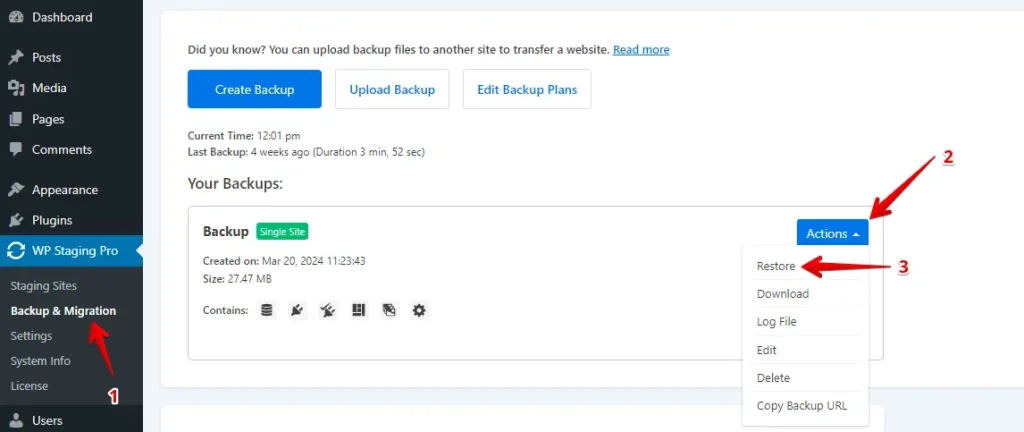
Clique no botão "Restore" e um popup aparecerá. Nele, você encontrará dois botões: "Cancel" e "Next." Clique em "Next" para prosseguir.

Depois de clicar em "Next", uma nova caixa aparecerá. A partir daí, clique em "Restore" para iniciar o processo de restauração.

No próximo popup, você receberá uma mensagem confirmando que a restauração está concluída.

Agendamento de backups automáticos
Com o WP STAGING, você pode facilitar a vida configurando backups automáticos. Não há necessidade de lembrar de fazer isso toda vez que você fizer uma alteração. Apenas relaxe sabendo que seu site sempre tem backup e está seguro.
Clique em "Create Backup", desmarque "One-Time-Only", e então escolha com que frequência os backups devem acontecer, quando começam e quantos manter.
WP Time Capsule
Para criar um backup, instale o WP Time Capsule e faça login na sua conta.
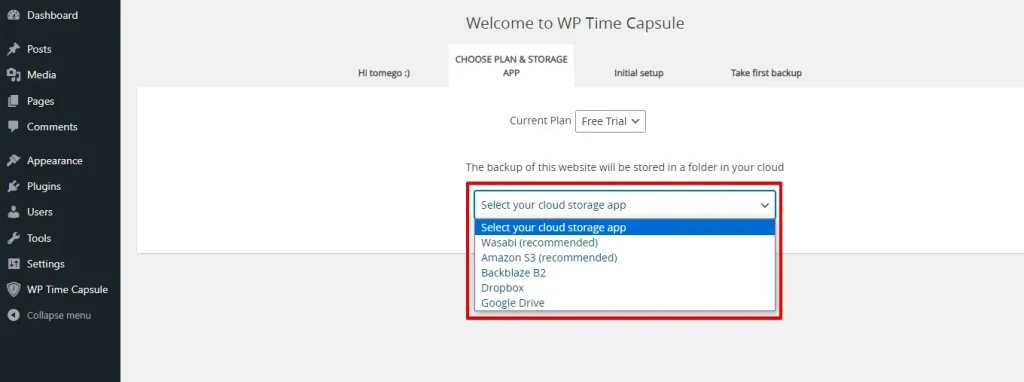
Depois disso, você precisará selecionar sua opção preferida de armazenamento em nuvem.
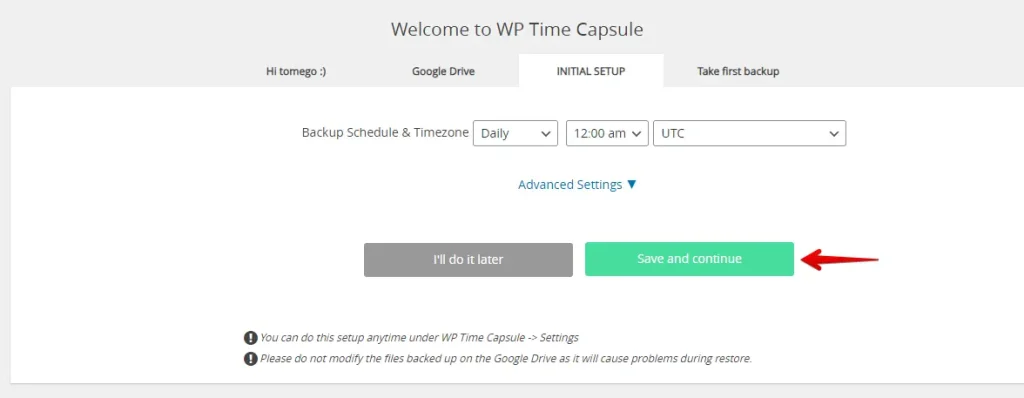
Agora, agende seu backup e depois clique no botão "Save and Continue".
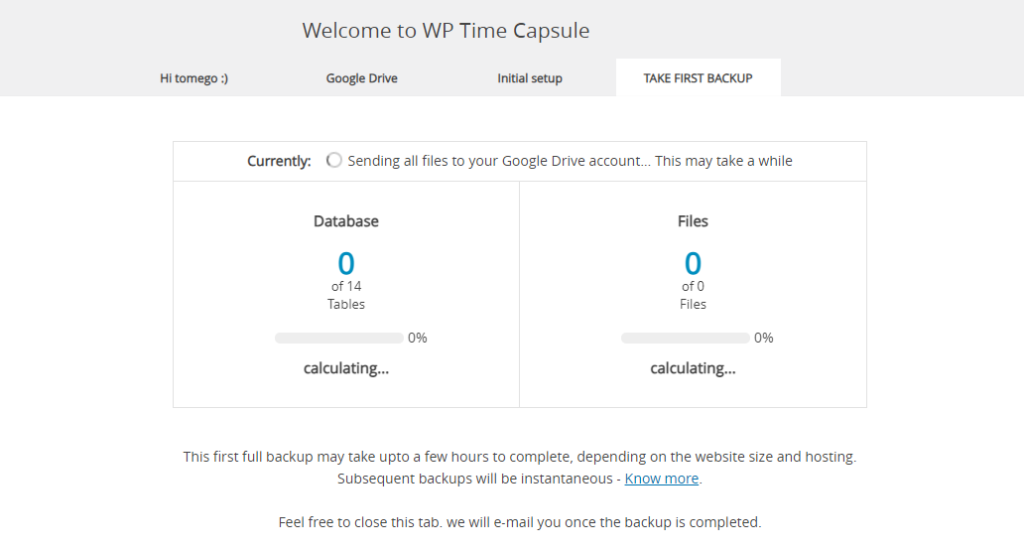
Depois que você fizer isso, a criação do seu primeiro backup começará.
Restaurar
Para iniciar o processo de restauração, vá para a aba Backup e clique no botão "Restore Point".
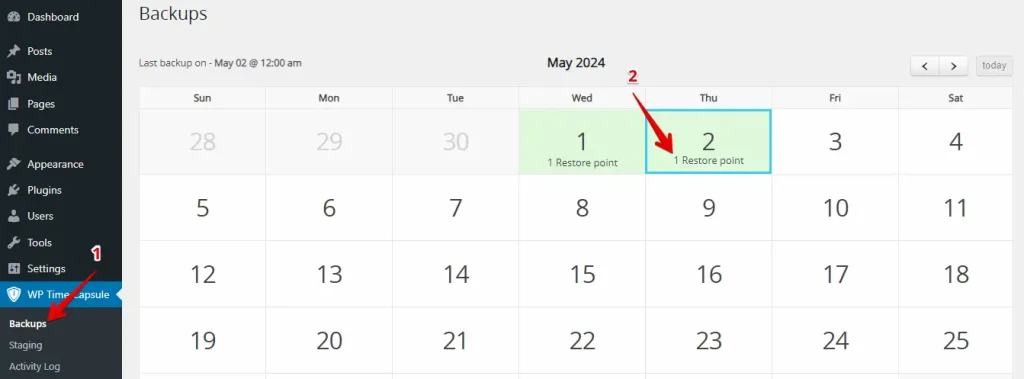
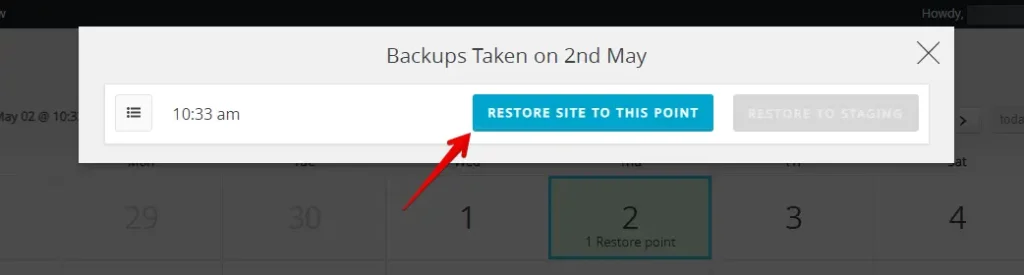
Agora, um popup aparecerá; clique no botão "RESTORE SITE TO THIS POINT".
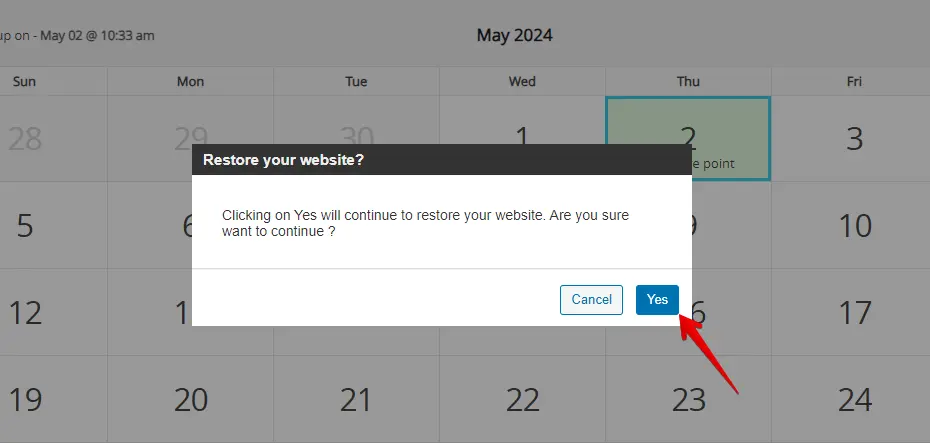
Em seguida, clique no botão "Yes" para prosseguir com o processo de restauração.
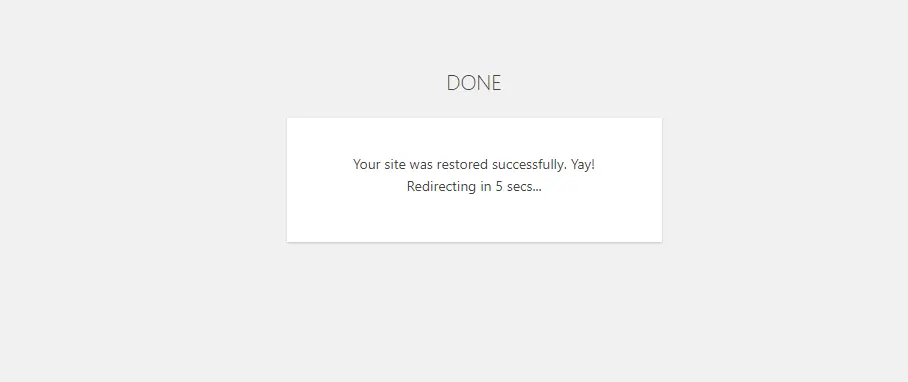
Você verá uma mensagem dizendo: "Your site was restored successfully."
4. Clonagem com um clique
WP Staging
O WP Staging simplifica a clonagem do seu site WordPress com apenas um único clique. Isso permite experimentar novos recursos sem afetar seu site principal de produção. Aqui está um guia rápido sobre como fazê-lo:
Para criar um site de staging no WP Staging, localize "Staging Sites", clique nele, então clique no botão "Create Staging Site".

Em seguida, dê um nome ao seu site de staging e escolha o que você quer incluir. Se precisar de mais opções, confira as Configurações Avançadas. Quando estiver pronto, clique em "Start Cloning" para finalizar.

Finalmente, um popup aparecerá, informando que seu site de staging está pronto para uso.

WP Time Capsule
Para criar um site de staging usando o WP Time Capsule, vá para a aba Staging, insira o caminho do seu site de staging e clique no botão "Start Staging".
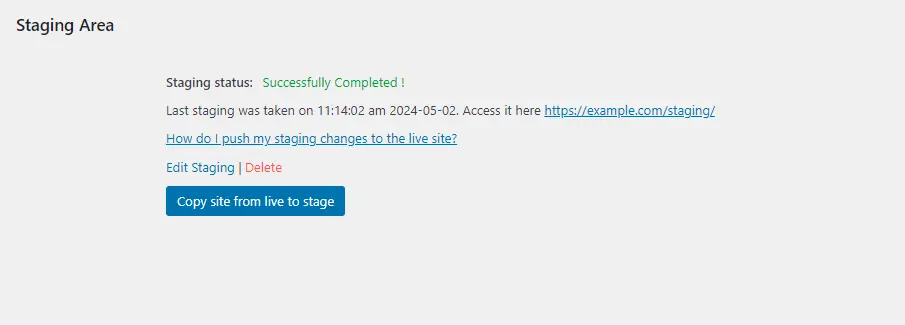
O site de staging foi criado com sucesso.
5. Comparação de custos
WP Staging
O WP Staging oferece um plugin gratuito com recursos simples como clonagem com um clique e backups e backups agendados fáceis de configurar para sites WordPress.
A licença pessoal lhe dá backups e restaurações ilimitados, permite mover seu site livremente e permite criar quantos sites de teste desejar. Você também pode agendar backups, escolher pontos de restauração específicos e usar armazenamento em nuvem.

Se você encontrar problemas técnicos com o plugin, sem problemas! Uma garantia de devolução do dinheiro de 14 dias o protege. Apenas lembre-se de remover o plugin do seu site antes de solicitar um reembolso.
WP Time Capsule
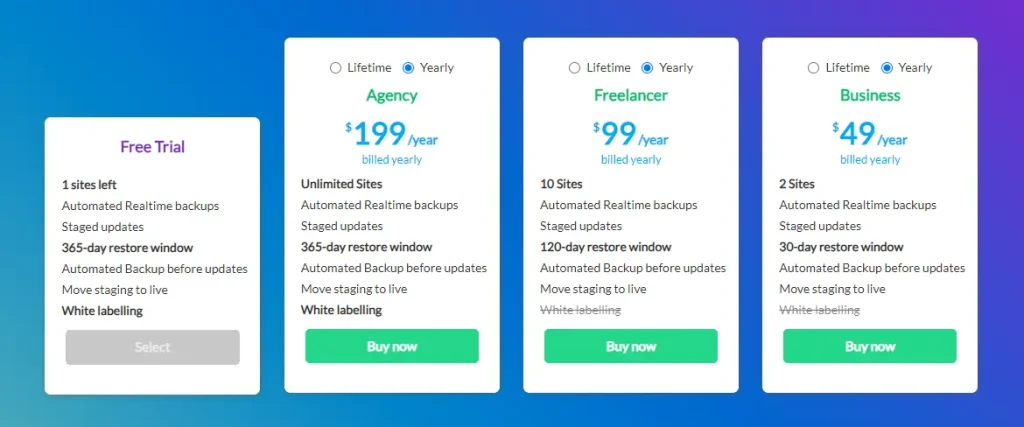
O plugin WP Time Capsule vem com uma versão gratuita totalmente carregada que você pode usar por 30 dias. Depois disso, você precisará mudar para a versão premium para obter backups em tempo real, restaurações de teste e notificações sobre problemas de segurança.
6. Prós e contras
WP Staging
Prós
- Staging sem esforço: O WP Staging facilita o teste de atualizações com segurança.
- Fácil de usar: Sua interface direta é excelente para todos os níveis de habilidade.
- Opções de backup: Oferece backups via Google Drive, Amazon S3, SFTP e Dropbox.
- Suporta Multisite: Planos como AGENCY e DEVELOPER são compatíveis com multisite.
- Backups agendados: Configure backups automáticos para tranquilidade.
- Planos acessíveis: Diferentes planos para se adequar a qualquer orçamento, geralmente mais econômicos que os concorrentes.
- Amigável ao SEO: Impede que os mecanismos de busca desperdicem orçamentos de rastreamento em alterações inacabadas, aumentando as classificações.
Contras
- Recursos avançados limitados: Backups agendados ilimitados e planos de sincronização de usuários exigem plano pro.
- Limite de usuários: A maioria dos planos suporta apenas um usuário; o plano AGENCY permite dois, uma limitação para grandes equipes.
WP Time Capsule
Prós
- Backups em tempo real: Faz backup continuamente das alterações, garantindo que cada atualização seja salva.
- Backups incrementais: Salva apenas as alterações desde o último backup, reduzindo a carga do servidor.
- Pontos de restauração fáceis: Volte rapidamente a estados anteriores para corrigir erros ou problemas.
- Integração com armazenamento em nuvem: Suporta Google Drive, Dropbox e Amazon S3 para armazenamento seguro.
- Recurso de teste de restauração: Permite testar a restauração antes de ir ao ar para garantir que tudo funcione sem problemas.
Contras
- Custo após o teste: A versão gratuita é limitada a 30 dias; planos premium exigem compra.
- Complexidade para iniciantes: A configuração e o gerenciamento podem ser desafiadores para usuários não técnicos.
- Dependência do armazenamento em nuvem: É necessária uma conexão de internet confiável; custos adicionais podem ser aplicados.
Qual é o melhor para o seu site?
WP Staging e WP Time Capsule têm vantagens para lidar e proteger seu site. O WP Staging é excelente porque é acessível, fácil de configurar e tem recursos que muitas pessoas amam.
Mas se você se importa em ter backups em tempo real e opções sofisticadas, o WP Time Capsule pode ser o caminho a seguir, especialmente se seu site for atualizado ou complicado. Apenas pense no que você precisa para seu site e escolha o melhor plugin.
Artigos relacionados
- WP Staging vs UpdraftPlus: O que combina com você?
- WP Staging vs Duplicator: Encontramos um vencedor?
- Por que o WordPress é lento + Como corrigir
- Por que o backup de dados e a recuperação de desastres são necessários para o WordPress?
- Como corrigir backups falhos do WP Staging
