


Nota: Questo articolo è stato originariamente pubblicato il "update the date when you publish it." Nel frattempo, le funzionalità di WP Staging o WP Time Capsule potrebbero essere cambiate, quindi non possiamo garantire l’accuratezza delle funzionalità descritte.
Cambiare l’host del tuo sito WordPress, configurare un sito di test, o semplicemente fare il backup del tuo sito può essere una seccatura. È qui che entrano in gioco WP Staging e WP Time Capsule. Questi sono due plugin popolari che rendono queste attività più facili.
In questo articolo, confronteremo WP Staging vs WP Time Capsule. Esamineremo le loro capacità, facilità d’uso e velocità di lavoro, il che ti aiuterà a scegliere il miglior plugin per le tue esigenze WordPress.
Una parola: Come sviluppatori di WP Staging, potremmo essere leggermente di parte nel nominare un chiaro vincitore, ma questo articolo cerca di essere il più obiettivo possibile, e imparerai perché entrambi i plugin sono ottimi strumenti.
Contents
WP Staging vs WP Time Capsule
Scomponiamolo in sei aree chiave per trovare la tua scelta perfetta!
- Funzionalità chiave
- Facilità d’uso
- Esplorazione delle opzioni di backup e ripristino
- Clonazione con un clic
- Confronto dei costi
- Pro e contro
In breve
| Funzionalità | WP Staging | WP Time Capsule |
| Backup con un clic | Sì | Sì (Premium) |
| Ripristino backup | Sì | Sì (Premium) |
| Pianificazione backup | Sì | Sì (Premium) |
| Backup su archiviazione cloud | Sì (PRO) | Sì (Premium) |
| Clonazione con un clic | Sì | Sì (Premium) |
| Creazione di più cloni | Sì (PRO) | Sì (Premium) |
| File, cartelle e selezione | Sì | Sì (Premium) |
| Supporto Multisite | Sì | Sì (Premium) |
| Interfaccia utente | Facile | Tecnica |
| Costo di rinnovo | Basso | Alto |
1. Funzionalità chiave
WP Staging

WP Staging è una scelta di punta nella community WordPress per creare backup e cloni di siti web. È ottimo sia per siti web grandi che piccoli. Vanta oltre 90.000 utenti e una valutazione elevata di 4,9 su 5 stelle su WordPress.org, rendendolo un favorito per molti.
Mentre alcuni plugin si concentrano su semplici backup con un clic, WP Staging rende l’impostazione di un sito di staging semplice. È anche super facile da usare, il che significa che anche se sei nuovo a WordPress, puoi mantenere il tuo sito in perfetta forma senza conoscere molto codice complicato.
Gratis
- Backup con un clic – Crea backup illimitati.
- Backup pianificati di base – Crea un backup pianificato che viene eseguito a un orario giornaliero fisso.
- Clonazione con un clic – Crea siti di staging e sviluppo illimitati.
- Ripristino backup – Dominio e host in cui è stato creato il backup.
- Conservazione backup di base – Conserva un backup alla volta.
Pro
- Push di uno staging – Sito al sito di produzione, inclusi temi, plugin e database.
- Ripristino backup – Su un altro dominio e provider di hosting.
- Upload a provider di archiviazione – Archivia backup su Amazon S3, Google Drive, DigitalOcean Spaces, FTP, SFTP e Dropbox.
- Backup pianificati illimitati – Crea backup orari, giornalieri e settimanali illimitati del database e del sito web completo
- Autenticazione utente – Concedi a ruoli utente specifici l’accesso al sito di staging.
- Report backup via email – Ricevi report via email se si verifica un errore durante la creazione del backup.
- Migrazione e spostamento – Da WordPress a un altro server o dominio diverso.
WP Time Capsule
WP Time Capsule dice che ti offre backup in tempo reale. Ciò significa che ogni volta che fai una modifica sul tuo sito web, viene salvata immediatamente.
Dicono: "Ogni volta che qualcosa cambia sul tuo sito, viene immediatamente sottoposto a backup. Quindi, il tuo backup è sempre fresco, senza che tu debba fare nulla."
Prova gratuita
- Backup incrementali – Vengono salvate solo le modifiche apportate dall’ultimo backup, riducendo il carico del server.
- Archivio backup di 30 giorni – Accesso ai 30 giorni più recenti di backup.
- Sicurezza di base – Crittografia di base e misure di sicurezza per proteggere i tuoi dati.
- Opzioni di ripristino limitate – Possibilità di ripristinare il sito a uno stato precedente dai backup disponibili.
Pro
- Backup in tempo reale – Backup immediato delle modifiche mentre avvengono, ideale per siti dinamici.
- Archivio backup illimitato – Nessun limite di tempo sulla conservazione degli archivi di backup.
- Funzionalità di sicurezza avanzate – Metodi di crittografia avanzati e protocolli di sicurezza aggiuntivi.
- Area di staging – Testa le modifiche in un ambiente sicuro prima di andare in produzione.
- Supporto prioritario – Accesso a un supporto clienti più rapido e personalizzato.
2. Facilità d’uso
WP Staging
Per creare un backup utilizzando WP Staging, prima vai su WP Staging. Quindi, fai clic su "Backup & Migration". Dopodiché, fai clic sul pulsante "Create Backup", dai un nome al tuo backup e scegli dove salvarlo.

WP Staging ti permette di utilizzare vari servizi di archiviazione cloud per archiviare il tuo backup lontano dal tuo server.
- Google Drive
- Amazon S3
- Dropbox
- FTP / SFTP
- DigitalOcean Spaces
- Wasabi S3
- Generic S3
Con WP STAGING, impostare backup automatici è facile, quindi non devi preoccuparti di salvare manualmente il tuo sito ogni volta che apporti modifiche. Questo strumento aiuta a mantenere il tuo sito web al sicuro con pochissimo sforzo da parte tua.
Fai clic su "Create Backup." Assicurati di non selezionare la casella "One-Time-Only", quindi scegli quanto spesso vuoi che avvengano i backup, quando dovrebbero iniziare e quanti backup vuoi conservare.

Con WP Staging, puoi creare un ambiente di staging con un solo clic. Questo ti permette di duplicare il tuo sito WordPress live per testare nuove modifiche o funzionalità senza influire sul tuo sito web principale.

WP Time Capsule
WP Time Capsule è progettato con la semplicità in mente, rendendolo incredibilmente facile da usare anche per coloro che non sono tecnicamente esperti. Ecco come WP Time Capsule garantisce un’esperienza senza sforzo per i suoi utenti:
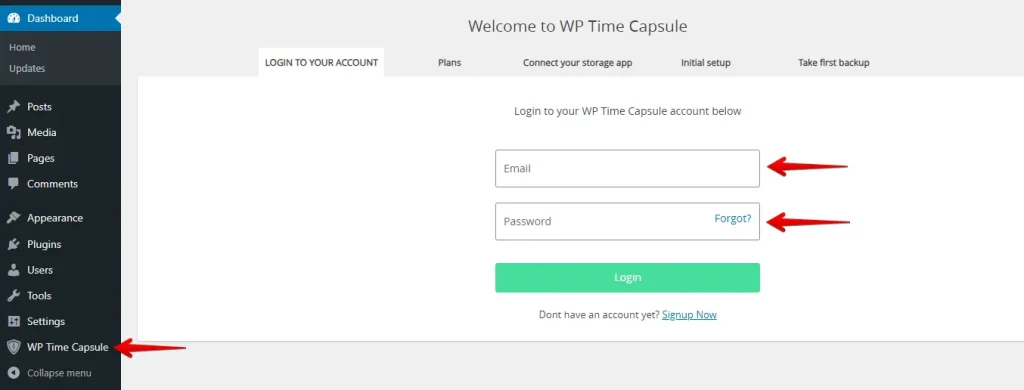
Innanzitutto, installa WP Time Capsule, quindi accedi al tuo account WP Time Capsule.
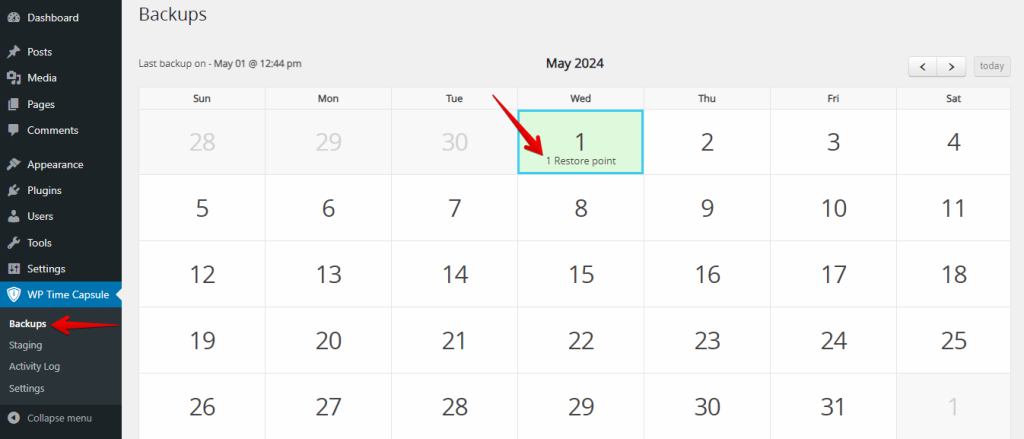
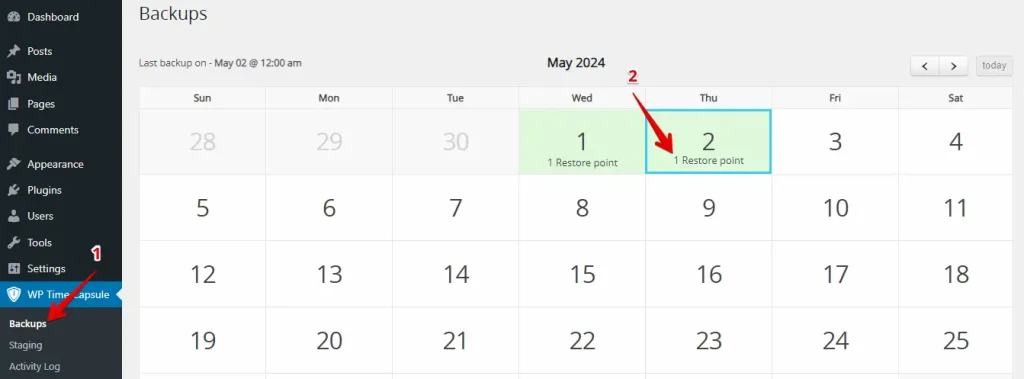
Naviga alla scheda Backup dopo aver completato la configurazione dell’account WP Time Capsule. Scoprirai che il backup iniziale del tuo sito è stato creato lì. Quindi, fai clic su "Restore point" per avviare il processo di ripristino del backup.
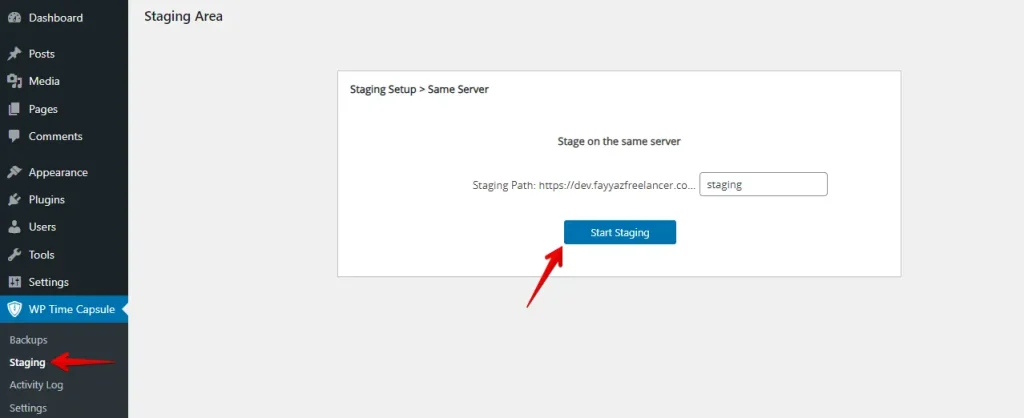
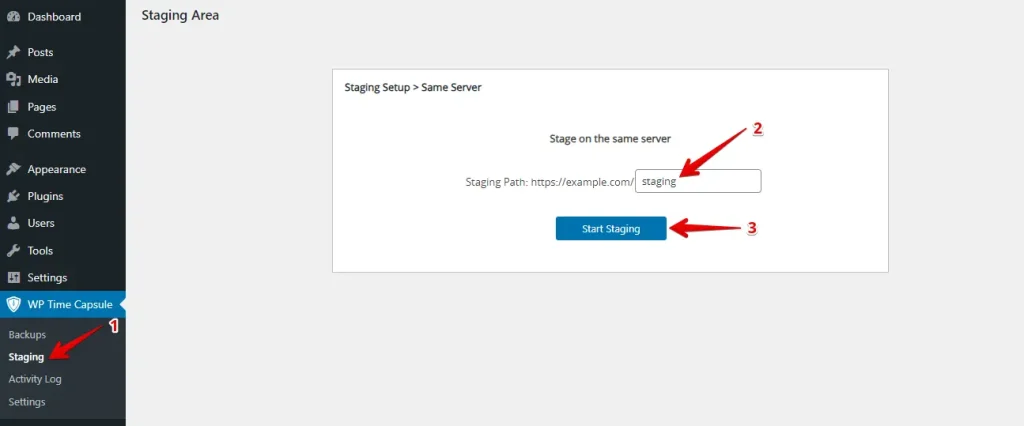
Per creare un sito di staging, vai alla scheda Staging e fai clic sul pulsante "Start Staging".
3. Opzioni di backup e ripristino
WP Staging
Con WP Staging, puoi facilmente eseguire il backup e ripristinare il tuo sito WordPress con un solo clic. È un modo veloce per risolvere problemi come malfunzionamenti del sito web o dati persi. Ecco come puoi fare il backup del tuo sito in modo semplice:
Naviga al menu di sinistra e fai clic su ‘WP Staging.’ Quindi fai clic su ‘Backup & Migration’ e sul pulsante ‘Create Backup’.

Apparirà una casella con diverse opzioni. Deseleziona tutte le altre opzioni se vuoi eseguire il backup solo dei tuoi temi o plugin. WP Staging ti permette di archiviare i tuoi backup su Amazon S3, Google Drive, DigitalOcean Spaces, FTP/SFTP, Wasabi S3, Generic S3 e Dropbox.
Nota: Se vuoi salvare i tuoi backup nel cloud, dovrai eseguire l’aggiornamento alla versione Pro di WP Staging.
Puoi selezionare dove salvarlo, collegarlo al tuo account e fare clic su "Start Backup" per avviare il processo.

Ripristino
Ora, parliamo della funzione di ripristino. Sotto il pulsante azione, troverai opzioni come download, restore e altro. Se vuoi mantenere il backup sul tuo computer, fai clic su download. Se hai bisogno di utilizzare il backup, fai clic su Restore.
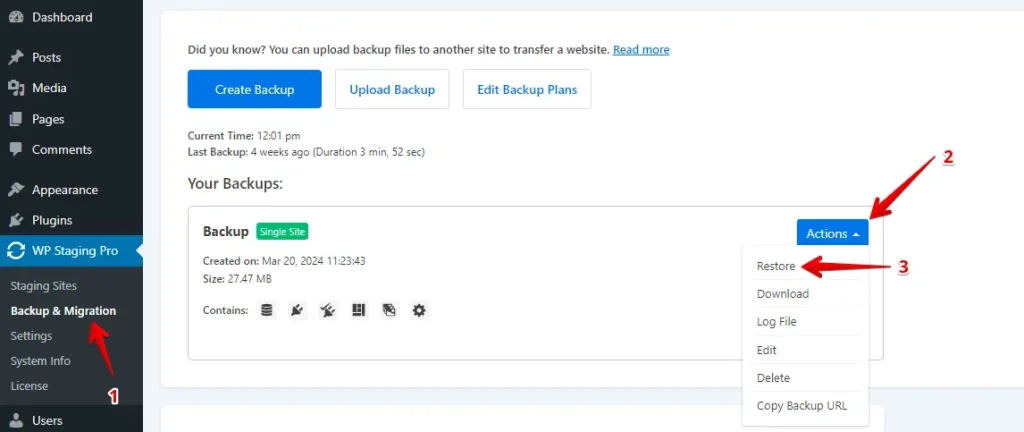
Fai clic sul pulsante "Restore" e apparirà un popup. In esso, troverai due pulsanti: "Cancel" e "Next." Fai clic su "Next" per procedere.

Una volta cliccato su "Next", apparirà una nuova casella. Da lì, fai clic su "Restore" per iniziare il processo di ripristino.

Nel popup successivo, riceverai un messaggio di conferma che il ripristino è completo.

Pianificazione di backup automatici
Con WP STAGING, puoi rendere la vita più facile impostando backup automatici. Non c’è bisogno di ricordare di farlo ogni volta che fai una modifica. Rilassati semplicemente sapendo che il tuo sito web è sempre sottoposto a backup e al sicuro.
Fai clic su "Create Backup", deseleziona "One-Time-Only", quindi scegli quanto spesso dovrebbero avvenire i backup, quando iniziano e quanti conservarne.
WP Time Capsule
Per creare un backup, installa WP Time Capsule e accedi al tuo account.
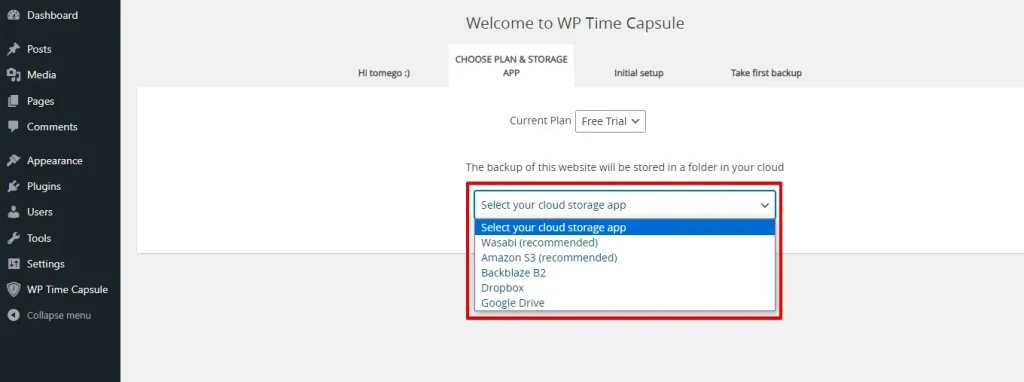
Dopodiché, dovrai selezionare la tua opzione di archiviazione cloud preferita.
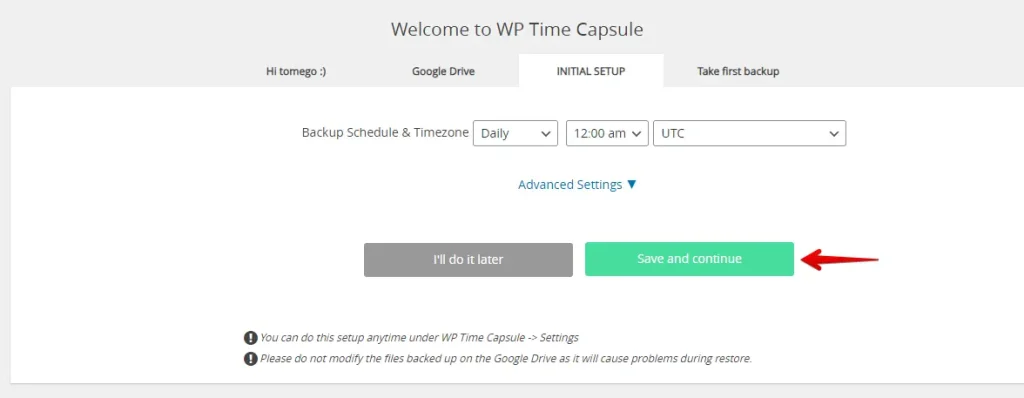
Ora, pianifica il tuo backup e quindi fai clic sul pulsante "Save and Continue".
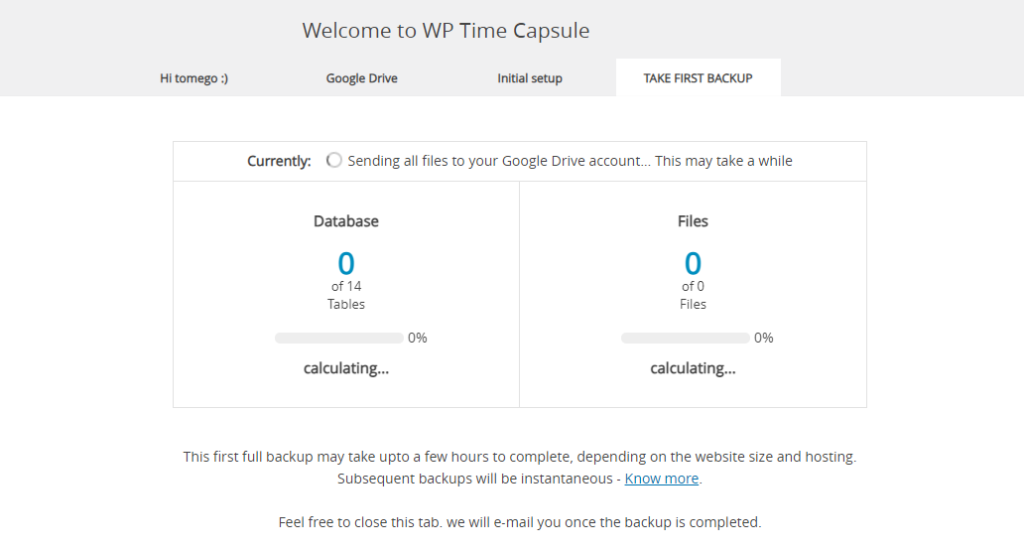
Una volta fatto ciò, la creazione del tuo primo backup inizierà.
Ripristino
Per avviare il processo di ripristino, vai alla scheda Backup e fai clic sul pulsante "Restore Point".
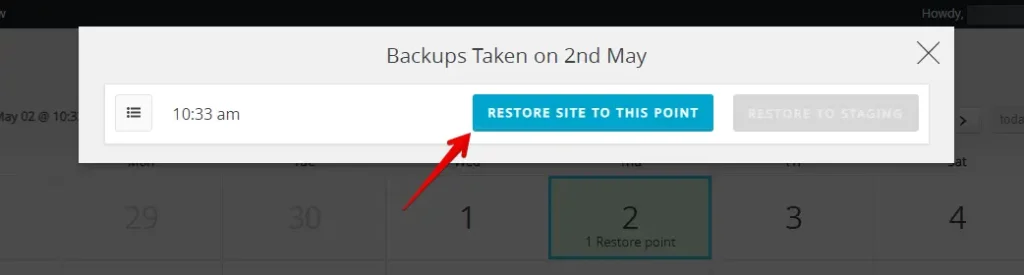
Ora, apparirà un popup; fai clic sul pulsante "RESTORE SITE TO THIS POINT".
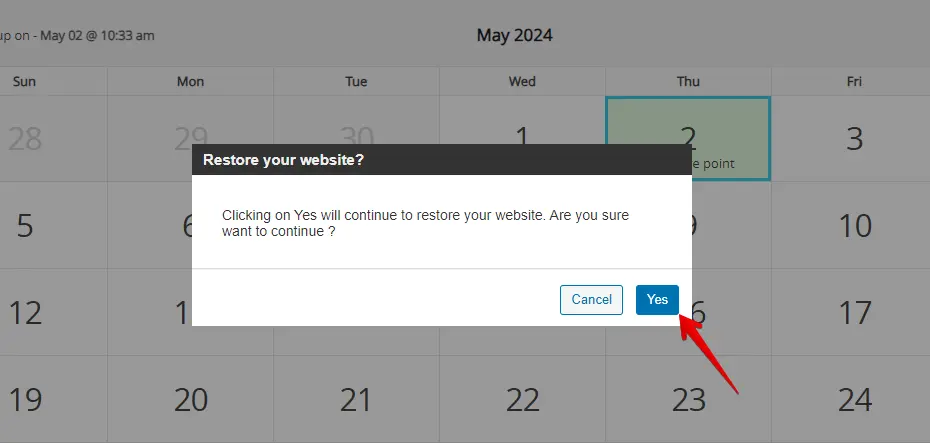
Successivamente, fai clic sul pulsante "Yes" per procedere con il processo di ripristino.
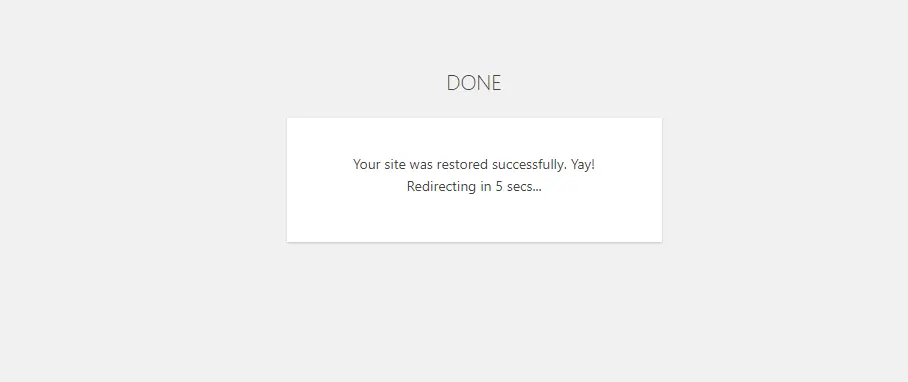
Vedrai un messaggio che dice: "Your site was restored successfully."
4. Clonazione con un clic
WP Staging
WP Staging semplifica la clonazione del tuo sito WordPress con un solo clic. Questo ti permette di sperimentare con nuove funzionalità senza influire sul tuo sito principale di produzione. Ecco una guida rapida su come farlo:
Per creare un sito di staging in WP Staging, individua "Staging Sites", fai clic su di esso, quindi fai clic sul pulsante "Create Staging Site".

Successivamente, dai un nome al tuo sito di staging e scegli cosa vuoi includere. Se hai bisogno di più opzioni, controlla le Impostazioni Avanzate. Quando sei pronto, fai clic su "Start Cloning" per finire.

Infine, apparirà un popup, facendoti sapere che il tuo sito di staging è pronto per l’uso.

WP Time Capsule
Per creare un sito di staging utilizzando WP Time Capsule, vai alla scheda Staging, inserisci il percorso del tuo sito di staging e fai clic sul pulsante "Start Staging".
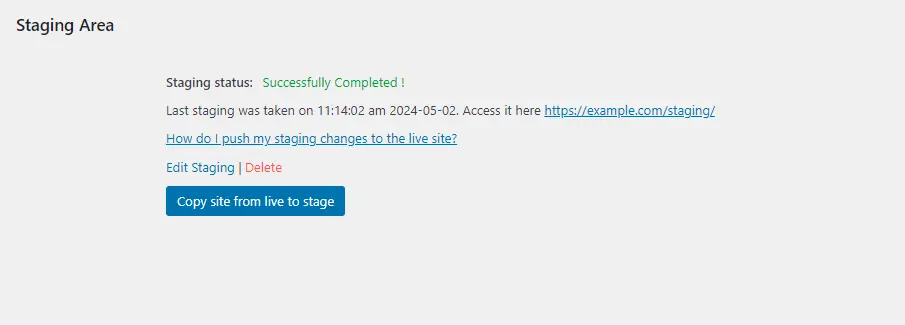
Il sito di staging è stato creato con successo.
5. Confronto dei costi
WP Staging
WP Staging offre un plugin gratuito con funzionalità semplici come clonazione con un clic e backup e backup pianificati facili da configurare per siti WordPress.
La licenza personale ti dà backup e ripristini illimitati, ti permette di spostare il tuo sito liberamente e ti permette di creare quanti siti di test desideri. Puoi anche pianificare backup, scegliere punti di ripristino specifici e utilizzare l’archiviazione cloud.

Se incontri problemi tecnici con il plugin, non preoccuparti! Una garanzia di rimborso di 14 giorni ti protegge. Ricorda solo di rimuovere il plugin dal tuo sito prima di richiedere un rimborso.
WP Time Capsule
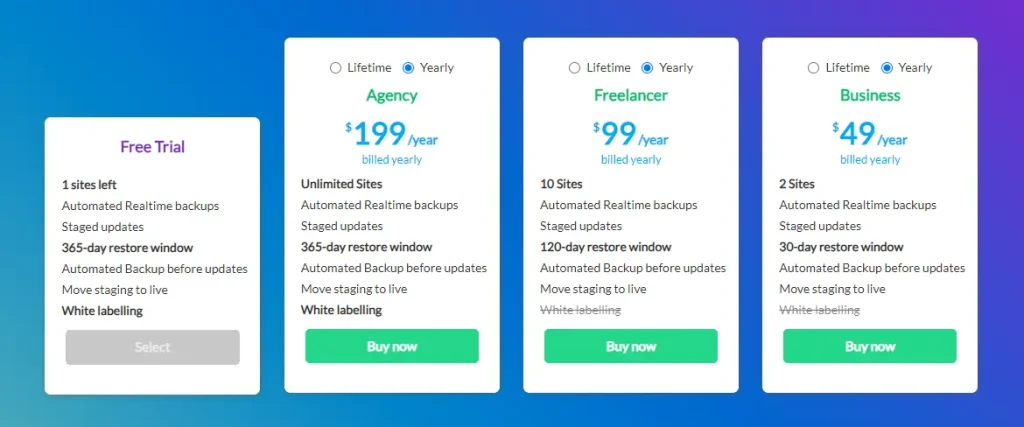
Il plugin WP Time Capsule viene fornito con una versione gratuita completa che puoi utilizzare per 30 giorni. Dopodiché, dovrai passare alla versione premium per ottenere backup in tempo reale, ripristini di test e notifiche sui problemi di sicurezza.
6. Pro e contro
WP Staging
Pro
- Staging senza sforzo: WP Staging rende facile testare gli aggiornamenti in modo sicuro.
- Facile da usare: La sua interfaccia diretta è eccellente per tutti i livelli di abilità.
- Scelte di backup: Offre backup tramite Google Drive, Amazon S3, SFTP e Dropbox.
- Supporta Multisite: I piani come AGENCY e DEVELOPER sono compatibili con multisite.
- Backup pianificati: Imposta backup automatici per la tua tranquillità.
- Piani accessibili: Diversi piani per adattarsi a qualsiasi budget, spesso più economici rispetto ai concorrenti.
- SEO friendly: Impedisce ai motori di ricerca di sprecare budget di crawl su modifiche non finite, migliorando il posizionamento.
Contro
- Funzionalità avanzate limitate: I backup pianificati illimitati e i piani di sincronizzazione utente richiedono il piano pro.
- Limite utenti: La maggior parte dei piani supporta solo un utente; il piano AGENCY ne consente due, una limitazione per grandi team.
WP Time Capsule
Pro
- Backup in tempo reale: Esegue il backup continuo delle modifiche, garantendo che ogni aggiornamento venga salvato.
- Backup incrementali: Salva solo le modifiche dall’ultimo backup, riducendo il carico del server.
- Punti di ripristino facili: Torna rapidamente agli stati precedenti per correggere errori o problemi.
- Integrazione di archiviazione cloud: Supporta Google Drive, Dropbox e Amazon S3 per un’archiviazione sicura.
- Funzione di test del ripristino: Permette di testare il ripristino prima di andare in produzione per assicurarsi che tutto funzioni senza problemi.
Contro
- Costo dopo la prova: La versione gratuita è limitata a 30 giorni; i piani premium richiedono l’acquisto.
- Complessità per principianti: Configurazione e gestione possono essere difficili per utenti non tecnici.
- Dipendenza dall’archiviazione cloud: È necessaria una connessione internet affidabile; potrebbero applicarsi costi aggiuntivi.
Cosa è meglio per il tuo sito web?
WP Staging e WP Time Capsule hanno vantaggi per gestire e proteggere il tuo sito web. WP Staging è eccellente perché è economico, facile da configurare e ha funzionalità che molte persone amano.
Ma se ti interessa avere backup in tempo reale e opzioni sofisticate, WP Time Capsule potrebbe essere la strada da seguire, soprattutto se il tuo sito viene aggiornato o è complicato. Pensa solo a ciò di cui hai bisogno per il tuo sito web e scegli il miglior plugin.
Articoli correlati
- WP Staging vs UpdraftPlus: Cosa fa per te?
- WP Staging vs Duplicator: Abbiamo trovato un vincitore?
- Perché WordPress è lento + Come risolverlo
- Perché il backup dei dati e il ripristino di emergenza sono necessari per WordPress?
- Come risolvere i backup falliti di WP Staging
