


Uwaga: Ten artykuł został pierwotnie opublikowany „update the date when you publish it." W międzyczasie funkcje WP Staging lub WP Time Capsule mogły się zmienić, więc nie możemy zagwarantować dokładności opisanych funkcji.
Przenoszenie witryny WordPress do nowego hosta, konfigurowanie witryny testowej lub po prostu tworzenie kopii zapasowej witryny może być uciążliwe. To właśnie tam wkraczają WP Staging i WP Time Capsule. Są to dwie popularne wtyczki, które ułatwiają te zadania.
W tym artykule porównamy WP Staging vs WP Time Capsule. Przyjrzymy się ich możliwościom, łatwości obsługi i szybkości pracy, co pomoże Ci wybrać najlepszą wtyczkę dla Twoich potrzeb WordPress.
Jedno słowo: Jako twórcy WP Staging możemy być nieco stronniczy, wskazując jednoznacznego zwycięzcę, ale ten artykuł stara się być tak obiektywny, jak to możliwe, i dowiesz się, dlaczego obie wtyczki to świetne narzędzia.
Contents
WP Staging vs WP Time Capsule
Podzielmy to na sześć kluczowych obszarów, aby znaleźć Twoje idealne dopasowanie!
- Kluczowe funkcje
- Łatwość obsługi
- Eksploracja opcji kopii zapasowej i przywracania
- Klonowanie jednym kliknięciem
- Porównanie kosztów
- Wady i zalety
W skrócie
| Funkcja | WP Staging | WP Time Capsule |
| Kopia zapasowa jednym kliknięciem | Tak | Tak (Premium) |
| Przywracanie kopii zapasowej | Tak | Tak (Premium) |
| Harmonogramy kopii zapasowych | Tak | Tak (Premium) |
| Kopia zapasowa do chmury | Tak (PRO) | Tak (Premium) |
| Klonowanie jednym kliknięciem | Tak | Tak (Premium) |
| Tworzenie wielu klonów | Tak (PRO) | Tak (Premium) |
| Pliki, foldery i wybór | Tak | Tak (Premium) |
| Wsparcie Multisite | Tak | Tak (Premium) |
| Interfejs użytkownika | Łatwy | Techniczny |
| Koszt odnowienia | Niski | Wysoki |
1. Kluczowe funkcje
WP Staging

WP Staging jest najlepszym wyborem w społeczności WordPress do tworzenia kopii zapasowych i klonów witryn internetowych. Jest świetny zarówno dla dużych, jak i małych witryn. Może pochwalić się ponad 90 000 użytkownikami i wysoką oceną 4,9 na 5 gwiazdek na WordPress.org, co czyni go faworytem wielu osób.
Podczas gdy niektóre wtyczki koncentrują się na prostych kopiach zapasowych jednym kliknięciem, WP Staging sprawia, że konfiguracja witryny staging jest prosta. Jest również bardzo łatwy w obsłudze, co oznacza, że nawet jeśli jesteś nowy w WordPress, możesz utrzymać swoją witrynę w doskonałej kondycji bez znajomości skomplikowanego kodu.
Darmowy
- Kopia zapasowa jednym kliknięciem – Twórz nieograniczone kopie zapasowe.
- Podstawowe zaplanowane kopie zapasowe – Utwórz jedną zaplanowaną kopię zapasową uruchamianą o stałej porze dnia.
- Klonowanie jednym kliknięciem – Twórz nieograniczone witryny staging i dev.
- Przywracanie kopii zapasowej – Domena i host, na których utworzono kopię zapasową.
- Podstawowa retencja kopii zapasowej – Zachowaj jedną kopię zapasową naraz.
Pro
- Push stagingu – Witryny do witryny produkcyjnej, w tym motywy, wtyczki i baza danych.
- Przywracanie kopii zapasowej – Na inną domenę i dostawcę hostingu.
- Przesyłanie do dostawców pamięci – Przechowuj kopie zapasowe w Amazon S3, Google Drive, DigitalOcean Spaces, FTP, SFTP i Dropbox.
- Nieograniczone zaplanowane kopie zapasowe – Twórz nieograniczone godzinowe, dzienne i tygodniowe kopie zapasowe bazy danych i całej witryny
- Uwierzytelnianie użytkowników – Daj określonym rolom użytkowników dostęp do witryny staging.
- Raporty e-mail o kopiach zapasowych – Otrzymuj raporty e-mailowe, jeśli wystąpi błąd podczas tworzenia kopii zapasowej.
- Migracja i przenoszenie – Z WordPress na inny serwer lub inną domenę.
WP Time Capsule
WP Time Capsule twierdzi, że oferuje kopie zapasowe w czasie rzeczywistym. Oznacza to, że za każdym razem, gdy wprowadzasz zmianę na swojej witrynie, jest ona natychmiast zapisywana.
Mówią: „Za każdym razem, gdy coś zmienia się na Twojej witrynie, jest to natychmiast tworzone w kopii zapasowej. Tak więc Twoja kopia zapasowa jest zawsze aktualna, bez konieczności robienia czegokolwiek."
Bezpłatna wersja próbna
- Przyrostowe kopie zapasowe – Zapisywane są tylko zmiany wprowadzone od ostatniej kopii zapasowej, zmniejszając obciążenie serwera.
- 30-dniowe archiwum kopii zapasowych – Dostęp do najnowszych 30 dni kopii zapasowych.
- Podstawowe bezpieczeństwo – Podstawowe szyfrowanie i środki bezpieczeństwa chroniące Twoje dane.
- Ograniczone opcje przywracania – Możliwość przywrócenia witryny do poprzedniego stanu z dostępnych kopii zapasowych.
Pro
- Kopie zapasowe w czasie rzeczywistym – Natychmiastowa kopia zapasowa zmian, gdy się pojawiają, idealna dla dynamicznych witryn.
- Nieograniczone archiwum kopii zapasowych – Brak limitu czasu na przechowywanie archiwów kopii zapasowych.
- Ulepszone funkcje bezpieczeństwa – Zaawansowane metody szyfrowania i dodatkowe protokoły bezpieczeństwa.
- Obszar staging – Testuj zmiany w bezpiecznym środowisku przed uruchomieniem.
- Priorytetowa pomoc – Dostęp do szybszego i bardziej spersonalizowanego wsparcia klienta.
2. Łatwość obsługi
WP Staging
Aby utworzyć kopię zapasową za pomocą WP Staging, najpierw przejdź do WP Staging. Następnie kliknij „Backup & Migration". Potem kliknij przycisk „Create Backup", nazwij swoją kopię zapasową i wybierz, gdzie ją zapisać.

WP Staging pozwala korzystać z różnych usług przechowywania w chmurze do przechowywania kopii zapasowej poza serwerem.
- Google Drive
- Amazon S3
- Dropbox
- FTP / SFTP
- DigitalOcean Spaces
- Wasabi S3
- Generic S3
Dzięki WP STAGING konfigurowanie automatycznych kopii zapasowych jest łatwe, więc nie musisz się martwić o ręczne zapisywanie witryny za każdym razem, gdy wprowadzasz zmiany. To narzędzie pomaga zapewnić bezpieczeństwo witryny przy minimalnym wysiłku z Twojej strony.
Kliknij „Create Backup". Upewnij się, że nie zaznaczyłeś pola „One-Time-Only", a następnie wybierz, jak często mają być wykonywane kopie zapasowe, kiedy powinny się rozpoczynać i ile kopii zapasowych chcesz zachować.

Dzięki WP Staging możesz utworzyć środowisko staging jednym kliknięciem. Pozwala to zduplikować witrynę WordPress na żywo, aby przetestować nowe zmiany lub funkcje bez wpływu na główną witrynę.

WP Time Capsule
WP Time Capsule został zaprojektowany z myślą o prostocie, dzięki czemu jest niezwykle przyjazny dla użytkownika, nawet dla tych, którzy nie są technicznie zaawansowani. Oto jak WP Time Capsule zapewnia swoim użytkownikom bezproblemowe doświadczenie:
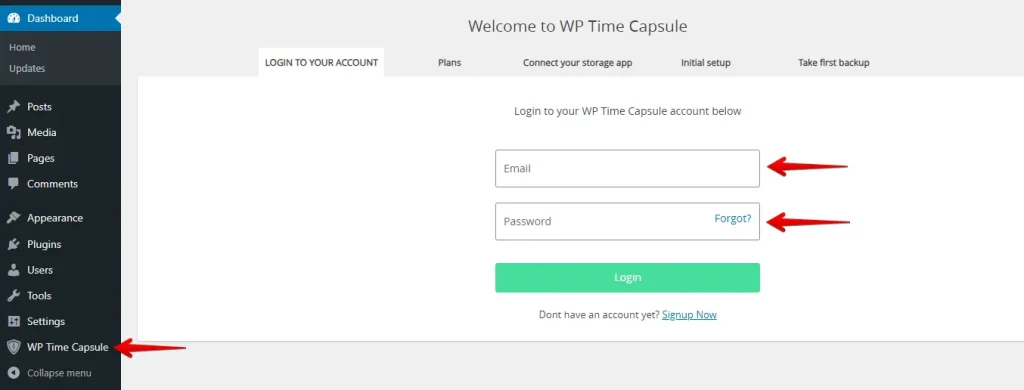
Najpierw zainstaluj WP Time Capsule, a następnie zaloguj się do swojego konta WP Time Capsule.
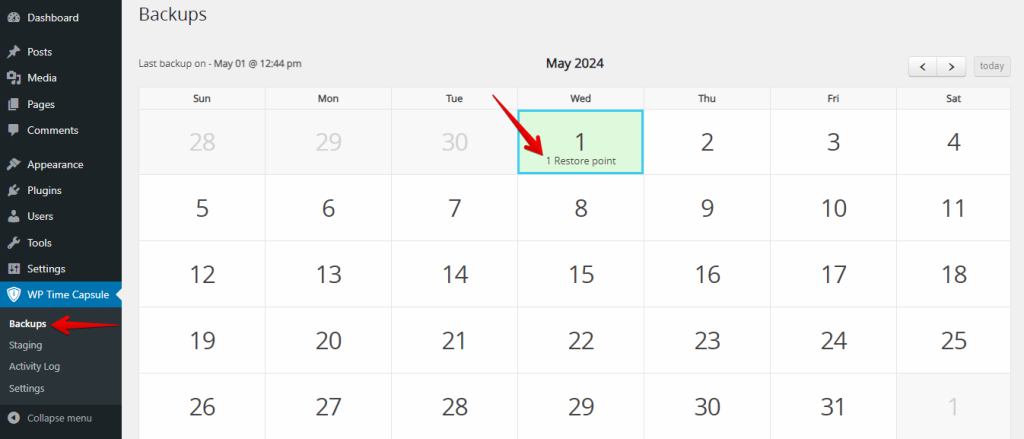
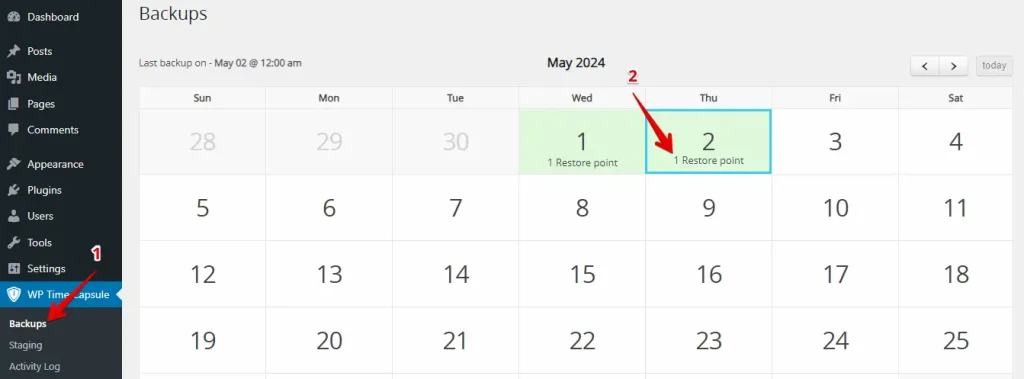
Po zakończeniu konfiguracji konta WP Time Capsule przejdź do zakładki Backup. Zauważysz, że została tam utworzona początkowa kopia zapasowa Twojej witryny. Następnie kliknij „Restore point", aby rozpocząć proces przywracania kopii zapasowej.
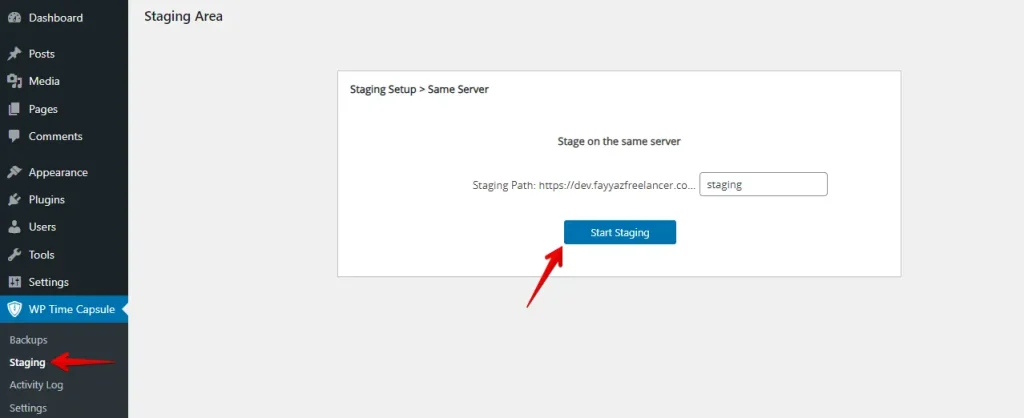
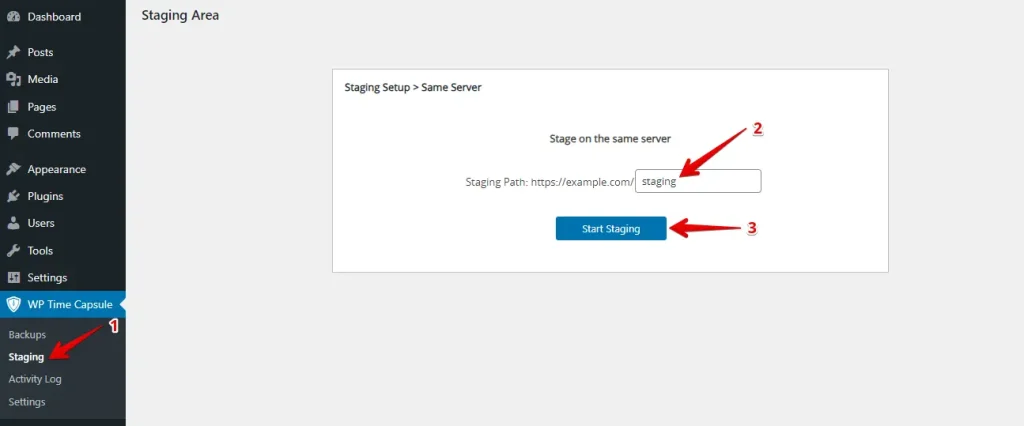
Aby utworzyć witrynę staging, przejdź do zakładki Staging i kliknij przycisk „Start Staging".
3. Opcje kopii zapasowej i przywracania
WP Staging
Dzięki WP Staging możesz łatwo wykonać kopię zapasową i przywrócić witrynę WordPress jednym kliknięciem. To szybki sposób na rozwiązanie problemów takich jak usterki witryny lub utracone dane. Oto, jak możesz w prosty sposób utworzyć kopię zapasową witryny:
Przejdź do menu po lewej stronie i kliknij „WP Staging." Następnie kliknij „Backup & Migration" i przycisk „Create Backup".

Pojawi się okno z różnymi opcjami. Odznacz wszystkie inne opcje, jeśli chcesz wykonać kopię zapasową tylko motywów lub wtyczek. WP Staging pozwala przechowywać kopie zapasowe w Amazon S3, Google Drive, DigitalOcean Spaces, FTP/SFTP, Wasabi S3, Generic S3 i Dropbox.
Uwaga: Jeśli chcesz zapisywać kopie zapasowe w chmurze, musisz zaktualizować do wersji Pro WP Staging.
Możesz wybrać, gdzie ją zapisać, połączyć ją ze swoim kontem i kliknąć „Start Backup", aby rozpocząć proces.

Przywracanie
Teraz omówmy funkcję przywracania. Pod przyciskiem akcji znajdziesz opcje takie jak pobieranie, przywracanie i więcej. Jeśli chcesz zachować kopię zapasową na swoim komputerze, kliknij pobieranie. Jeśli musisz użyć kopii zapasowej, kliknij Restore.
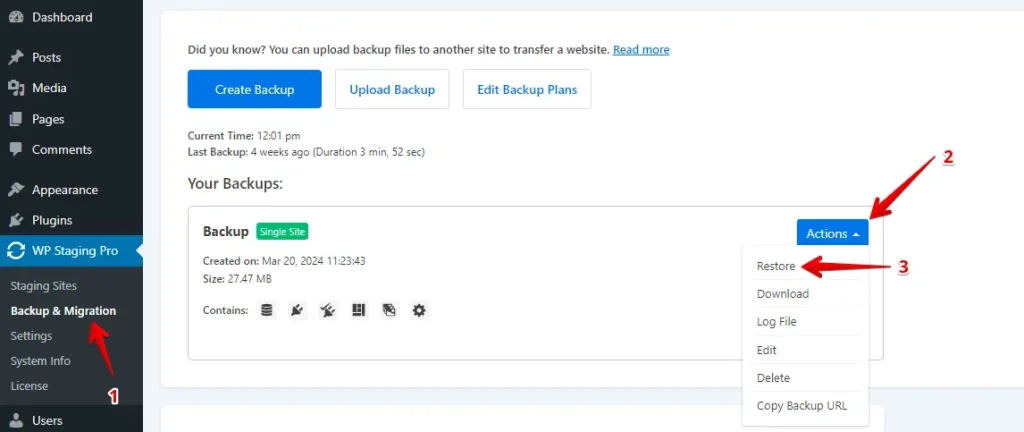
Kliknij przycisk „Restore", a pojawi się okno pop-up. Znajdziesz w nim dwa przyciski: „Cancel" i „Next." Kliknij „Next", aby kontynuować.

Po kliknięciu „Next" pojawi się nowe okno. Stamtąd kliknij „Restore", aby rozpocząć proces przywracania.

W kolejnym oknie pop-up otrzymasz wiadomość potwierdzającą zakończenie przywracania.

Planowanie automatycznych kopii zapasowych
Dzięki WP STAGING możesz ułatwić sobie życie, konfigurując automatyczne kopie zapasowe. Nie musisz pamiętać, aby to robić za każdym razem, gdy wprowadzasz zmianę. Po prostu zrelaksuj się, wiedząc, że Twoja witryna zawsze ma kopię zapasową i jest bezpieczna.
Kliknij „Create Backup", odznacz „One-Time-Only", a następnie wybierz, jak często mają być wykonywane kopie zapasowe, kiedy się rozpoczynają i ile zachować.
WP Time Capsule
Aby utworzyć kopię zapasową, zainstaluj WP Time Capsule i zaloguj się do swojego konta.
Następnie musisz wybrać preferowaną opcję przechowywania w chmurze.
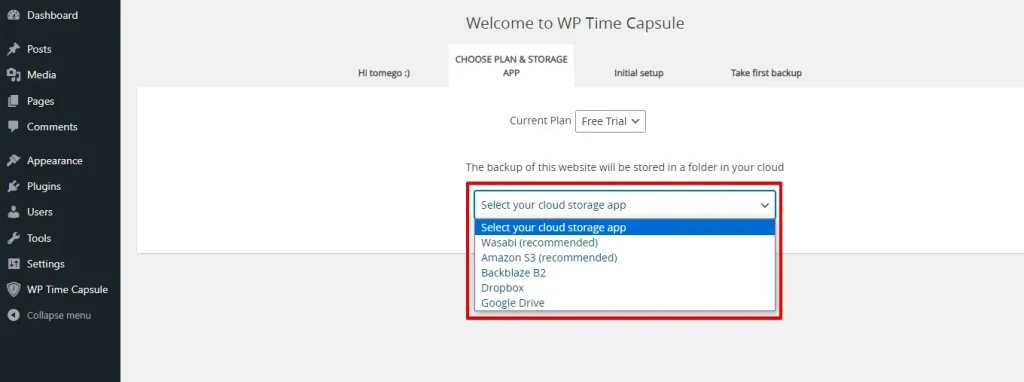
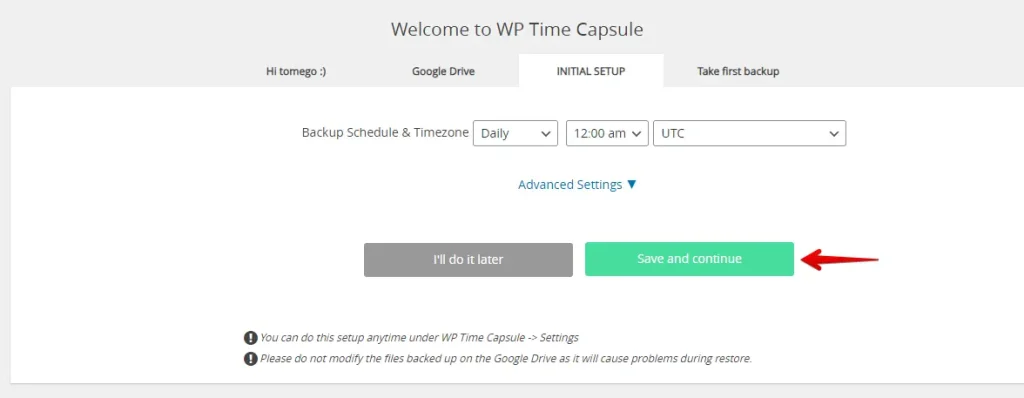
Teraz zaplanuj swoją kopię zapasową, a następnie kliknij przycisk „Save and Continue".
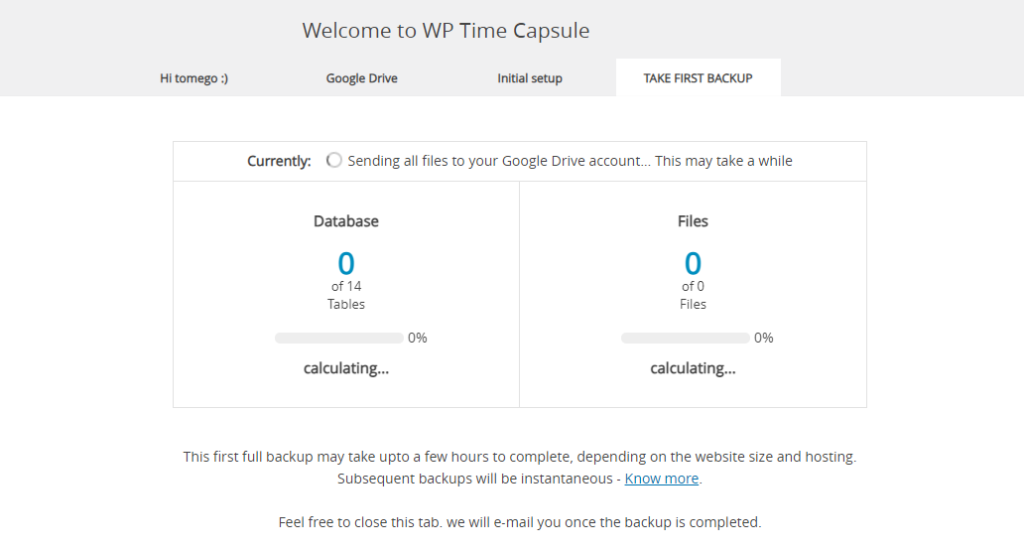
Gdy to zrobisz, rozpocznie się tworzenie Twojej pierwszej kopii zapasowej.
Przywracanie
Aby rozpocząć proces przywracania, przejdź do zakładki Backup i kliknij przycisk „Restore Point".
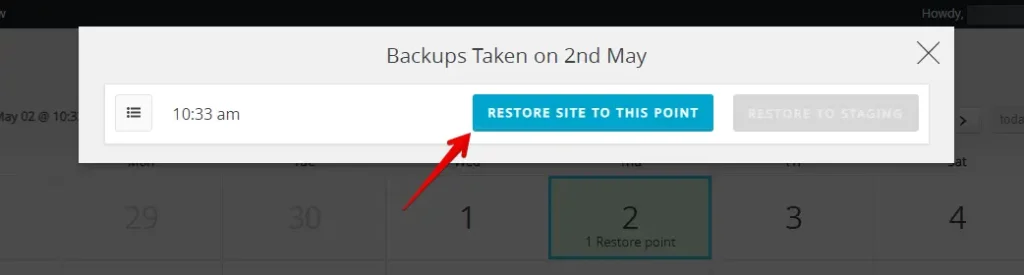
Teraz pojawi się okno pop-up; kliknij przycisk „RESTORE SITE TO THIS POINT".
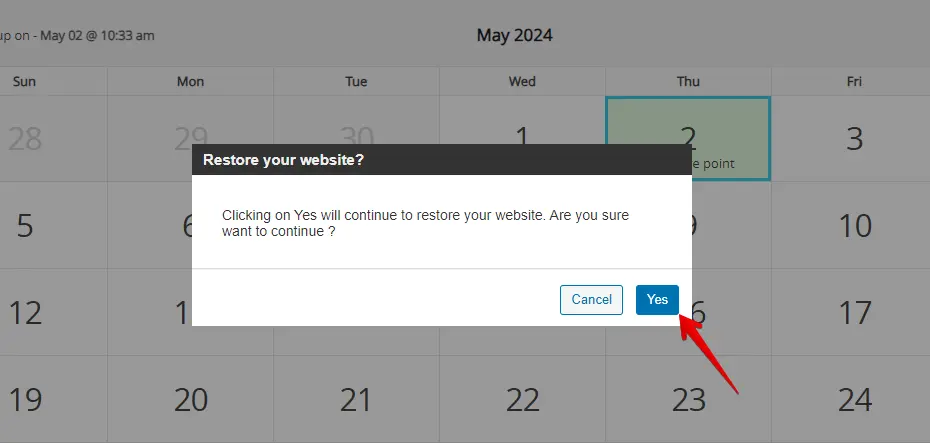
Następnie kliknij przycisk „Yes", aby kontynuować proces przywracania.
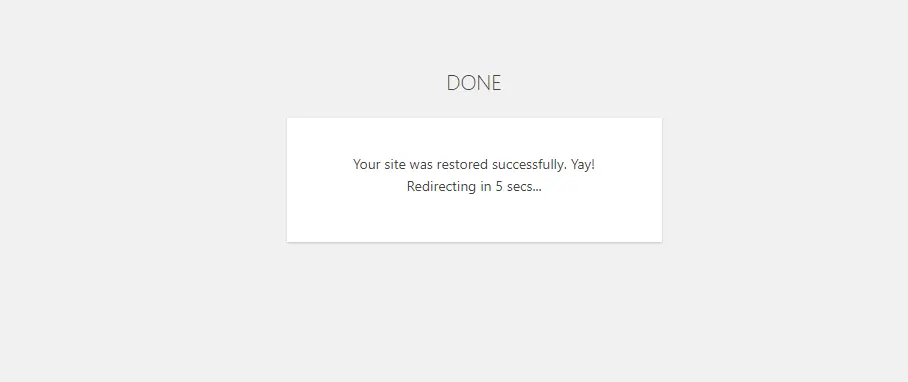
Zobaczysz wiadomość: „Your site was restored successfully."
4. Klonowanie jednym kliknięciem
WP Staging
WP Staging upraszcza klonowanie witryny WordPress za pomocą jednego kliknięcia. Pozwala to eksperymentować z nowymi funkcjami bez wpływu na główną witrynę produkcyjną. Oto szybki przewodnik, jak to zrobić:
Aby utworzyć witrynę staging w WP Staging, znajdź „Staging Sites", kliknij na nie, a następnie kliknij przycisk „Create Staging Site".

Następnie nazwij swoją witrynę staging i wybierz, co chcesz uwzględnić. Jeśli potrzebujesz więcej opcji, sprawdź Ustawienia zaawansowane. Gdy będziesz gotowy, kliknij „Start Cloning", aby zakończyć.

Na koniec pojawi się okno pop-up, informujące, że Twoja witryna staging jest gotowa do użycia.

WP Time Capsule
Aby utworzyć witrynę staging za pomocą WP Time Capsule, przejdź do zakładki Staging, wprowadź ścieżkę witryny staging i kliknij przycisk „Start Staging".
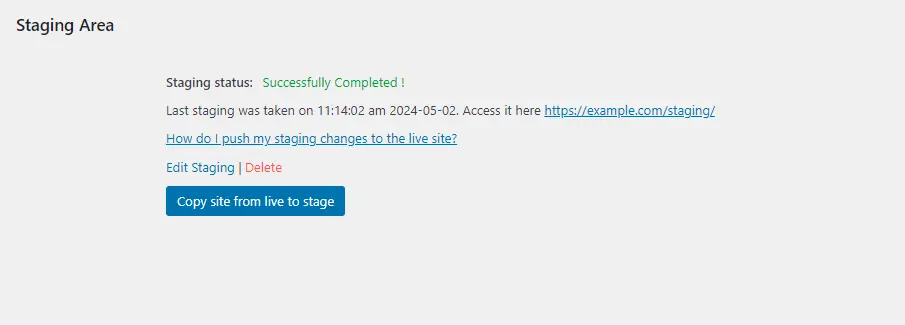
Witryna staging została pomyślnie utworzona.
5. Porównanie kosztów
WP Staging
WP Staging oferuje bezpłatną wtyczkę z prostymi funkcjami, takimi jak klonowanie jednym kliknięciem i kopie zapasowe oraz łatwe do skonfigurowania zaplanowane kopie zapasowe dla witryn WordPress.
Licencja osobista daje nieograniczone kopie zapasowe i przywracanie, pozwala na swobodne przenoszenie witryny i pozwala tworzyć tyle witryn testowych, ile chcesz. Możesz także planować kopie zapasowe, wybierać konkretne punkty przywracania i korzystać z pamięci w chmurze.

Jeśli napotkasz jakiekolwiek problemy techniczne z wtyczką, nie martw się! 14-dniowa gwarancja zwrotu pieniędzy Cię chroni. Pamiętaj tylko, aby usunąć wtyczkę z witryny przed zażądaniem zwrotu.
WP Time Capsule
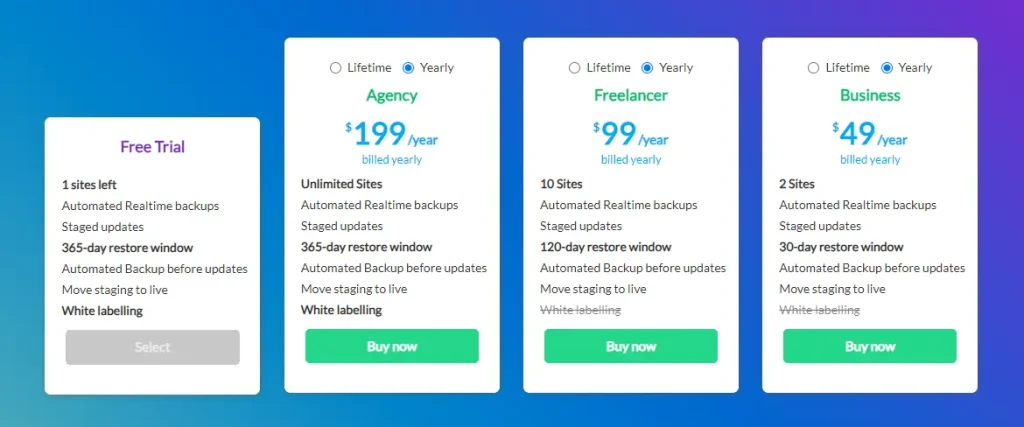
Wtyczka WP Time Capsule jest dostępna w bezpłatnej, w pełni wyposażonej wersji, której możesz używać przez 30 dni. Po tym musisz przejść na wersję premium, aby uzyskać kopie zapasowe w czasie rzeczywistym, testowe przywracanie i powiadomienia o problemach bezpieczeństwa.
6. Zalety i wady
WP Staging
Zalety
- Bezproblemowy staging: WP Staging ułatwia bezpieczne testowanie aktualizacji.
- Łatwy w obsłudze: Jego prosty interfejs jest doskonały dla wszystkich poziomów umiejętności.
- Opcje kopii zapasowej: Oferuje kopie zapasowe za pośrednictwem Google Drive, Amazon S3, SFTP i Dropbox.
- Obsługuje Multisite: Plany takie jak AGENCY i DEVELOPER są przyjazne dla multisite.
- Zaplanowane kopie zapasowe: Skonfiguruj automatyczne kopie zapasowe dla spokoju ducha.
- Przystępne plany: Różne plany dopasowane do każdego budżetu, często bardziej przyjazne dla budżetu niż konkurenci.
- Przyjazny SEO: Zapobiega marnotrawieniu przez wyszukiwarki budżetów indeksowania na niedokończonych zmianach, zwiększając rankingi.
Wady
- Ograniczone funkcje zaawansowane: Nieograniczone zaplanowane kopie zapasowe i plany synchronizacji użytkowników wymagają planu pro.
- Limit użytkowników: Większość planów obsługuje tylko jednego użytkownika; plan AGENCY pozwala na dwóch, co stanowi ograniczenie dla dużych zespołów.
WP Time Capsule
Zalety
- Kopie zapasowe w czasie rzeczywistym: Ciągle wykonuje kopię zapasową zmian, zapewniając, że każda aktualizacja jest zapisana.
- Przyrostowe kopie zapasowe: Zapisuje tylko zmiany od ostatniej kopii zapasowej, zmniejszając obciążenie serwera.
- Łatwe punkty przywracania: Szybko wracaj do poprzednich stanów, aby naprawić błędy lub problemy.
- Integracja z pamięcią w chmurze: Obsługuje Google Drive, Dropbox i Amazon S3 dla bezpiecznego przechowywania.
- Funkcja testowego przywracania: Pozwala testować przywracanie przed uruchomieniem na żywo, aby upewnić się, że wszystko działa płynnie.
Wady
- Koszt po wersji próbnej: Wersja bezpłatna jest ograniczona do 30 dni; plany premium wymagają zakupu.
- Złożoność dla początkujących: Konfiguracja i zarządzanie mogą być wyzwaniem dla użytkowników nietechnicznych.
- Zależność od pamięci w chmurze: Wymagane jest niezawodne połączenie internetowe; mogą obowiązywać dodatkowe koszty.
Co jest najlepsze dla Twojej witryny?
WP Staging i WP Time Capsule mają zalety w zakresie obsługi i zabezpieczania witryny. WP Staging jest doskonały, ponieważ jest przystępny cenowo, łatwy w konfiguracji i ma funkcje, które wiele osób uwielbia.
Ale jeśli zależy Ci na kopiach zapasowych w czasie rzeczywistym i fantazyjnych opcjach, WP Time Capsule może być właściwym wyborem, szczególnie jeśli Twoja witryna jest aktualizowana lub skomplikowana. Po prostu pomyśl o tym, czego potrzebujesz dla swojej witryny, i wybierz najlepszą wtyczkę.
Powiązane artykuły
- WP Staging vs UpdraftPlus: Co Ci pasuje?
- WP Staging vs Duplicator: Czy znaleźliśmy zwycięzcę?
- Dlaczego WordPress jest wolny + Jak to naprawić
- Dlaczego kopia zapasowa danych i odzyskiwanie po awarii są niezbędne dla WordPress?
- Jak naprawić nieudane kopie zapasowe WP Staging
