


注意:この記事は元々「update the date when you publish it.」に公開されました。その間、WP StagingまたはWP Time Capsuleの機能が変更されている可能性があるため、説明された機能の正確性は保証できません。
WordPressサイトを新しいホストに切り替えたり、テストサイトを設定したり、単にサイトをバックアップしたりすることは面倒な場合があります。そこで、WP StagingとWP Time Capsuleの出番です。これらは、これらのタスクを簡単にする2つの人気のあるプラグインです。
この記事では、WP Staging vs WP Time Capsuleを比較します。それらの機能、ユーザーフレンドリーさ、作業速度を見て、WordPressのニーズに最適なプラグインを選ぶのに役立ちます。
一言で言えば: WP Stagingの開発者として、明確な勝者を指名する際に少し偏りがあるかもしれませんが、この記事はできる限り客観的であろうと試みており、両方のプラグインが優れたツールである理由を学べます。
Contents
WP Staging vs WP Time Capsule
完璧な選択肢を見つけるために、6つの主要分野に分解しましょう!
- 主要機能
- 使いやすさ
- バックアップと復元のオプションの探索
- ワンクリッククローニング
- コスト比較
- 長所と短所
一言で
| 機能 | WP Staging | WP Time Capsule |
| ワンクリックバックアップ | はい | はい (Premium) |
| バックアップ復元 | はい | はい (Premium) |
| バックアップスケジュール | はい | はい (Premium) |
| クラウドストレージへのバックアップ | はい (PRO) | はい (Premium) |
| ワンクリッククローニング | はい | はい (Premium) |
| 複数クローンの作成 | はい (PRO) | はい (Premium) |
| ファイル、フォルダ、選択 | はい | はい (Premium) |
| マルチサイトサポート | はい | はい (Premium) |
| ユーザーインターフェイス | 簡単 | 技術的 |
| 更新コスト | 低 | 高 |
1. 主要機能
WP Staging

WP Stagingは、ウェブサイトのバックアップとクローンを作成するためのWordPressコミュニティのトップ選択です。大規模なウェブサイトと小規模なウェブサイトの両方に最適です。9万人以上のユーザーとWordPress.orgでの5つ星中4.9という高い評価を誇り、多くの人のお気に入りとなっています。
一部のプラグインがシンプルなワンクリックバックアップに焦点を当てている一方で、WP Stagingはステージングサイトの設定を簡単にします。また、非常に使いやすいので、WordPressが初めての方でも、複雑なコードを多く知らなくてもサイトを最高の状態に保つことができます。
無料
- ワンクリックバックアップ – 無制限のバックアップを作成します。
- 基本的なスケジュールされたバックアップ – 固定の毎日の時間に実行される1つのスケジュールされたバックアップを作成します。
- ワンクリッククローニング – 無制限のステージングおよび開発サイトを作成します。
- バックアップの復元 – バックアップが作成されたドメインとホスト。
- 基本的なバックアップ保持 – 同時に1つのバックアップを保持します。
Pro
- ステージングのプッシュ – サイトを本番サイトに、テーマ、プラグイン、データベースを含めて。
- バックアップの復元 – 別のドメインとホスティングプロバイダー上で。
- ストレージプロバイダーへのアップロード – Amazon S3、Google Drive、DigitalOcean Spaces、FTP、SFTP、Dropboxにバックアップを保存します。
- 無制限のスケジュールされたバックアップ – データベースとサイト全体の無制限の時間ごと、毎日、毎週のバックアップを作成します
- ユーザー認証 – 特定のユーザーロールにステージングサイトへのアクセスを許可します。
- バックアップメールレポート – バックアップ作成中にエラーが発生した場合にメールレポートを取得します。
- 移行と移動 – WordPressから別のサーバーまたは別のドメインへ。
WP Time Capsule
WP Time Capsuleはリアルタイムバックアップを提供すると主張しています。つまり、ウェブサイトに変更を加えるたびに、すぐに保存されます。
彼らは次のように言っています:「サイトで何かが変更されるたびに、すぐにバックアップされます。そのため、何もしなくてもバックアップは常に新鮮です。」
無料試用版
- 増分バックアップ – 最後のバックアップ以降の変更のみが保存され、サーバーの負荷を軽減します。
- 30日間バックアップアーカイブ – 最新の30日間のバックアップへのアクセス。
- 基本的なセキュリティ – データを保護するための基本的な暗号化とセキュリティ対策。
- 限られた復元オプション – 利用可能なバックアップから以前の状態にサイトを復元する機能。
Pro
- リアルタイムバックアップ – 変更が発生したらすぐにバックアップ、動的サイトに最適。
- 無制限バックアップアーカイブ – バックアップアーカイブの保持に時間制限なし。
- 強化されたセキュリティ機能 – 高度な暗号化方法と追加のセキュリティプロトコル。
- ステージングエリア – 公開前にセキュアな環境で変更をテスト。
- 優先サポート – より迅速でパーソナライズされた顧客サポートへのアクセス。
2. 使いやすさ
WP Staging
WP Stagingを使ってバックアップを作成するには、まずWP Stagingに移動します。次に、「Backup & Migration」をクリックします。その後、「Create Backup」ボタンをクリックし、バックアップに名前を付けて、保存場所を選択します。

WP Stagingでは、サーバー外にバックアップを保存するために様々なクラウドストレージサービスを利用できます。
- Google Drive
- Amazon S3
- Dropbox
- FTP / SFTP
- DigitalOcean Spaces
- Wasabi S3
- Generic S3
WP STAGINGを使えば、自動バックアップの設定は簡単なので、変更を加えるたびに手動でサイトを保存する心配はありません。このツールは、ほとんど労力を必要とせずにウェブサイトを安全に保つのに役立ちます。
「Create Backup」をクリックします。「One-Time-Only」のチェックボックスをオフにしてから、バックアップを実行する頻度、開始するタイミング、保持するバックアップの数を選択します。

WP Stagingを使うと、ワンクリックでステージング環境を作成できます。これにより、メインのウェブサイトに影響を与えずに新しい変更や機能をテストするために、ライブのWordPressサイトを複製できます。

WP Time Capsule
WP Time Capsuleはシンプルさを念頭に設計されており、技術に詳しくない人でも非常に使いやすくなっています。WP Time Capsuleがユーザーに楽な体験を保証する方法は次のとおりです:
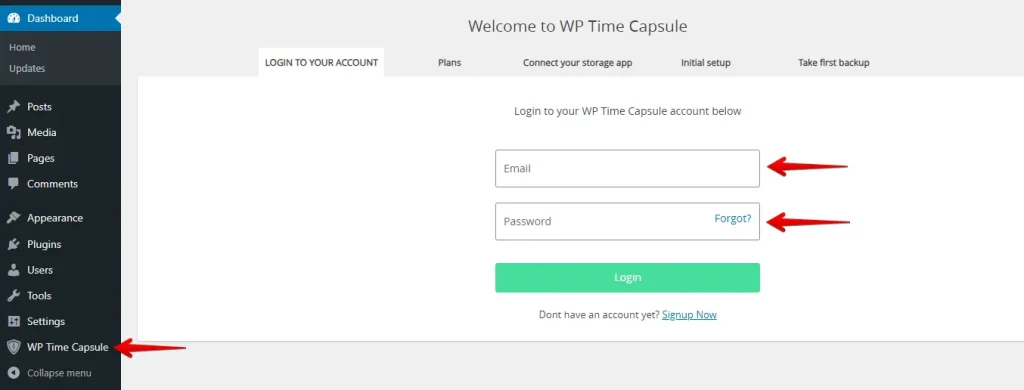
まず、WP Time Capsuleをインストールし、WP Time Capsuleアカウントにログインします。
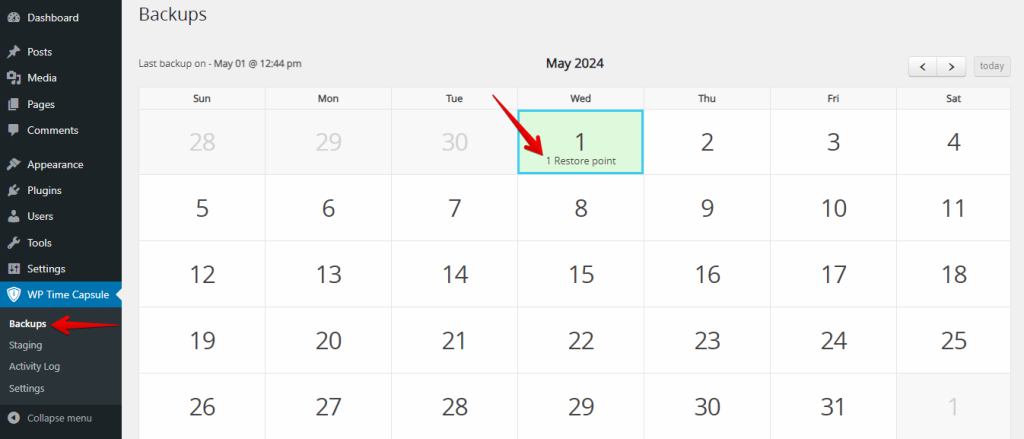
WP Time Capsuleアカウントの設定が完了したら、Backupタブに移動します。サイトの初回バックアップがそこで作成されたことがわかります。次に、「Restore point」をクリックしてバックアップの復元プロセスを開始します。
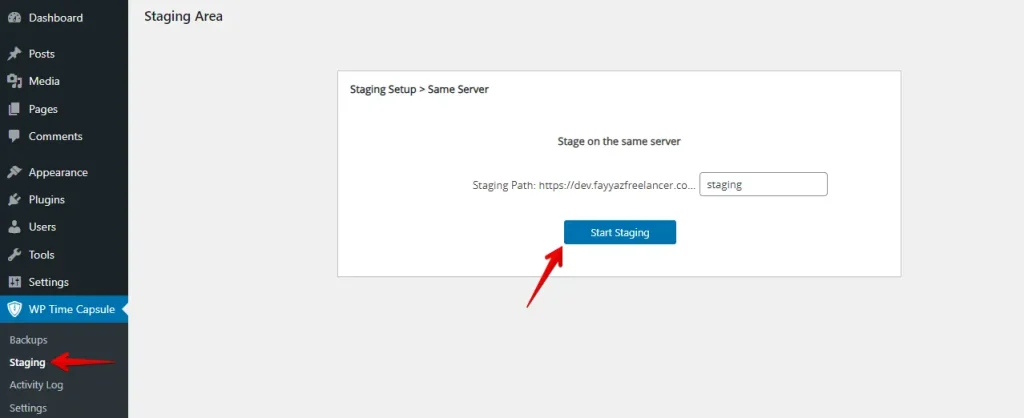
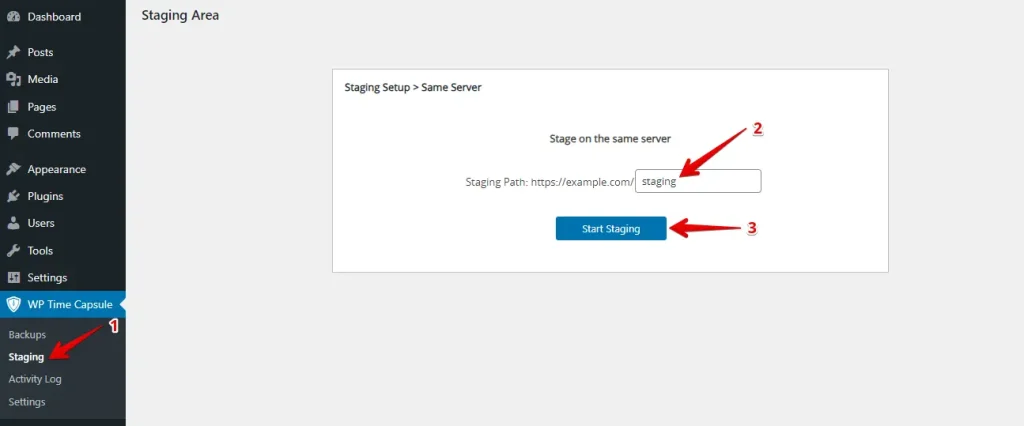
ステージングサイトを作成するには、Stagingタブに移動し、「Start Staging」ボタンをクリックします。
3. バックアップと復元のオプション
WP Staging
WP Stagingを使えば、ワンクリックでWordPressサイトのバックアップと復元を簡単に行えます。これは、ウェブサイトの不具合やデータの紛失などの問題を素早く解決する方法です。簡単な方法でサイトをバックアップする方法は次のとおりです:
左のメニューに移動して「WP Staging」をクリックします。次に「Backup & Migration」と「Create Backup」ボタンをクリックします。

異なるオプションのあるボックスが表示されます。テーマやプラグインのみをバックアップしたい場合は、他のすべてのオプションのチェックを外してください。WP Stagingでは、Amazon S3、Google Drive、DigitalOcean Spaces、FTP/SFTP、Wasabi S3、Generic S3、Dropboxにバックアップを保存できます。
注意: クラウドにバックアップを保存する場合は、WP StagingのProバージョンにアップグレードする必要があります。
保存先を選択し、アカウントに接続して、「Start Backup」をクリックしてプロセスを開始できます。

復元
次に、復元機能について話しましょう。アクションボタンの下には、ダウンロード、復元などのオプションがあります。バックアップをコンピューターに保存したい場合は、ダウンロードをクリックします。バックアップを使用する必要がある場合は、Restoreをクリックします。
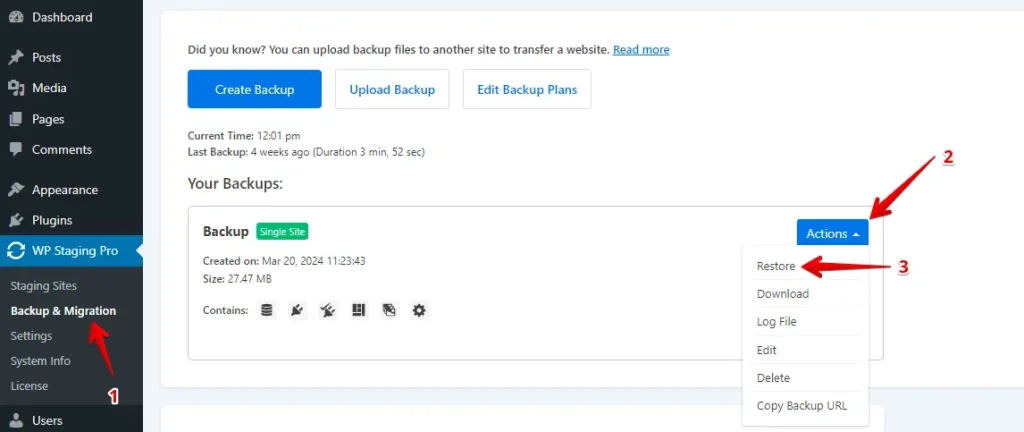
「Restore」ボタンをクリックすると、ポップアップが表示されます。そこには「Cancel」と「Next」の2つのボタンがあります。「Next」をクリックして進みます。

「Next」をクリックすると、新しいボックスが表示されます。そこから「Restore」をクリックして復元プロセスを開始します。

次のポップアップで、復元が完了したことを確認するメッセージが表示されます。

自動バックアップのスケジューリング
WP STAGINGを使えば、自動バックアップを設定して生活を楽にできます。変更を加えるたびに覚えておく必要はありません。ウェブサイトが常にバックアップされ、安全であることを知ってリラックスしてください。
「Create Backup」をクリックし、「One-Time-Only」のチェックを外して、バックアップの頻度、開始タイミング、保持する数を選択します。
WP Time Capsule
バックアップを作成するには、WP Time Capsuleをインストールしてアカウントにログインします。
その後、お好みのクラウドストレージオプションを選択する必要があります。
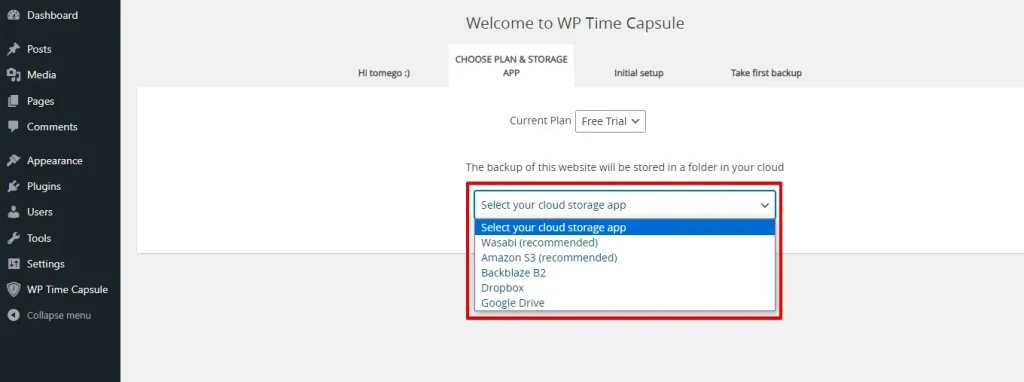
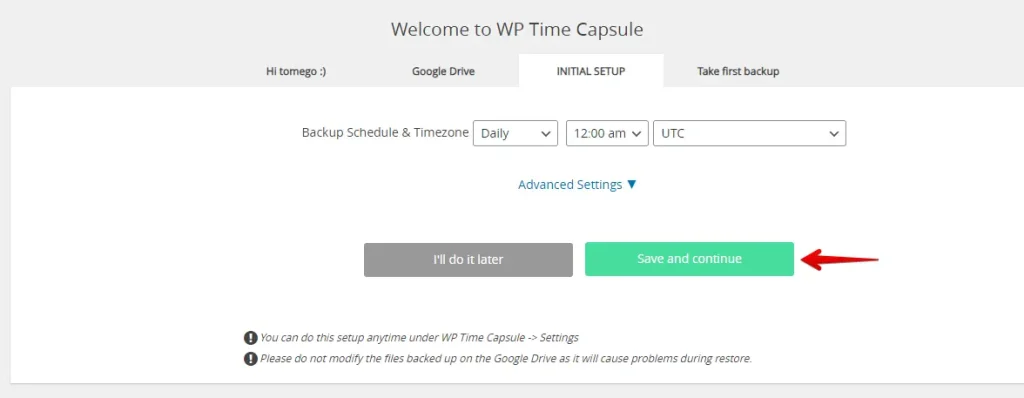
次に、バックアップをスケジュールし、「Save and Continue」ボタンをクリックします。
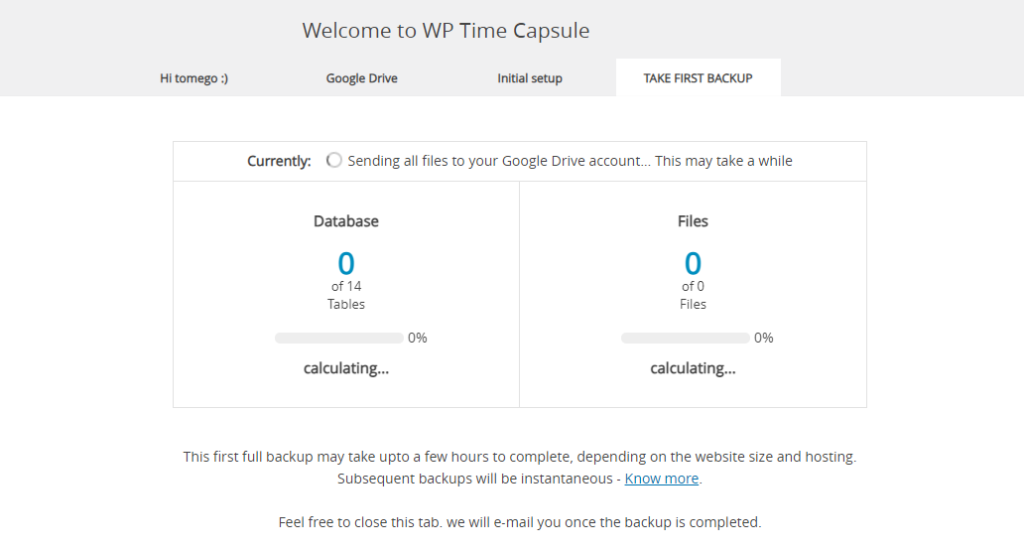
それが完了すると、最初のバックアップの作成が開始されます。
復元
復元プロセスを開始するには、Backupタブに移動して「Restore Point」ボタンをクリックします。
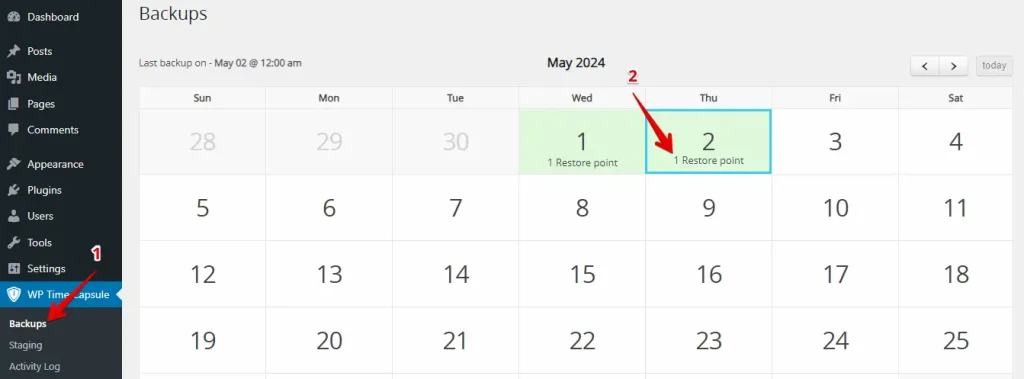
ポップアップが表示されます。「RESTORE SITE TO THIS POINT」ボタンをクリックします。
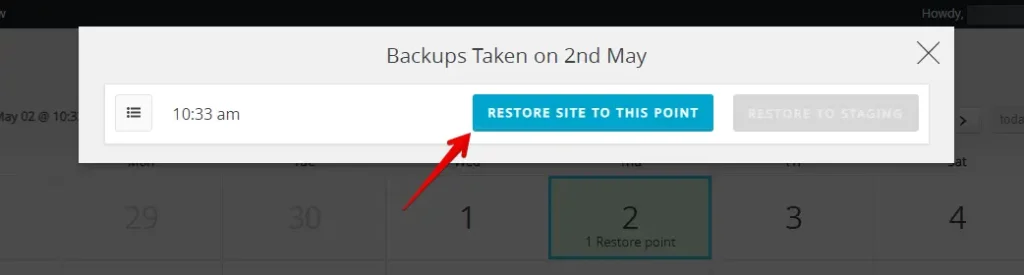
次に、「Yes」ボタンをクリックして復元プロセスを進めます。
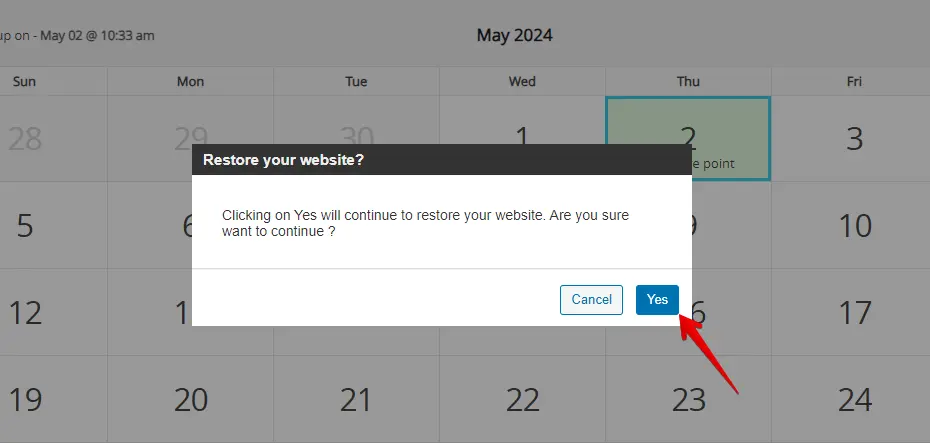
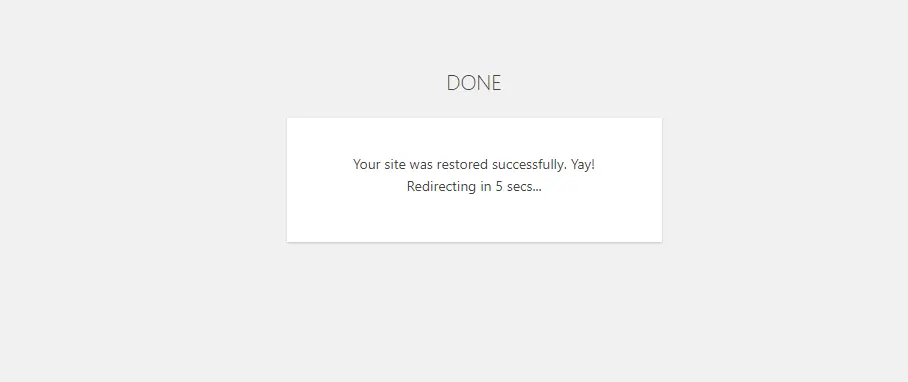
「Your site was restored successfully.」というメッセージが表示されます。
4. ワンクリッククローニング
WP Staging
WP Stagingは、ワンクリックでWordPressサイトのクローニングを簡素化します。これにより、本番のメインサイトに影響を与えずに新機能を試すことができます。やり方の簡単なガイドは次のとおりです:
WP Stagingでステージングサイトを作成するには、「Staging Sites」を見つけてクリックし、「Create Staging Site」ボタンをクリックします。

次に、ステージングサイトに名前を付けて、含めたいものを選びます。さらに多くのオプションが必要な場合は、Advanced Settingsを確認してください。準備ができたら、「Start Cloning」をクリックして完了します。

最後にポップアップが表示され、ステージングサイトが使用可能であることを知らせます。

WP Time Capsule
WP Time Capsuleを使ってステージングサイトを作成するには、Stagingタブに移動し、ステージングサイトのパスを入力し、「Start Staging」ボタンをクリックします。
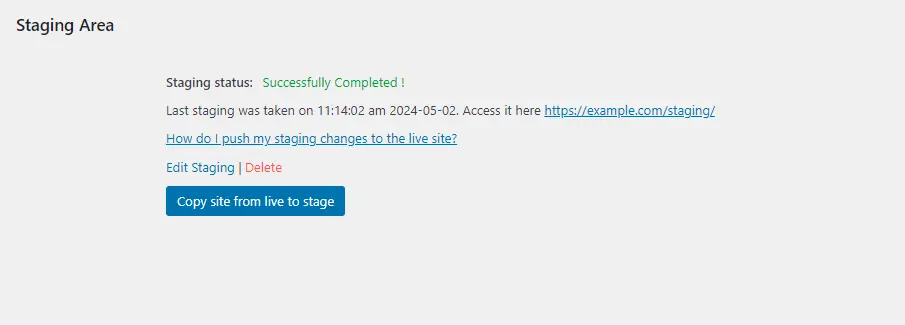
ステージングサイトが正常に作成されました。
5. コスト比較
WP Staging
WP Stagingは、WordPressサイト用のワンクリッククローニング、バックアップ、簡単に設定できるスケジュールバックアップなどのシンプルな機能を備えた無料プラグインを提供します。
パーソナルライセンスでは、無制限のバックアップと復元、サイトを自由に移動できる、必要なだけテストサイトを作成できる機能が得られます。また、バックアップをスケジュールしたり、特定の復元ポイントを選択したり、クラウドストレージを使用したりすることもできます。

プラグインで技術的な問題が発生しても、心配はいりません!14日間の返金保証で保護されています。返金を要求する前に、サイトからプラグインを削除することを忘れないでください。
WP Time Capsule
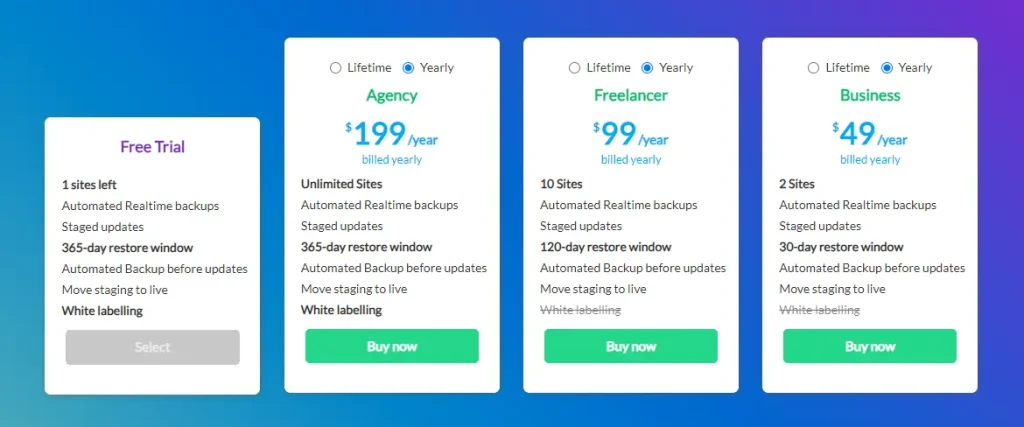
WP Time Capsuleプラグインには、30日間使用できる無料のフル機能版が付属しています。その後、リアルタイムバックアップ、テスト復元、セキュリティ問題に関する通知を取得するには、プレミアム版に切り替える必要があります。
6. 長所と短所
WP Staging
長所
- 楽なステージング: WP Stagingは更新を安全にテストするのを簡単にします。
- 使いやすい: そのわかりやすいインターフェイスは、すべてのスキルレベルに優れています。
- バックアップの選択肢: Google Drive、Amazon S3、SFTP、Dropboxを介したバックアップを提供します。
- マルチサイトをサポート: AGENCYやDEVELOPERのようなプランはマルチサイトに対応しています。
- スケジュールされたバックアップ: 安心のために自動バックアップを設定します。
- 手頃なプラン: あらゆる予算に合うさまざまなプラン、競合他社よりも予算に優しいことが多い。
- SEOフレンドリー: 検索エンジンが未完成の変更にクロール予算を浪費するのを防ぎ、ランキングを向上させます。
短所
- 限られた高度な機能: 無制限のスケジュールされたバックアップとユーザー同期プランにはproプランが必要です。
- ユーザー制限: ほとんどのプランは1人のユーザーのみをサポートします。AGENCYプランは2人を許可しますが、大規模なチームには制約となります。
WP Time Capsule
長所
- リアルタイムバックアップ: 変更を継続的にバックアップし、すべての更新が保存されることを保証します。
- 増分バックアップ: 最後のバックアップ以降の変更のみを保存し、サーバーの負荷を軽減します。
- 簡単な復元ポイント: エラーや問題を修正するために、以前の状態に素早く戻れます。
- クラウドストレージ統合: Google Drive、Dropbox、Amazon S3を安全な保存に対応します。
- テスト復元機能: 公開前に復元をテストして、すべてがスムーズに動作することを確認できます。
短所
- 試用後のコスト: 無料版は30日間に制限され、プレミアムプランは購入が必要です。
- 初心者の複雑さ: セットアップと管理は、技術的でないユーザーには困難な場合があります。
- クラウドストレージへの依存: 信頼できるインターネット接続が必要で、追加コストが発生する可能性があります。
あなたのウェブサイトに最適なのは?
WP StagingとWP Time Capsuleには、ウェブサイトの取り扱いと保護のための利点があります。WP Stagingは、手頃な価格で、簡単に設定でき、多くの人が愛する機能があるため、優れています。
しかし、リアルタイムでバックアップを行うことや、洗練されたオプションを重視するなら、WP Time Capsuleが最適な選択肢かもしれません。特に、サイトが頻繁に更新されるか複雑な場合はそうです。ウェブサイトに必要なものを考えて、最適なプラグインを選んでください。
関連記事
- WP Staging vs UpdraftPlus: どちらがあなたに合っていますか?
- WP Staging vs Duplicator: 勝者を見つけましたか?
- WordPressが遅い理由と修正方法
- WordPressにデータバックアップと災害復旧が必要な理由
- WP Stagingのバックアップ失敗を修正する方法
