


Nota: Este artículo se publicó originalmente el "update the date when you publish it." Mientras tanto, las características de WP Staging o WP Time Capsule podrían haber cambiado, por lo que no podemos garantizar la exactitud de las características descritas.
Cambiar su sitio WordPress a un nuevo host, configurar un sitio de prueba o simplemente hacer una copia de seguridad de su sitio puede ser una molestia. Ahí es donde entran WP Staging y WP Time Capsule. Estos son dos plugins populares que facilitan estas tareas.
En este artículo, compararemos WP Staging vs WP Time Capsule. Veremos sus capacidades, facilidad de uso y velocidad de trabajo, lo que le ayudará a elegir el mejor plugin para sus necesidades de WordPress.
Una palabra: Como desarrolladores de WP Staging, podríamos estar ligeramente sesgados al nombrar un ganador claro, pero este artículo intenta ser lo más objetivo posible, y aprenderá por qué ambos plugins son grandes herramientas.
Contents
WP Staging vs WP Time Capsule
¡Desglosémoslo en seis áreas clave para encontrar su opción perfecta!
- Características clave
- Facilidad de uso
- Exploración de opciones de backup y restauración
- Clonación con un clic
- Comparación de costos
- Pros y contras
En pocas palabras
| Característica | WP Staging | WP Time Capsule |
| Backup con un clic | Sí | Sí (Premium) |
| Restauración de backup | Sí | Sí (Premium) |
| Programación de backups | Sí | Sí (Premium) |
| Backup a almacenamiento en la nube | Sí (PRO) | Sí (Premium) |
| Clonación con un clic | Sí | Sí (Premium) |
| Crear múltiples clones | Sí (PRO) | Sí (Premium) |
| Archivos, carpetas y selección | Sí | Sí (Premium) |
| Soporte Multisite | Sí | Sí (Premium) |
| Interfaz de usuario | Fácil | Técnica |
| Costo de renovación | Bajo | Alto |
1. Características clave
WP Staging

WP Staging es una opción principal en la comunidad de WordPress para crear backups y clones de sitios web. Es genial tanto para sitios web grandes como pequeños. Cuenta con más de 90.000 usuarios y una alta valoración de 4,9 de 5 estrellas en WordPress.org, lo que lo convierte en un favorito para muchos.
Mientras que algunos plugins se centran en backups simples de un solo clic, WP Staging hace que la configuración de un sitio de staging sea sencilla. También es súper fácil de usar, lo que significa que incluso si es nuevo en WordPress, puede mantener su sitio en perfecto estado sin conocer mucho código complicado.
Gratis
- Backup con un clic – Cree backups ilimitados.
- Backups programados básicos – Cree un backup programado que se ejecute a una hora diaria fija.
- Clonación con un clic – Cree sitios de staging y desarrollo ilimitados.
- Restaurar backup – Dominio y host donde se creó el backup.
- Retención básica de backup – Mantenga un backup al mismo tiempo.
Pro
- Push de un staging – Sitio al sitio de producción, incluidos temas, plugins y base de datos.
- Restaurar backup – En otro dominio y proveedor de hosting.
- Subir a proveedores de almacenamiento – Almacene backups en Amazon S3, Google Drive, DigitalOcean Spaces, FTP, SFTP y Dropbox.
- Backups programados ilimitados – Cree backups ilimitados por hora, día y semana de la base de datos y el sitio completo
- Autenticación de usuarios – Otorgue acceso al sitio de staging a roles de usuario específicos.
- Informes de backup por correo electrónico – Obtenga informes por correo electrónico si hay un error durante la creación del backup.
- Migrar y mover – De WordPress a otro servidor o dominio diferente.
WP Time Capsule
WP Time Capsule dice que le ofrece backups en tiempo real. Eso significa que cada vez que haga un cambio en su sitio web, se guarda al instante.
Dicen: "Cada vez que algo cambia en su sitio, se hace un backup inmediatamente. Así, su backup siempre está actualizado, sin que tenga que hacer nada."
Prueba gratuita
- Backups incrementales – Solo se guardan los cambios realizados desde el último backup, reduciendo la carga del servidor.
- Archivo de backup de 30 días – Acceso a los 30 días más recientes de backups.
- Seguridad básica – Cifrado básico y medidas de seguridad para proteger sus datos.
- Opciones de restauración limitadas – Capacidad para restaurar el sitio a un estado anterior a partir de backups disponibles.
Pro
- Backups en tiempo real – Backup inmediato de los cambios a medida que suceden, ideal para sitios dinámicos.
- Archivo de backup ilimitado – Sin límite de tiempo en la retención de archivos de backup.
- Funciones de seguridad mejoradas – Métodos de cifrado avanzados y protocolos de seguridad adicionales.
- Área de staging – Pruebe cambios en un entorno seguro antes de salir en vivo.
- Soporte prioritario – Acceso a soporte al cliente más rápido y personalizado.
2. Facilidad de uso
WP Staging
Para hacer un backup usando WP Staging, primero vaya a WP Staging. Luego, haga clic en "Backup & Migration". Después de eso, haga clic en el botón "Create Backup", póngale nombre a su backup y elija dónde guardarlo.

WP Staging le permite usar varios servicios de almacenamiento en la nube para almacenar su backup lejos de su servidor.
- Google Drive
- Amazon S3
- Dropbox
- FTP / SFTP
- DigitalOcean Spaces
- Wasabi S3
- Generic S3
Con WP STAGING, configurar backups automáticos es fácil, por lo que no tiene que preocuparse por guardar manualmente su sitio cada vez que realice cambios. Esta herramienta ayuda a mantener su sitio web seguro con muy poco esfuerzo de su parte.
Haga clic en "Create Backup". Asegúrese de no marcar la casilla "One-Time-Only", luego elija con qué frecuencia desea que ocurran los backups, cuándo deben comenzar y cuántos backups desea conservar.

Con WP Staging, puede crear un entorno de staging con un solo clic. Esto le permite duplicar su sitio WordPress en vivo para probar nuevos cambios o funciones sin afectar su sitio principal.

WP Time Capsule
WP Time Capsule está diseñado pensando en la simplicidad, lo que lo hace increíblemente fácil de usar incluso para aquellos que no tienen conocimientos técnicos. Así es como WP Time Capsule garantiza una experiencia sin esfuerzo para sus usuarios:
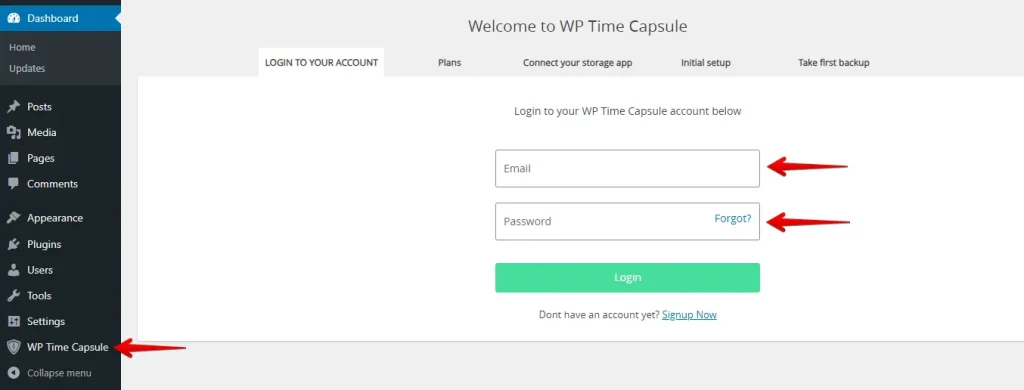
Primero, instale WP Time Capsule, luego inicie sesión en su cuenta de WP Time Capsule.
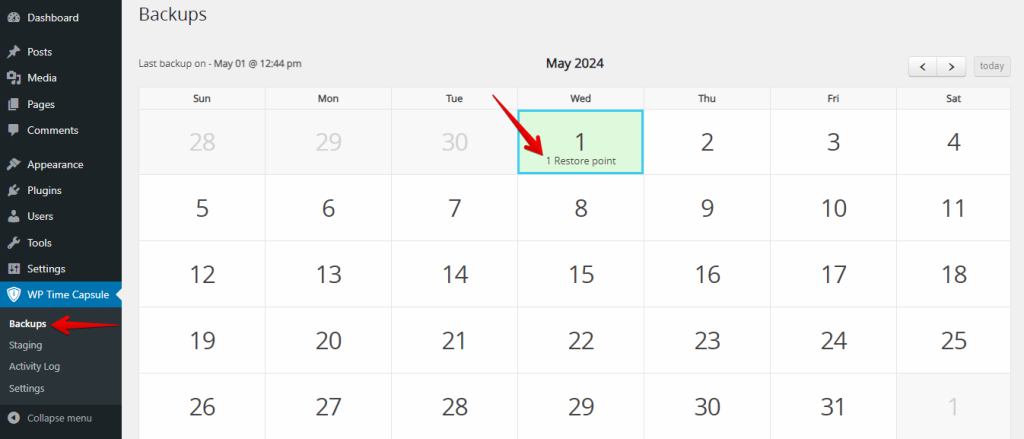
Navegue a la pestaña Backup después de completar la configuración de la cuenta de WP Time Capsule. Encontrará que se ha creado el backup inicial de su sitio allí. Luego, haga clic en "Restore point" para iniciar el proceso de restauración del backup.
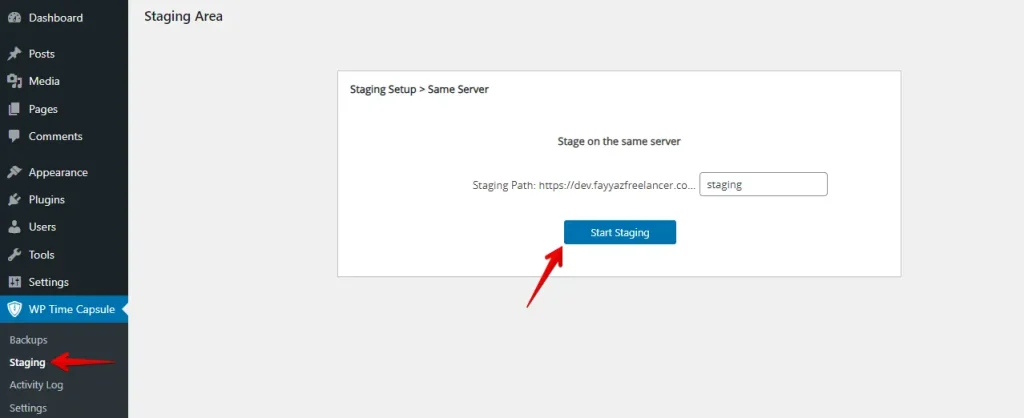
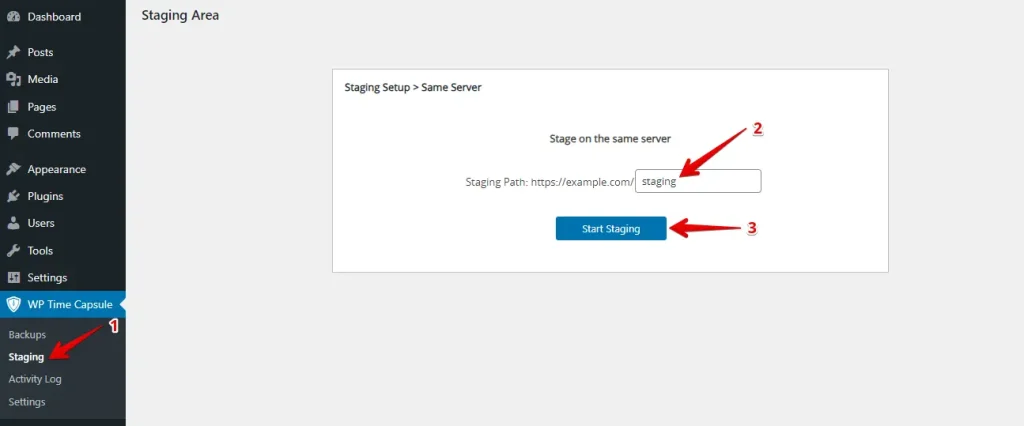
Para crear un sitio de staging, vaya a la pestaña Staging y haga clic en el botón "Start Staging".
3. Opciones de Backup y Restauración
WP Staging
Con WP Staging, puede hacer fácilmente backup y restaurar su sitio WordPress con un solo clic. Es una forma rápida de solucionar problemas como fallos del sitio web o datos perdidos. Aquí está cómo puede hacer backup de su sitio de manera simple:
Navegue al menú de la izquierda y haga clic en ‘WP Staging.’ Luego haga clic en ‘Backup & Migration’ y el botón ‘Create Backup’.

Aparecerá una caja con diferentes opciones. Desmarque todas las demás opciones si solo desea hacer backup de sus temas o plugins. WP Staging le permite almacenar sus backups en Amazon S3, Google Drive, DigitalOcean Spaces, FTP/SFTP, Wasabi S3, Generic S3 y Dropbox.
Nota: Si desea guardar sus backups en la nube, deberá actualizar a la versión Pro de WP Staging.
Puede seleccionar dónde guardarlo, conectarlo con su cuenta y hacer clic en "Start Backup" para iniciar el proceso.

Restaurar
Ahora, hablemos de la función de restauración. Bajo el botón de acción, encontrará opciones como descargar, restaurar y más. Si desea conservar el backup en su computadora, haga clic en descargar. Si necesita usar el backup, haga clic en Restore.
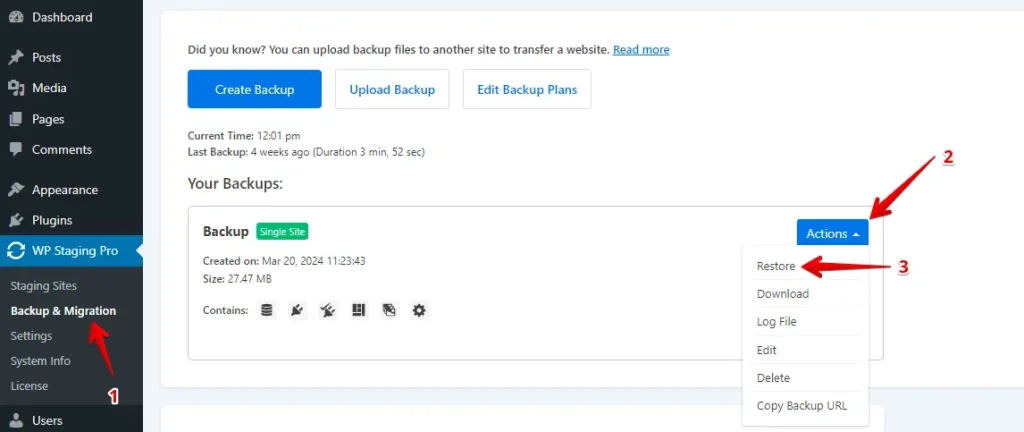
Haga clic en el botón "Restore" y aparecerá una ventana emergente. En ella, encontrará dos botones: "Cancel" y "Next". Haga clic en "Next" para proceder.

Una vez que haga clic en "Next", aparecerá una nueva caja. Desde ahí, haga clic en "Restore" para iniciar el proceso de restauración.

En la siguiente ventana emergente, recibirá un mensaje confirmando que la restauración está completa.

Programación de backups automáticos
Con WP STAGING, puede facilitar su vida configurando backups automáticos. No hay necesidad de recordar hacerlo cada vez que realiza un cambio. Solo relájese sabiendo que su sitio web siempre tiene backup y está seguro.
Haga clic en "Create Backup", desmarque "One-Time-Only", y luego elija con qué frecuencia deben ocurrir los backups, cuándo comienzan y cuántos conservar.
WP Time Capsule
Para crear un backup, instale WP Time Capsule e inicie sesión en su cuenta.
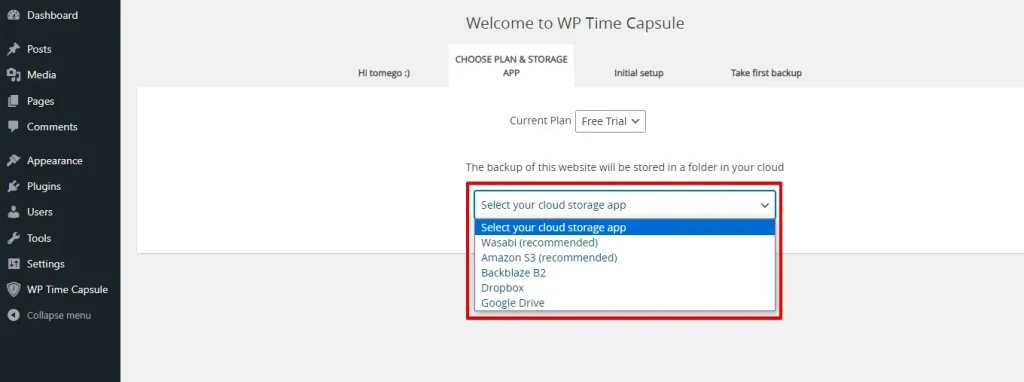
Después de eso, necesitará seleccionar su opción de almacenamiento en la nube preferida.
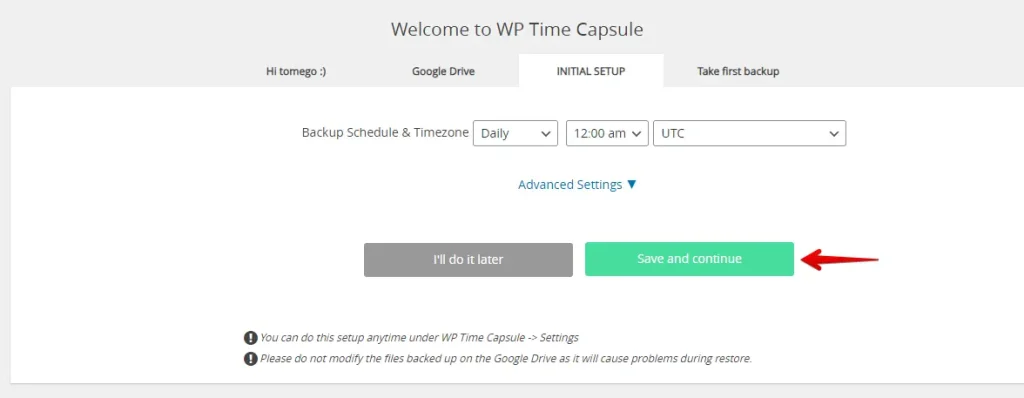
Ahora, programe su backup y luego haga clic en el botón "Save and Continue".
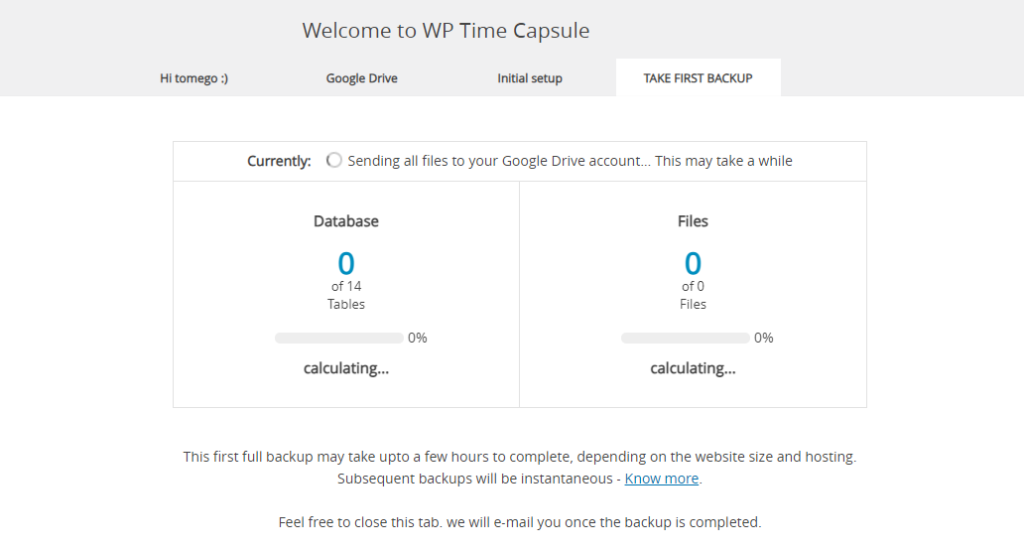
Una vez que haya hecho eso, comenzará la creación de su primer backup.
Restaurar
Para iniciar el proceso de restauración, vaya a la pestaña Backup y haga clic en el botón "Restore Point".
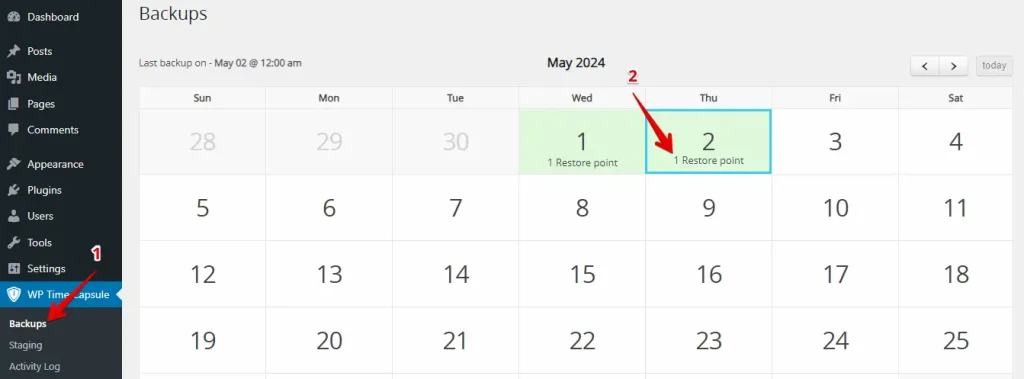
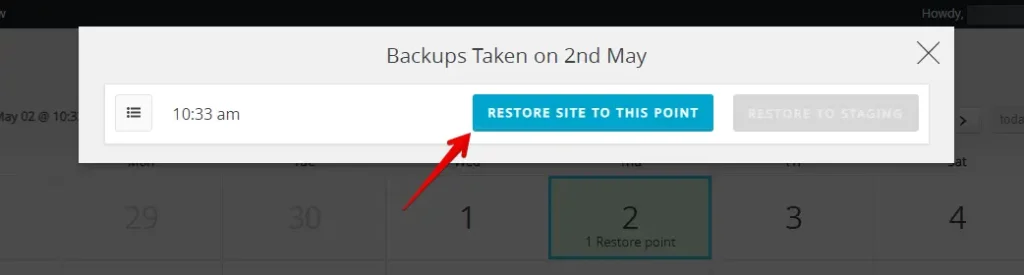
Ahora, aparecerá una ventana emergente; haga clic en el botón "RESTORE SITE TO THIS POINT".
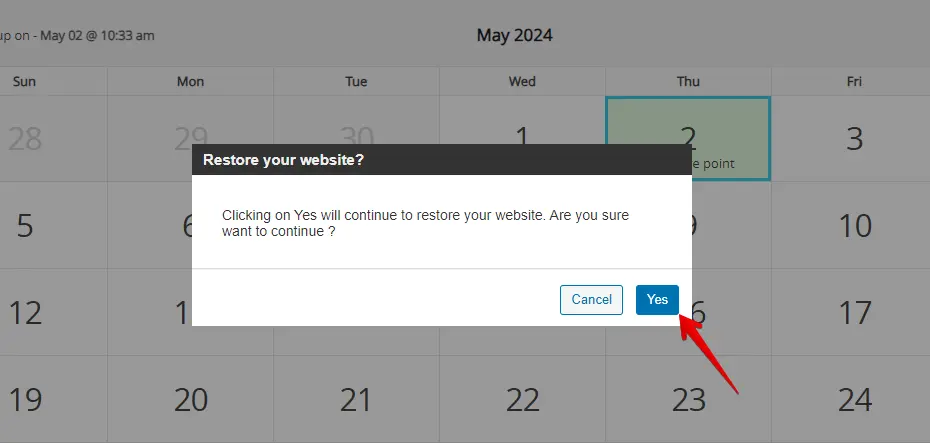
A continuación, haga clic en el botón "Yes" para proceder con el proceso de restauración.
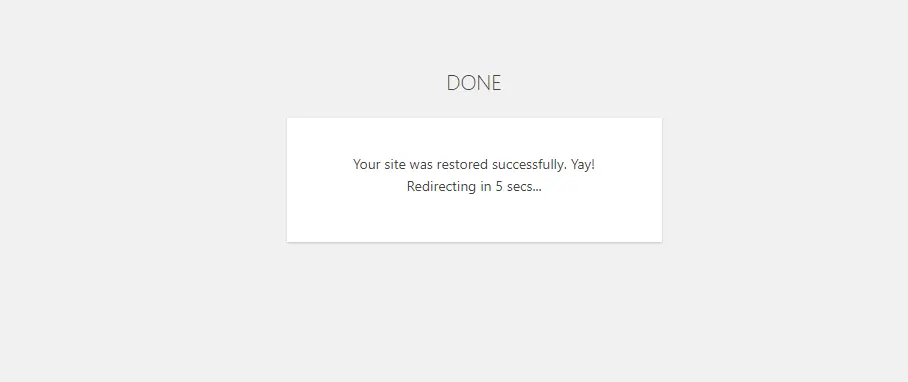
Verá un mensaje que dice: "Your site was restored successfully."
4. Clonación con un clic
WP Staging
WP Staging simplifica la clonación de su sitio WordPress con un solo clic. Esto le permite experimentar con nuevas funciones sin afectar su sitio principal de producción. Aquí hay una guía rápida sobre cómo hacerlo:
Para crear un sitio de staging en WP Staging, ubique "Staging Sites", haga clic en él, luego haga clic en el botón "Create Staging Site".

A continuación, póngale nombre a su sitio de staging y elija qué quiere incluir. Si necesita más opciones, consulte la Configuración avanzada. Cuando esté listo, haga clic en "Start Cloning" para terminar.

Finalmente, aparecerá una ventana emergente, haciéndole saber que su sitio de staging está listo para usar.

WP Time Capsule
Para crear un sitio de staging usando WP Time Capsule, vaya a la pestaña Staging, ingrese la ruta de su sitio de staging y haga clic en el botón "Start Staging".
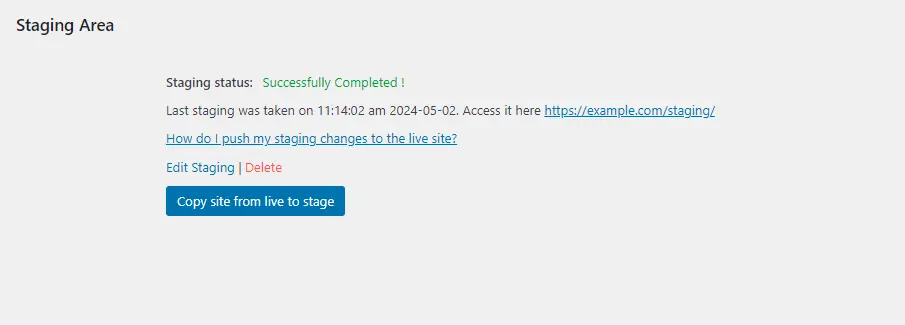
El sitio de staging se creó con éxito.
5. Comparación de costos
WP Staging
WP Staging ofrece un plugin gratuito con características sencillas como clonación con un clic y backups y backups programados fáciles de configurar para sitios WordPress.
La licencia personal le da backups y restauraciones ilimitadas, le permite mover su sitio libremente y le permite crear tantos sitios de prueba como desee. También puede programar backups, elegir puntos de restauración específicos y usar almacenamiento en la nube.

Si encuentra algún problema técnico con el plugin, ¡no se preocupe! Una garantía de devolución de dinero de 14 días lo protege. Solo recuerde eliminar el plugin de su sitio antes de solicitar un reembolso.
WP Time Capsule
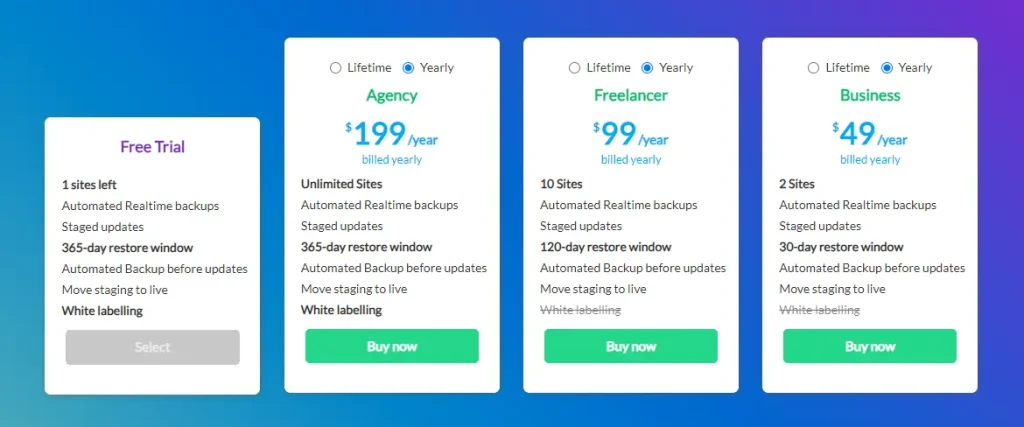
El plugin WP Time Capsule viene con una versión gratuita totalmente cargada que puede usar durante 30 días. Después de eso, deberá cambiar a la versión premium para obtener backups en tiempo real, restauraciones de prueba y notificaciones sobre problemas de seguridad.
6. Pros y contras
WP Staging
Pros
- Staging sin esfuerzo: WP Staging facilita probar actualizaciones de forma segura.
- Fácil de usar: Su interfaz sencilla es excelente para todos los niveles de habilidad.
- Opciones de backup: Ofrece backups a través de Google Drive, Amazon S3, SFTP y Dropbox.
- Soporta Multisite: Planes como AGENCY y DEVELOPER son compatibles con multisite.
- Backups programados: Configure backups automáticos para mayor tranquilidad.
- Planes asequibles: Diferentes planes para ajustarse a cualquier presupuesto, a menudo más económicos que los competidores.
- Amigable con SEO: Evita que los motores de búsqueda gasten presupuestos de rastreo en cambios sin terminar, mejorando las clasificaciones.
Contras
- Funciones avanzadas limitadas: Los backups programados ilimitados y los planes de sincronización de usuarios requieren el plan pro.
- Límite de usuarios: La mayoría de los planes solo soportan un usuario; el plan AGENCY permite dos, una limitación para equipos grandes.
WP Time Capsule
Pros
- Backups en tiempo real: Hace backup continuamente de los cambios, asegurando que cada actualización se guarde.
- Backups incrementales: Solo guarda los cambios desde el último backup, reduciendo la carga del servidor.
- Puntos de restauración fáciles: Vuelva rápidamente a estados anteriores para corregir errores o problemas.
- Integración con almacenamiento en la nube: Soporta Google Drive, Dropbox y Amazon S3 para almacenamiento seguro.
- Función de restauración de prueba: Permite probar la restauración antes de salir en vivo para asegurar que todo funcione correctamente.
Contras
- Costo después de la prueba: La versión gratuita está limitada a 30 días; los planes premium requieren compra.
- Complejidad para principiantes: La configuración y gestión pueden ser desafiantes para usuarios no técnicos.
- Dependencia del almacenamiento en la nube: Se necesita una conexión a Internet confiable; pueden aplicarse costos adicionales.
¿Qué es lo mejor para su sitio web?
WP Staging y WP Time Capsule tienen ventajas para manejar y asegurar su sitio web. WP Staging es excelente porque es asequible, fácil de configurar y tiene características que muchas personas aman.
Pero si le interesa tener backups en tiempo real y opciones sofisticadas, WP Time Capsule podría ser el camino a seguir, especialmente si su sitio se actualiza o es complicado. Solo piense en lo que necesita para su sitio web y elija el mejor plugin.
Artículos Relacionados
- WP Staging vs UpdraftPlus: ¿Cuál le conviene?
- WP Staging vs Duplicator: ¿Encontramos un ganador?
- Por Qué WordPress Es Lento + Cómo Solucionarlo
- ¿Por qué son necesarios el respaldo de datos y la recuperación ante desastres para WordPress?
- Cómo solucionar los backups fallidos de WP Staging
