


Remarque : Cet article a été initialement publié le « update the date when you publish it. » Entre-temps, les fonctionnalités de WP Staging ou WP Time Capsule ont pu changer, nous ne pouvons donc pas garantir l’exactitude des fonctionnalités décrites.
Changer d’hébergeur pour votre site WordPress, configurer un site de test, ou simplement sauvegarder votre site peut être un casse-tête. C’est là qu’interviennent WP Staging et WP Time Capsule. Ce sont deux plugins populaires qui facilitent ces tâches.
Dans cet article, nous comparerons WP Staging vs WP Time Capsule. Nous examinerons leurs capacités, leur convivialité et leur vitesse de travail, ce qui vous aidera à choisir le meilleur plugin pour vos besoins WordPress.
En un mot : En tant que développeurs de WP Staging, nous pourrions être légèrement biaisés en nommant un gagnant clair, mais cet article essaie d’être aussi objectif que possible, et vous apprendrez pourquoi les deux plugins sont d’excellents outils.
Contents
WP Staging vs WP Time Capsule
Décomposons cela en six domaines clés pour trouver votre choix parfait !
- Fonctionnalités clés
- Facilité d’utilisation
- Exploration des options de sauvegarde et de restauration
- Clonage en un clic
- Comparaison des coûts
- Avantages et inconvénients
En bref
| Fonctionnalité | WP Staging | WP Time Capsule |
| Sauvegarde en un clic | Oui | Oui (Premium) |
| Restauration de sauvegarde | Oui | Oui (Premium) |
| Planification de sauvegardes | Oui | Oui (Premium) |
| Sauvegarde vers stockages cloud | Oui (PRO) | Oui (Premium) |
| Clonage en un clic | Oui | Oui (Premium) |
| Créer plusieurs clones | Oui (PRO) | Oui (Premium) |
| Fichiers, dossiers et sélection | Oui | Oui (Premium) |
| Support Multisite | Oui | Oui (Premium) |
| Interface utilisateur | Facile | Technique |
| Coût de renouvellement | Faible | Élevé |
1. Fonctionnalités clés
WP Staging

WP Staging est un choix de premier plan dans la communauté WordPress pour créer des sauvegardes et des clones de sites web. Il est excellent pour les sites web grands et petits. Il compte plus de 90 000 utilisateurs et une note élevée de 4,9 sur 5 étoiles sur WordPress.org, ce qui en fait un favori pour beaucoup.
Alors que certains plugins se concentrent sur des sauvegardes simples en un clic, WP Staging rend la configuration d’un site de staging simple. Il est également super facile à utiliser, ce qui signifie que même si vous êtes nouveau sur WordPress, vous pouvez garder votre site en pleine forme sans connaître beaucoup de code compliqué.
Gratuit
- Sauvegarde en un clic – Créez des sauvegardes illimitées.
- Sauvegardes planifiées de base – Créez une sauvegarde planifiée s’exécutant à une heure quotidienne fixe.
- Clonage en un clic – Créez des sites de staging et de développement illimités.
- Restaurer la sauvegarde – Domaine et hôte où la sauvegarde a été créée.
- Rétention de sauvegarde de base – Conservez une sauvegarde à la fois.
Pro
- Push d’un staging – Site vers le site de production, incl. thèmes, plugins et base de données.
- Restaurer la sauvegarde – Sur un autre domaine et fournisseur d’hébergement.
- Téléchargement vers les fournisseurs de stockage – Stockez les sauvegardes sur Amazon S3, Google Drive, DigitalOcean Spaces, FTP, SFTP et Dropbox.
- Sauvegardes planifiées illimitées – Créez des sauvegardes horaires, quotidiennes et hebdomadaires illimitées de la base de données et du site complet
- Authentification utilisateur – Donnez à des rôles d’utilisateur spécifiques l’accès au site de staging.
- Rapports de sauvegarde par e-mail – Recevez des rapports par e-mail s’il y a une erreur lors de la création de la sauvegarde.
- Migrer et déplacer – De WordPress vers un autre serveur ou un domaine différent.
WP Time Capsule
WP Time Capsule indique qu’il vous offre des sauvegardes en temps réel. Cela signifie qu’à chaque fois que vous faites un changement sur votre site web, il est enregistré immédiatement.
Ils disent : « Chaque fois que quelque chose change sur votre site, il est sauvegardé immédiatement. Ainsi, votre sauvegarde est toujours fraîche, sans que vous ayez à faire quoi que ce soit. »
Essai gratuit
- Sauvegardes incrémentales – Seules les modifications apportées depuis la dernière sauvegarde sont enregistrées, réduisant la charge du serveur.
- Archive de sauvegarde de 30 jours – Accès aux 30 derniers jours de sauvegardes.
- Sécurité de base – Chiffrement de base et mesures de sécurité pour protéger vos données.
- Options de restauration limitées – Possibilité de restaurer le site à un état antérieur à partir des sauvegardes disponibles.
Pro
- Sauvegardes en temps réel – Sauvegarde immédiate des changements au fur et à mesure qu’ils se produisent, idéal pour les sites dynamiques.
- Archive de sauvegarde illimitée – Aucune limite de temps sur la rétention des archives de sauvegarde.
- Fonctionnalités de sécurité améliorées – Méthodes de chiffrement avancées et protocoles de sécurité supplémentaires.
- Zone de staging – Testez les changements dans un environnement sécurisé avant de passer en production.
- Support prioritaire – Accès à un support client plus rapide et plus personnalisé.
2. Facilité d’utilisation
WP Staging
Pour faire une sauvegarde en utilisant WP Staging, allez d’abord dans WP Staging. Puis, cliquez sur « Backup & Migration ». Après cela, cliquez sur le bouton « Create Backup », donnez un nom à votre sauvegarde et choisissez où l’enregistrer.

WP Staging vous permet d’utiliser divers services de stockage cloud pour stocker votre sauvegarde en dehors de votre serveur.
- Google Drive
- Amazon S3
- Dropbox
- FTP / SFTP
- DigitalOcean Spaces
- Wasabi S3
- Generic S3
Avec WP STAGING, la configuration des sauvegardes automatiques est facile, vous n’avez donc pas à vous soucier de sauvegarder manuellement votre site chaque fois que vous apportez des modifications. Cet outil aide à garder votre site web en sécurité avec très peu d’effort de votre part.
Cliquez sur « Create Backup ». Assurez-vous de ne pas cocher la case « One-Time-Only », puis choisissez à quelle fréquence vous voulez que les sauvegardes se produisent, quand elles doivent commencer et combien de sauvegardes vous voulez conserver.

Avec WP Staging, vous pouvez créer un environnement de staging en un seul clic. Cela vous permet de dupliquer votre site WordPress en direct pour tester de nouveaux changements ou fonctionnalités sans impacter votre site web principal.

WP Time Capsule
WP Time Capsule est conçu en gardant la simplicité à l’esprit, le rendant incroyablement convivial même pour ceux qui ne sont pas techniquement avertis. Voici comment WP Time Capsule assure une expérience sans effort à ses utilisateurs :
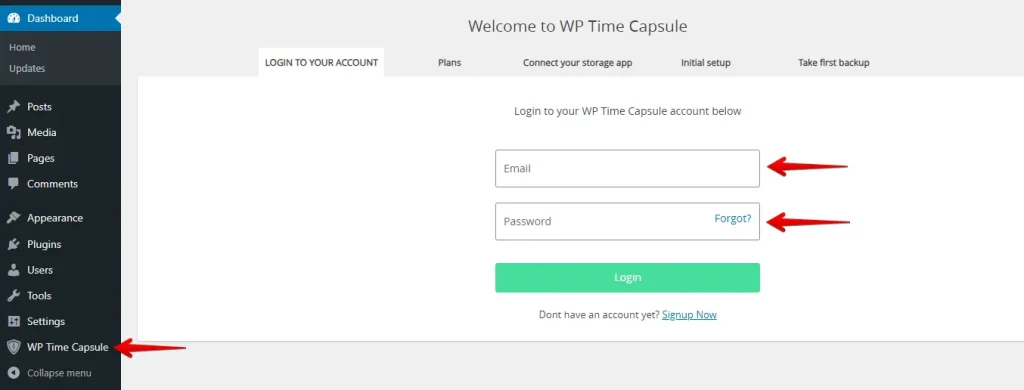
D’abord, installez WP Time Capsule, puis connectez-vous à votre compte WP Time Capsule.
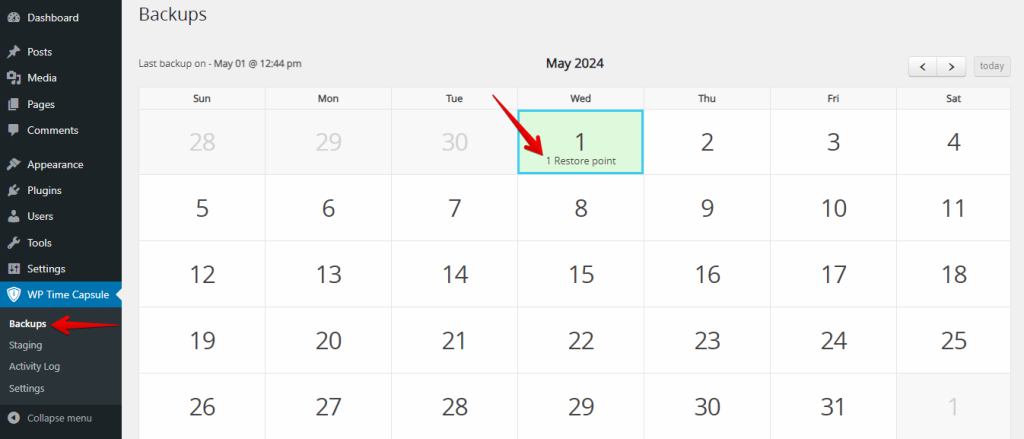
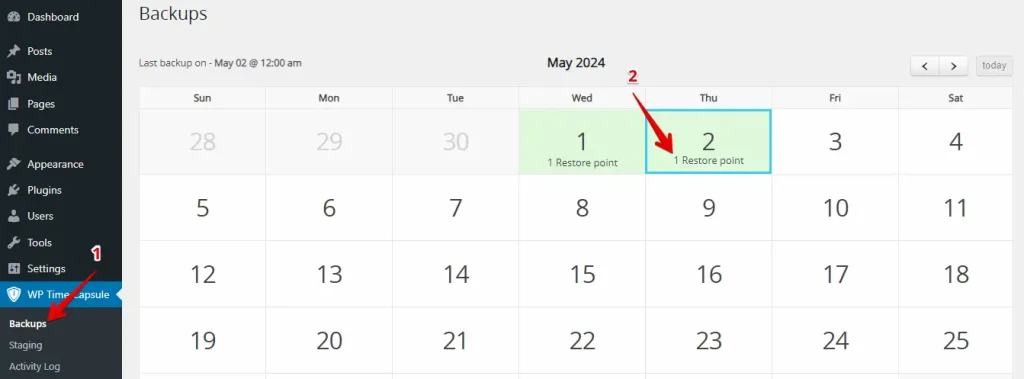
Naviguez vers l’onglet Backup après avoir terminé la configuration du compte WP Time Capsule. Vous trouverez que la sauvegarde initiale de votre site a été créée là. Puis, cliquez sur « Restore point » pour démarrer le processus de restauration de la sauvegarde.
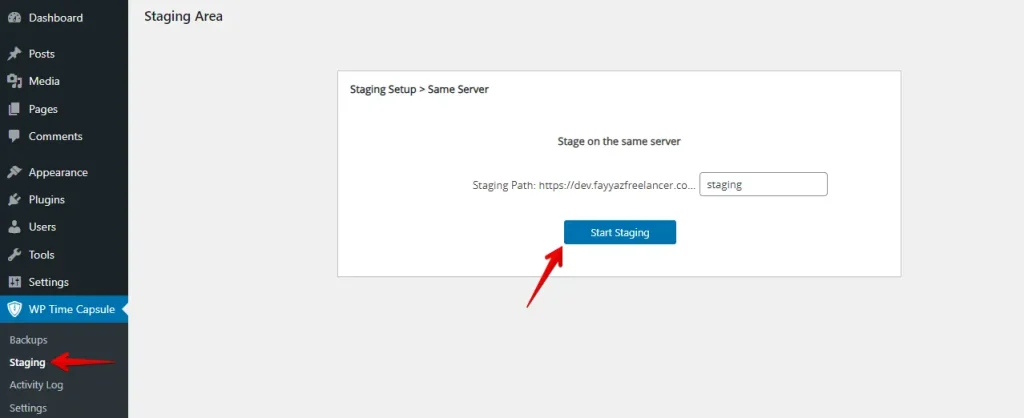
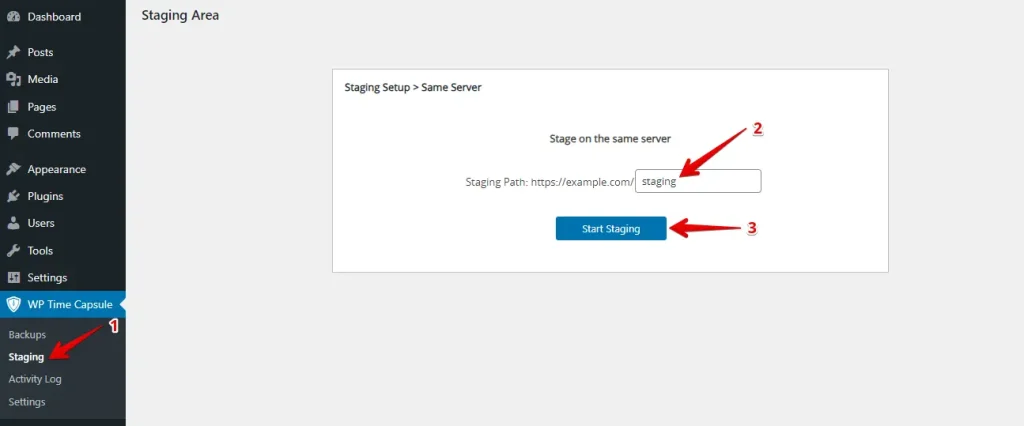
Pour créer un site de staging, allez à l’onglet Staging et cliquez sur le bouton « Start Staging ».
3. Options de sauvegarde et de restauration
WP Staging
Avec WP Staging, vous pouvez facilement sauvegarder et restaurer votre site WordPress en un seul clic. C’est un moyen rapide de résoudre des problèmes comme des bugs du site web ou des données perdues. Voici comment vous pouvez sauvegarder votre site de manière simple :
Naviguez vers le menu de gauche et cliquez sur « WP Staging. » Puis cliquez sur « Backup & Migration » et le bouton « Create Backup ».

Une boîte apparaîtra avec différentes options. Décochez toutes les autres options si vous voulez seulement sauvegarder vos thèmes ou plugins. WP Staging vous permet de stocker vos sauvegardes sur Amazon S3, Google Drive, DigitalOcean Spaces, FTP/SFTP, Wasabi S3, Generic S3 et Dropbox.
Remarque : Si vous voulez enregistrer vos sauvegardes dans le cloud, vous devrez passer à la version Pro de WP Staging.
Vous pouvez sélectionner où l’enregistrer, le connecter à votre compte et cliquer sur « Start Backup » pour démarrer le processus.

Restauration
Maintenant, parlons de la fonction de restauration. Sous le bouton d’action, vous trouverez des options comme télécharger, restaurer et plus. Si vous voulez garder la sauvegarde sur votre ordinateur, cliquez sur télécharger. Si vous avez besoin d’utiliser la sauvegarde, cliquez sur Restore.
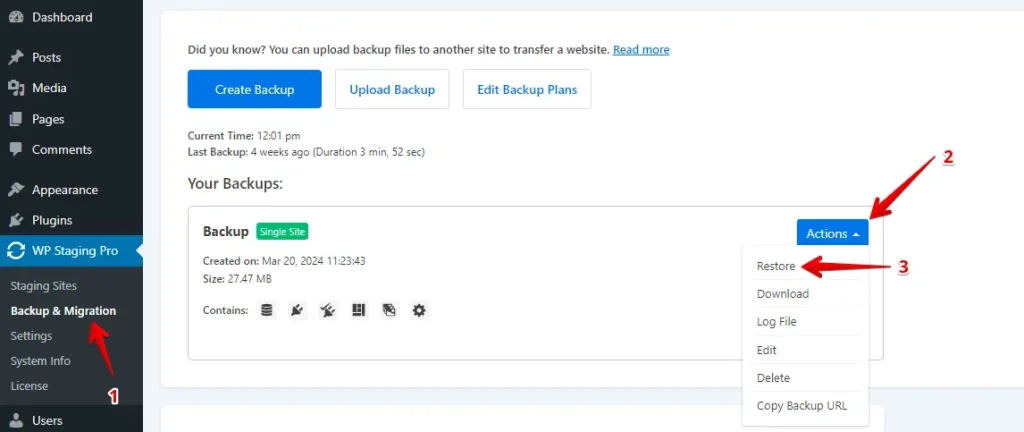
Cliquez sur le bouton « Restore » et une fenêtre contextuelle apparaîtra. Vous y trouverez deux boutons : « Cancel » et « Next ». Cliquez sur « Next » pour procéder.

Une fois que vous cliquez sur « Next », une nouvelle boîte apparaîtra. À partir de là, cliquez sur « Restore » pour commencer le processus de restauration.

Dans la fenêtre contextuelle suivante, vous recevrez un message confirmant que la restauration est terminée.

Planification de sauvegardes automatiques
Avec WP STAGING, vous pouvez vous faciliter la vie en configurant des sauvegardes automatiques. Pas besoin de vous rappeler de le faire à chaque fois que vous faites un changement. Détendez-vous simplement en sachant que votre site web est toujours sauvegardé et en sécurité.
Cliquez sur « Create Backup », décochez « One-Time-Only », puis choisissez la fréquence des sauvegardes, quand elles commencent et combien en conserver.
WP Time Capsule
Pour créer une sauvegarde, installez WP Time Capsule et connectez-vous à votre compte.
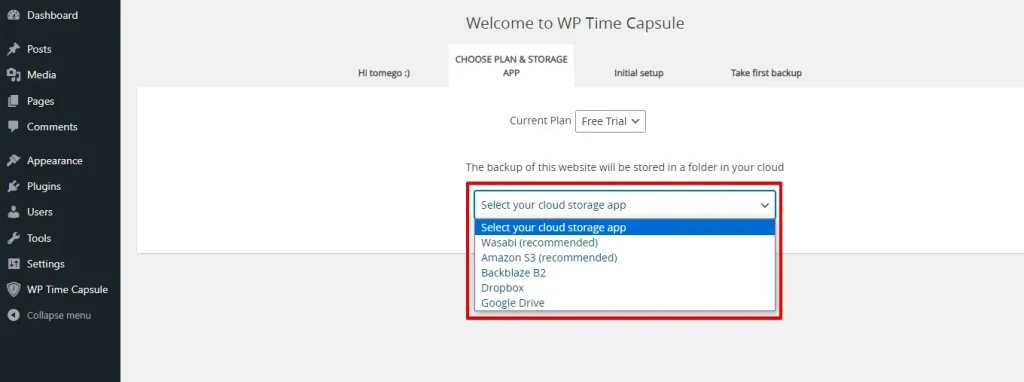
Après cela, vous devrez sélectionner votre option de stockage cloud préférée.
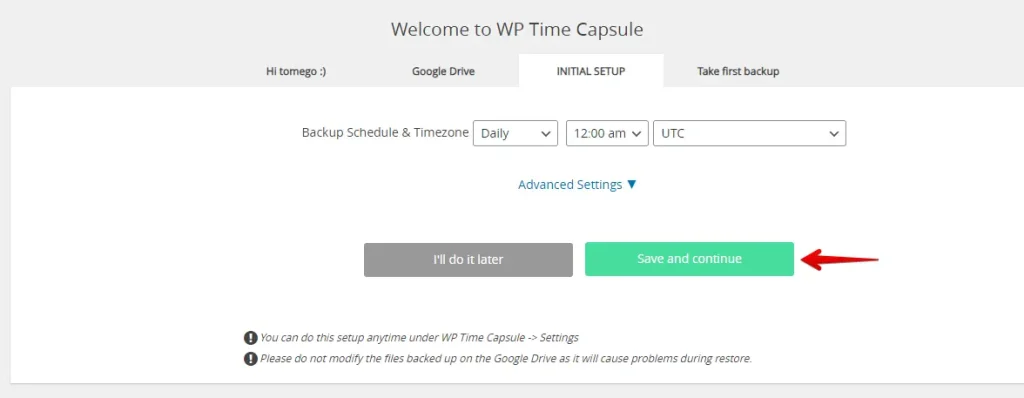
Maintenant, planifiez votre sauvegarde puis cliquez sur le bouton « Save and Continue ».
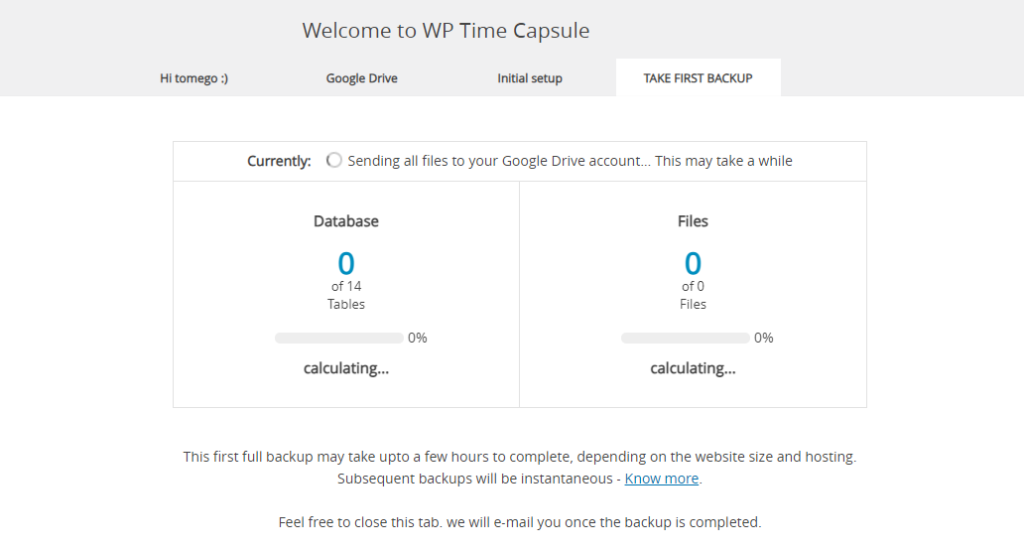
Une fois que vous avez fait cela, la création de votre première sauvegarde commencera.
Restauration
Pour démarrer le processus de restauration, allez à l’onglet Backup et cliquez sur le bouton « Restore Point ».
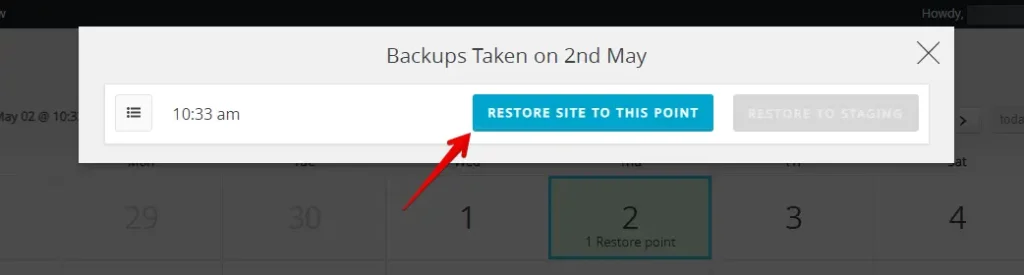
Maintenant, une fenêtre contextuelle apparaîtra ; cliquez sur le bouton « RESTORE SITE TO THIS POINT ».
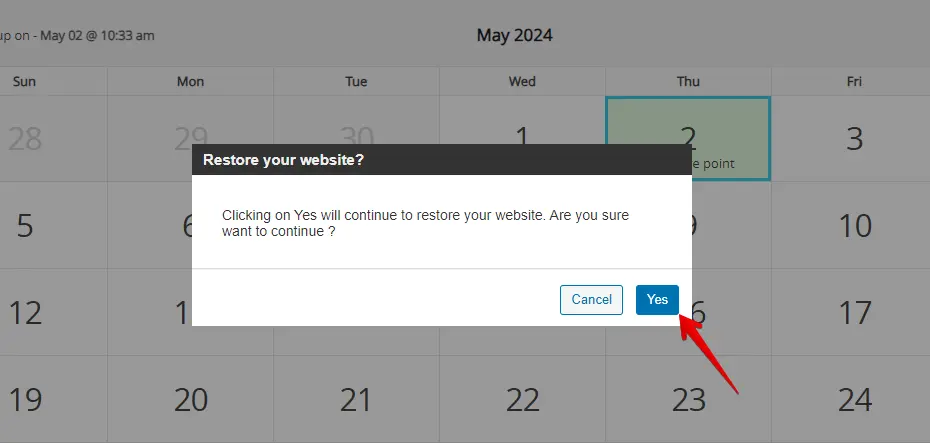
Ensuite, cliquez sur le bouton « Yes » pour procéder au processus de restauration.
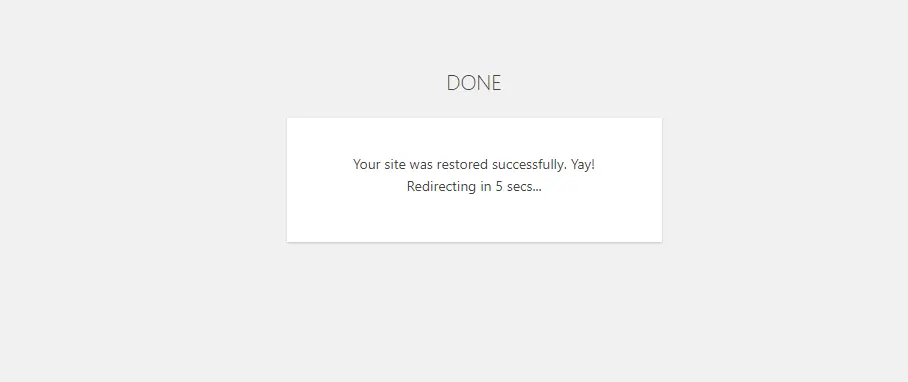
Vous verrez un message disant : « Your site was restored successfully. »
4. Clonage en un clic
WP Staging
WP Staging simplifie le clonage de votre site WordPress en un seul clic. Cela vous permet d’expérimenter de nouvelles fonctionnalités sans affecter votre site principal de production. Voici un guide rapide sur la façon de le faire :
Pour créer un site de staging dans WP Staging, localisez « Staging Sites », cliquez dessus, puis cliquez sur le bouton « Create Staging Site ».

Ensuite, nommez votre site de staging et choisissez ce que vous voulez inclure. Si vous avez besoin de plus d’options, consultez les Paramètres avancés. Lorsque vous êtes prêt, cliquez sur « Start Cloning » pour terminer.

Enfin, une fenêtre contextuelle apparaîtra, vous informant que votre site de staging est prêt à être utilisé.

WP Time Capsule
Pour créer un site de staging en utilisant WP Time Capsule, allez à l’onglet Staging, entrez le chemin de votre site de staging et cliquez sur le bouton « Start Staging ».
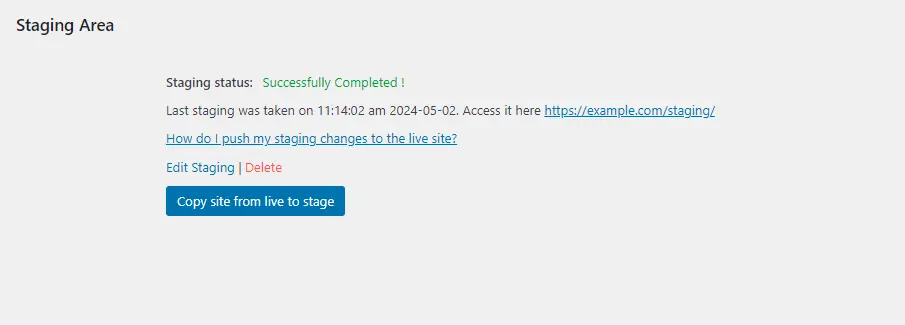
Le site de staging a été créé avec succès.
5. Comparaison des coûts
WP Staging
WP Staging offre un plugin gratuit avec des fonctionnalités simples comme le clonage en un clic et les sauvegardes et des sauvegardes planifiées faciles à configurer pour les sites WordPress.
La licence personnelle vous donne des sauvegardes et restaurations illimitées, vous permet de déplacer votre site librement et vous permet de créer autant de sites de test que vous le souhaitez. Vous pouvez également planifier des sauvegardes, choisir des points de restauration spécifiques et utiliser le stockage cloud.

Si vous rencontrez des problèmes techniques avec le plugin, pas de souci ! Une garantie de remboursement de 14 jours vous protège. N’oubliez pas de supprimer le plugin de votre site avant de demander un remboursement.
WP Time Capsule
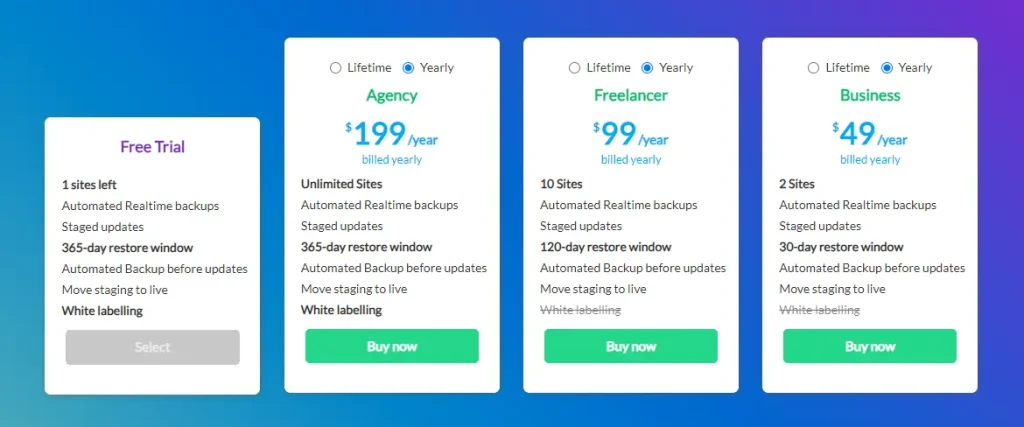
Le plugin WP Time Capsule est livré avec une version gratuite et complète que vous pouvez utiliser pendant 30 jours. Après cela, vous devrez passer à la version premium pour obtenir des sauvegardes en temps réel, des restaurations de test et des notifications sur les problèmes de sécurité.
6. Avantages et inconvénients
WP Staging
Avantages
- Staging sans effort : WP Staging facilite le test des mises à jour en toute sécurité.
- Facile à utiliser : Son interface simple est excellente pour tous les niveaux de compétence.
- Choix de sauvegardes : Offre des sauvegardes via Google Drive, Amazon S3, SFTP et Dropbox.
- Supporte Multisite : Les plans comme AGENCY et DEVELOPER sont compatibles multisite.
- Sauvegardes planifiées : Configurez des sauvegardes automatiques pour la tranquillité d’esprit.
- Plans abordables : Différents plans pour s’adapter à tous les budgets, souvent plus économiques que les concurrents.
- Compatible SEO : Empêche les moteurs de recherche de gaspiller des budgets de crawl sur des modifications non finalisées, améliorant les classements.
Inconvénients
- Fonctionnalités avancées limitées : Les sauvegardes planifiées illimitées et les plans de synchronisation utilisateur nécessitent le plan pro.
- Limite d’utilisateurs : La plupart des plans ne supportent qu’un seul utilisateur ; le plan AGENCY en autorise deux, une contrainte pour les grandes équipes.
WP Time Capsule
Avantages
- Sauvegardes en temps réel : Sauvegarde continuellement les modifications, garantissant que chaque mise à jour est enregistrée.
- Sauvegardes incrémentales : Enregistre uniquement les modifications depuis la dernière sauvegarde, réduisant la charge du serveur.
- Points de restauration faciles : Revenez rapidement aux états précédents pour corriger les erreurs ou les problèmes.
- Intégration de stockage cloud : Supporte Google Drive, Dropbox et Amazon S3 pour un stockage sécurisé.
- Fonction de test de restauration : Permet de tester la restauration avant de passer en production pour s’assurer que tout fonctionne correctement.
Inconvénients
- Coût après l’essai : La version gratuite est limitée à 30 jours ; les plans premium nécessitent un achat.
- Complexité pour les débutants : La configuration et la gestion peuvent être difficiles pour les utilisateurs non techniques.
- Dépendance au stockage cloud : Une connexion Internet fiable est nécessaire ; des coûts supplémentaires peuvent s’appliquer.
Quel est le meilleur choix pour votre site web ?
WP Staging et WP Time Capsule ont des avantages pour gérer et sécuriser votre site web. WP Staging est excellent parce qu’il est abordable, facile à configurer et possède des fonctionnalités que beaucoup de gens adorent.
Mais si vous tenez à avoir des sauvegardes en temps réel et des options sophistiquées, WP Time Capsule pourrait être la voie à suivre, surtout si votre site est mis à jour ou compliqué. Pensez simplement à ce dont vous avez besoin pour votre site web et choisissez le meilleur plugin.
Articles connexes
- WP Staging vs UpdraftPlus : Lequel vous convient ?
- WP Staging vs Duplicator : Avons-nous trouvé un gagnant ?
- Pourquoi WordPress est lent + Comment le corriger
- Pourquoi la sauvegarde des données et la reprise après sinistre sont-elles nécessaires pour WordPress ?
- Comment corriger les sauvegardes échouées de WP Staging
