


Hinweis: Dieser Artikel wurde ursprünglich am „update the date when you publish it." veröffentlicht. In der Zwischenzeit könnten sich die Funktionen von WP Staging oder WP Time Capsule geändert haben, daher können wir die Genauigkeit der beschriebenen Funktionen nicht garantieren.
Den Wechsel Ihrer WordPress-Site zu einem neuen Host, das Einrichten einer Testseite oder einfach das Sichern Ihrer Site kann mühsam sein. Hier kommen WP Staging und WP Time Capsule ins Spiel. Dies sind zwei beliebte Plugins, die diese Aufgaben erleichtern.
In diesem Artikel vergleichen wir WP Staging vs WP Time Capsule. Wir betrachten ihre Fähigkeiten, Benutzerfreundlichkeit und Arbeitsgeschwindigkeit, was Ihnen hilft, das beste Plugin für Ihre WordPress-Bedürfnisse zu wählen.
Ein Wort: Als Entwickler von WP Staging sind wir vielleicht etwas voreingenommen bei der Benennung eines klaren Gewinners, aber dieser Artikel versucht, so objektiv wie möglich zu sein, und Sie werden erfahren, warum beide Plugins großartige Tools sind.
Contents
WP Staging vs WP Time Capsule
Lassen Sie es uns in sechs Schlüsselbereiche aufteilen, um Ihre perfekte Wahl zu finden!
- Hauptfunktionen
- Benutzerfreundlichkeit
- Erkundung der Backup- und Wiederherstellungsoptionen
- Ein-Klick-Klonen
- Kostenvergleich
- Vor- & Nachteile
Auf einen Blick
| Funktion | WP Staging | WP Time Capsule |
| Ein-Klick-Backup | Ja | Ja (Premium) |
| Backup-Wiederherstellung | Ja | Ja (Premium) |
| Backup-Zeitpläne | Ja | Ja (Premium) |
| Backup in Cloud-Speicher | Ja (PRO) | Ja (Premium) |
| Ein-Klick-Klonen | Ja | Ja (Premium) |
| Mehrere Klone erstellen | Ja (PRO) | Ja (Premium) |
| Dateien & Ordner & Auswahl | Ja | Ja (Premium) |
| Multisite-Unterstützung | Ja | Ja (Premium) |
| Benutzeroberfläche | Einfach | Technisch |
| Verlängerungskosten | Niedrig | Hoch |
1. Hauptfunktionen
WP Staging

WP Staging ist eine erstklassige Wahl in der WordPress-Community zum Erstellen von Backups und Klonen von Websites. Es ist sowohl für große als auch kleine Websites geeignet. Mit über 90.000 Nutzern und einer hohen Bewertung von 4,9 von 5 Sternen auf WordPress.org ist es bei vielen ein Favorit.
Während sich einige Plugins auf einfache Ein-Klick-Backups konzentrieren, macht WP Staging das Einrichten einer Staging-Site unkompliziert. Es ist außerdem super einfach zu bedienen, was bedeutet, dass Sie auch als WordPress-Neuling Ihre Site in Top-Form halten können, ohne viel komplizierten Code zu kennen.
Kostenlos
- Ein-Klick-Backup – Erstellen Sie unbegrenzte Backups.
- Grundlegende geplante Backups – Erstellen Sie ein geplantes Backup, das zu einer festen täglichen Zeit ausgeführt wird.
- Ein-Klick-Klonen – Erstellen Sie unbegrenzte Staging- und Dev-Sites.
- Backup wiederherstellen – Domain und Host, auf dem das Backup erstellt wurde.
- Grundlegende Backup-Aufbewahrung – Bewahren Sie ein Backup gleichzeitig auf.
Pro
- Push a Staging – Site zur Produktionsseite, inkl. Themes, Plugins & Datenbank.
- Backup wiederherstellen – Auf einer anderen Domain und einem anderen Hosting-Anbieter.
- Upload zu Speicheranbietern – Speichern Sie Backups auf Amazon S3, Google Drive, DigitalOcean Spaces, FTP, SFTP und Dropbox.
- Unbegrenzte geplante Backups – Erstellen Sie unbegrenzte stündliche, tägliche und wöchentliche Backups der Datenbank und der gesamten Website
- Benutzerauthentifizierung – Geben Sie bestimmten Benutzerrollen Zugriff auf die Staging-Site.
- Backup-E-Mail-Berichte – Erhalten Sie E-Mail-Berichte, wenn beim Erstellen eines Backups ein Fehler auftritt.
- Migrieren und Verschieben – Von WordPress auf einen anderen Server oder eine andere Domain.
WP Time Capsule
WP Time Capsule sagt, es bietet Ihnen Echtzeit-Backups. Das bedeutet, dass jede Änderung auf Ihrer Website sofort gespeichert wird.
Sie sagen: „Jedes Mal, wenn sich etwas auf Ihrer Site ändert, wird es sofort gesichert. So ist Ihr Backup immer aktuell, ohne dass Sie etwas tun müssen."
Kostenlose Testversion
- Inkrementelle Backups – Nur Änderungen seit dem letzten Backup werden gespeichert, was die Serverlast reduziert.
- 30-Tage-Backup-Archiv – Zugriff auf die letzten 30 Tage Backups.
- Grundlegende Sicherheit – Grundlegende Verschlüsselung und Sicherheitsmaßnahmen zum Schutz Ihrer Daten.
- Eingeschränkte Wiederherstellungsoptionen – Möglichkeit, die Site aus verfügbaren Backups in einen früheren Zustand wiederherzustellen.
Pro
- Echtzeit-Backups – Sofortige Sicherung von Änderungen, ideal für dynamische Sites.
- Unbegrenztes Backup-Archiv – Keine zeitliche Begrenzung für die Aufbewahrung von Backup-Archiven.
- Erweiterte Sicherheitsfunktionen – Fortgeschrittene Verschlüsselungsmethoden und zusätzliche Sicherheitsprotokolle.
- Staging-Bereich – Testen Sie Änderungen in einer sicheren Umgebung, bevor Sie live gehen.
- Vorrangiger Support – Zugang zu schnellerem und persönlicherem Kundensupport.
2. Benutzerfreundlichkeit
WP Staging
Um ein Backup mit WP Staging zu erstellen, gehen Sie zuerst zu WP Staging. Klicken Sie dann auf „Backup & Migration". Klicken Sie danach auf die Schaltfläche „Create Backup", geben Sie Ihrem Backup einen Namen und wählen Sie, wo es gespeichert werden soll.

WP Staging ermöglicht Ihnen die Nutzung verschiedener Cloud-Speicher-Dienste, um Ihr Backup außerhalb Ihres Servers zu speichern.
- Google Drive
- Amazon S3
- Dropbox
- FTP / SFTP
- DigitalOcean Spaces
- Wasabi S3
- Generic S3
Mit WP STAGING ist das Einrichten automatischer Backups einfach, sodass Sie sich keine Sorgen darüber machen müssen, Ihre Site manuell zu sichern, wann immer Sie Änderungen vornehmen. Dieses Tool hilft, Ihre Website mit sehr wenig Aufwand sicher zu halten.
Klicken Sie auf „Create Backup." Stellen Sie sicher, dass Sie das Kästchen „One-Time-Only" nicht ankreuzen, wählen Sie dann, wie oft die Backups stattfinden sollen, wann sie beginnen sollen und wie viele Backups Sie behalten möchten.

Mit WP Staging können Sie mit nur einem Klick eine Staging-Umgebung erstellen. So können Sie Ihre Live-WordPress-Site duplizieren, um neue Änderungen oder Funktionen zu testen, ohne Ihre Hauptwebsite zu beeinträchtigen.

WP Time Capsule
WP Time Capsule wurde mit Blick auf Einfachheit entwickelt und ist unglaublich benutzerfreundlich, selbst für Personen ohne technisches Know-how. So sorgt WP Time Capsule für ein müheloses Erlebnis für seine Nutzer:
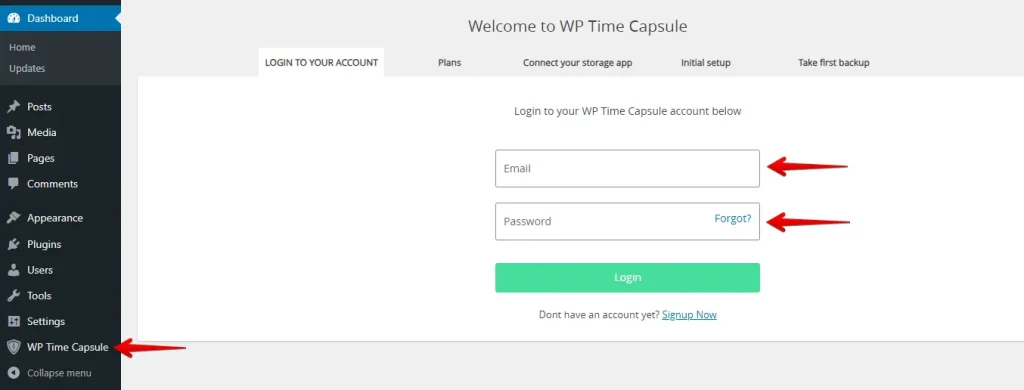
Installieren Sie zuerst WP Time Capsule und melden Sie sich dann bei Ihrem WP Time Capsule-Konto an.
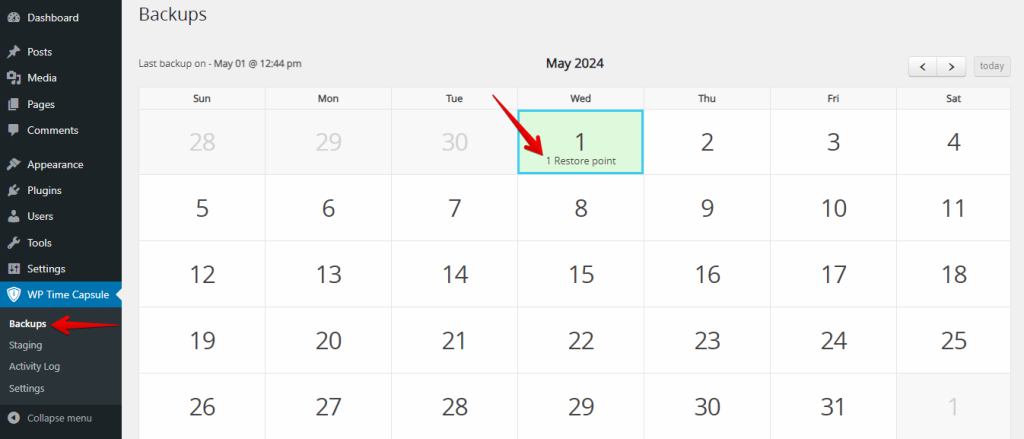
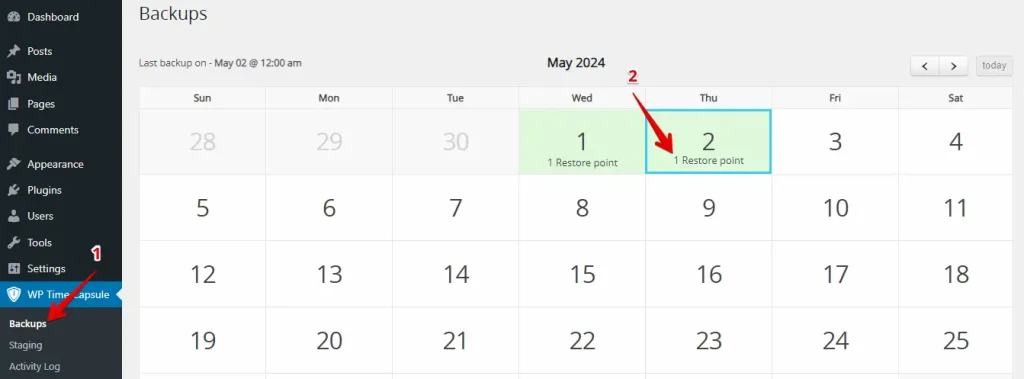
Navigieren Sie nach Abschluss des Setups Ihres WP Time Capsule-Kontos zum Tab Backup. Sie werden feststellen, dass das erste Backup Ihrer Site dort erstellt wurde. Klicken Sie dann auf „Restore point", um den Wiederherstellungsprozess des Backups zu starten.
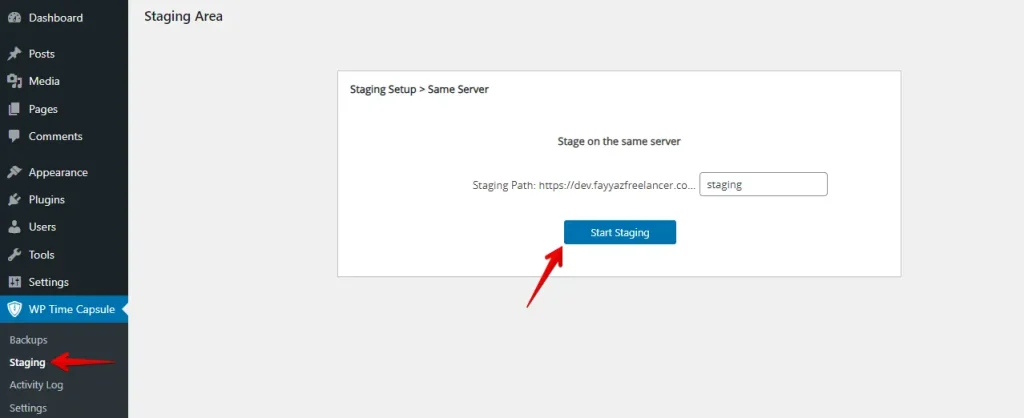
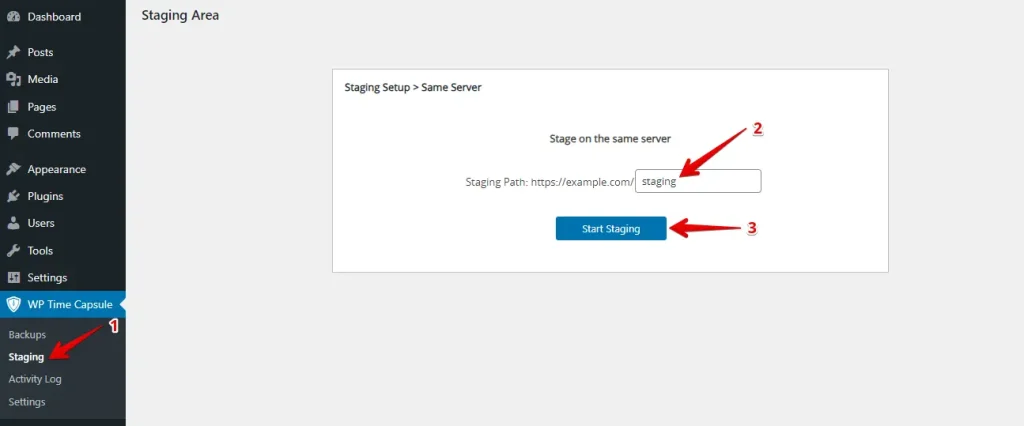
Um eine Staging-Site zu erstellen, gehen Sie zum Tab Staging und klicken Sie auf die Schaltfläche „Start Staging".
3. Backup- und Wiederherstellungsoptionen
WP Staging
Mit WP Staging können Sie Ihre WordPress-Site mit nur einem Klick einfach sichern und wiederherstellen. Es ist ein schneller Weg, um Probleme wie Website-Pannen oder verlorene Daten zu beheben. So können Sie Ihre Site auf einfache Weise sichern:
Navigieren Sie zum linken Menü und klicken Sie auf ‚WP Staging.‘ Klicken Sie dann auf ‚Backup & Migration‘ und die Schaltfläche ‚Create Backup‘.

Eine Box mit verschiedenen Optionen wird angezeigt. Deaktivieren Sie alle anderen Optionen, wenn Sie nur Ihre Themes oder Plugins sichern möchten. WP Staging ermöglicht es Ihnen, Ihre Backups auf Amazon S3, Google Drive, DigitalOcean Spaces, FTP/SFTP, Wasabi S3, Generic S3 und Dropbox zu speichern.
Hinweis: Wenn Sie Ihre Backups in der Cloud speichern möchten, müssen Sie auf die Pro-Version von WP Staging upgraden.
Sie können auswählen, wo Sie es speichern möchten, es mit Ihrem Konto verbinden und auf „Start Backup" klicken, um den Prozess zu starten.

Wiederherstellen
Lassen Sie uns nun die Wiederherstellungsfunktion besprechen. Unter der Aktionsschaltfläche finden Sie Optionen wie Download, Restore und mehr. Wenn Sie das Backup auf Ihrem Computer behalten möchten, klicken Sie auf Download. Wenn Sie das Backup verwenden müssen, klicken Sie auf Restore.
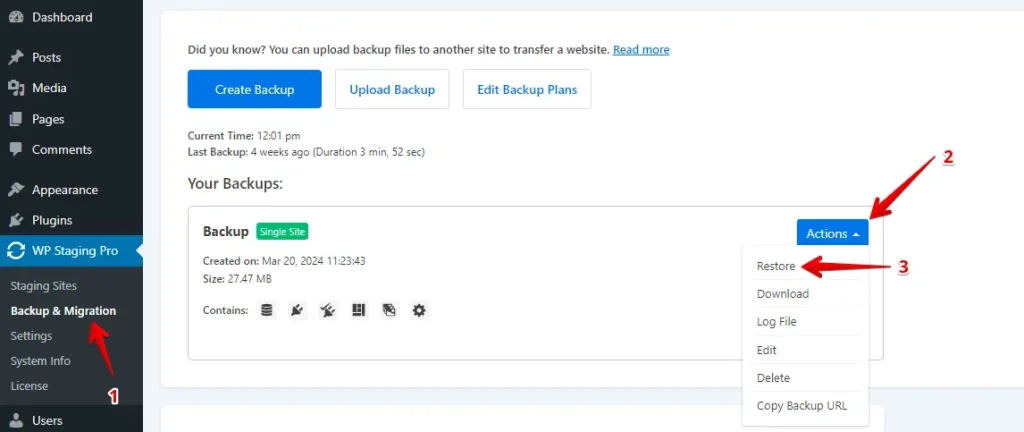
Klicken Sie auf die Schaltfläche „Restore" und ein Pop-up wird angezeigt. Darin finden Sie zwei Schaltflächen: „Cancel" und „Next". Klicken Sie auf „Next", um fortzufahren.

Sobald Sie auf „Next" klicken, wird ein neues Feld angezeigt. Klicken Sie dort auf „Restore", um den Wiederherstellungsprozess zu starten.

Im nächsten Pop-up erhalten Sie eine Nachricht, die bestätigt, dass die Wiederherstellung abgeschlossen ist.

Geplante automatische Backups
Mit WP STAGING können Sie sich das Leben erleichtern, indem Sie automatische Backups einrichten. Sie müssen nicht daran denken, es jedes Mal zu tun, wenn Sie eine Änderung vornehmen. Entspannen Sie sich einfach und wissen Sie, dass Ihre Website immer gesichert und sicher ist.
Klicken Sie auf „Create Backup", deaktivieren Sie „One-Time-Only" und wählen Sie dann, wie oft Backups erfolgen sollen, wann sie beginnen sollen und wie viele aufbewahrt werden sollen.
WP Time Capsule
Um ein Backup zu erstellen, installieren Sie WP Time Capsule und melden Sie sich bei Ihrem Konto an.
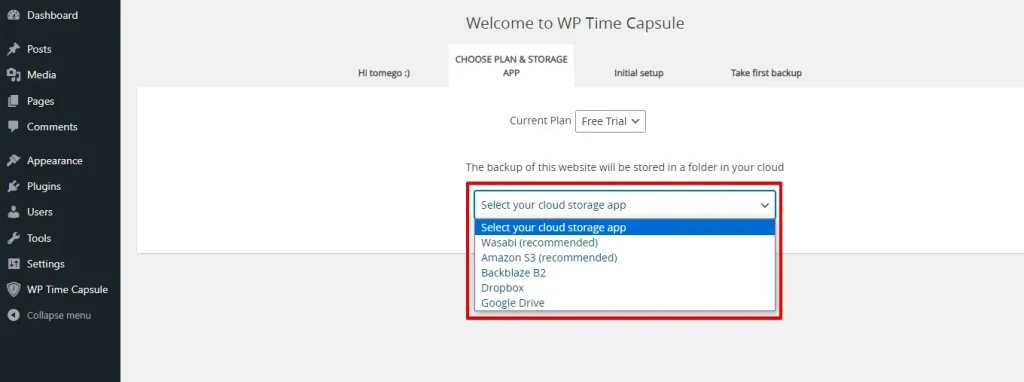
Danach müssen Sie Ihre bevorzugte Cloud-Speicher-Option auswählen.
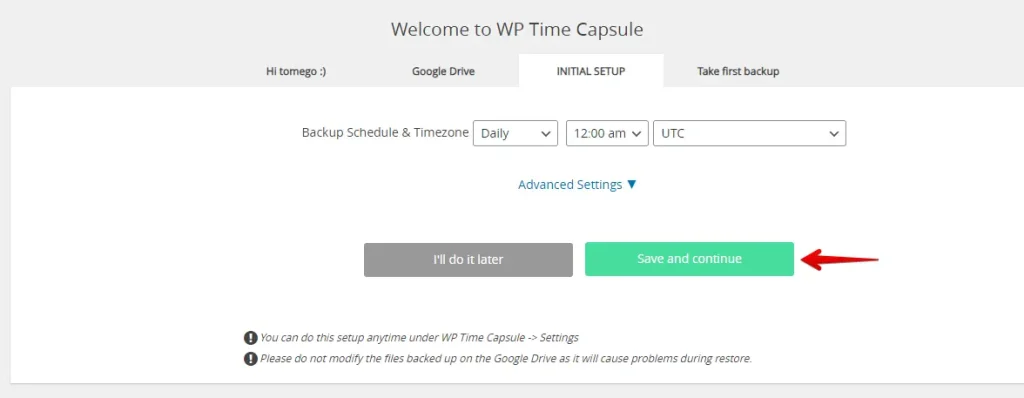
Planen Sie nun Ihr Backup und klicken Sie auf die Schaltfläche „Save and Continue".
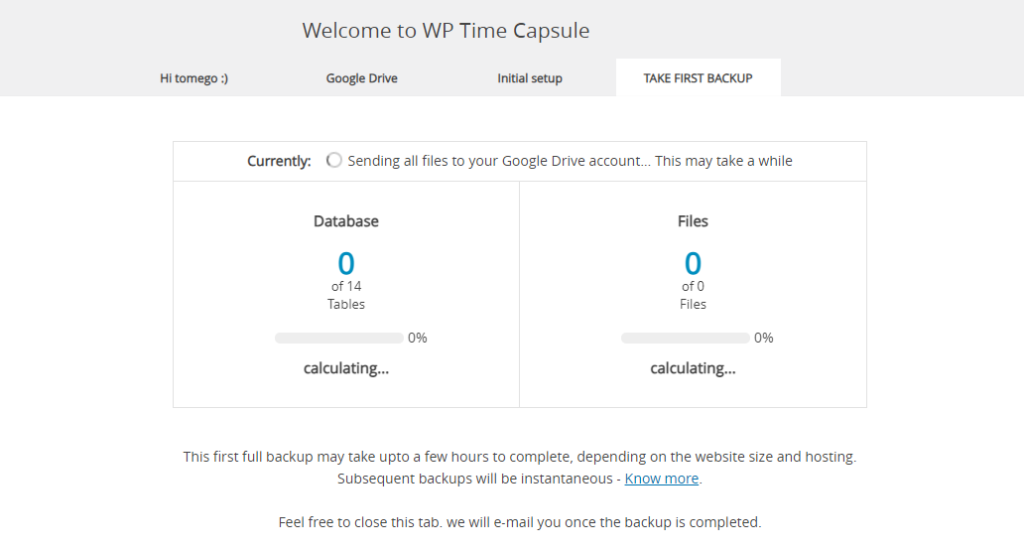
Sobald Sie das getan haben, wird die Erstellung Ihres ersten Backups gestartet.
Wiederherstellen
Um den Wiederherstellungsprozess zu starten, gehen Sie zum Tab Backup und klicken Sie auf die Schaltfläche „Restore Point".
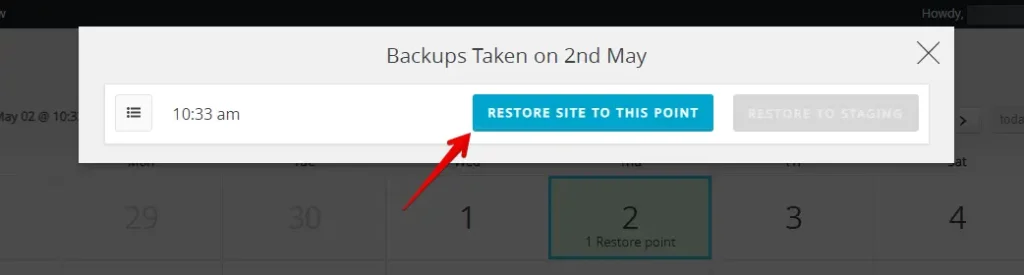
Nun wird ein Popup angezeigt; klicken Sie auf die Schaltfläche „RESTORE SITE TO THIS POINT".
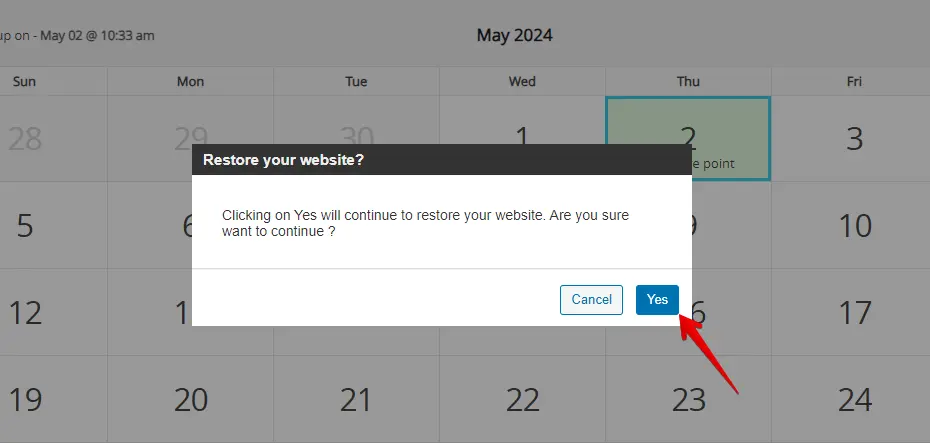
Klicken Sie als Nächstes auf die Schaltfläche „Yes", um mit dem Wiederherstellungsprozess fortzufahren.
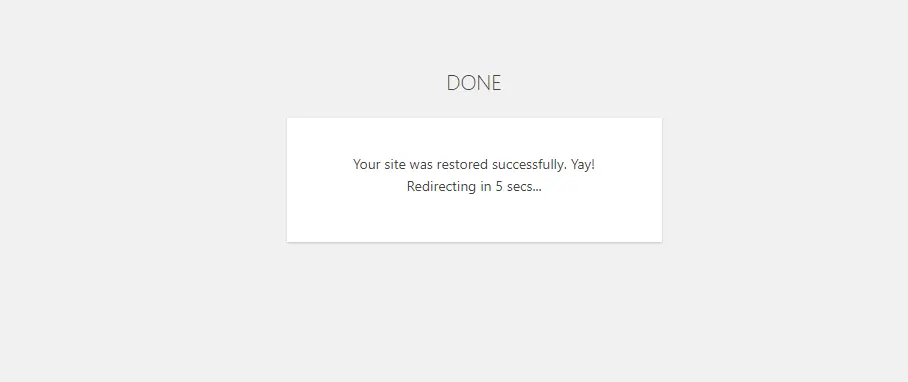
Sie sehen eine Nachricht mit der Aufschrift „Your site was restored successfully."
4. Ein-Klick-Klonen
WP Staging
WP Staging vereinfacht das Klonen Ihrer WordPress-Site mit nur einem einzigen Klick. So können Sie mit neuen Funktionen experimentieren, ohne Ihre Produktions-Hauptseite zu beeinträchtigen. Hier ist eine kurze Anleitung, wie es geht:
Um eine Staging-Site in WP Staging zu erstellen, suchen Sie „Staging Sites", klicken Sie darauf und klicken Sie dann auf die Schaltfläche „Create Staging Site".

Geben Sie als Nächstes Ihrer Staging-Site einen Namen und wählen Sie, was Sie einschließen möchten. Wenn Sie mehr Optionen benötigen, sehen Sie sich die Erweiterten Einstellungen an. Wenn Sie bereit sind, klicken Sie auf „Start Cloning", um abzuschließen.

Schließlich erscheint ein Popup, das Sie informiert, dass Ihre Staging-Site einsatzbereit ist.

WP Time Capsule
Um eine Staging-Site mit WP Time Capsule zu erstellen, gehen Sie zum Tab Staging, geben Sie den Pfad Ihrer Staging-Site ein und klicken Sie auf die Schaltfläche „Start Staging".
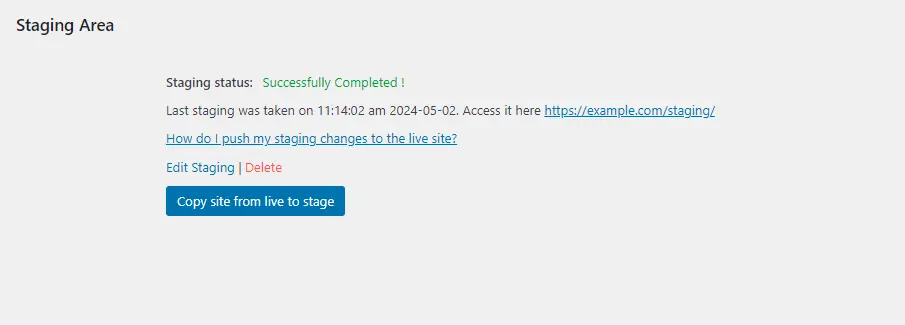
Die Staging-Site wurde erfolgreich erstellt.
5. Kostenvergleich
WP Staging
WP Staging bietet ein kostenloses Plugin mit einfachen Funktionen wie Ein-Klick-Klonen und Backups sowie einfach einzurichtenden geplanten Backups für WordPress-Sites.
Die persönliche Lizenz bietet Ihnen unbegrenzte Backups und Wiederherstellungen, ermöglicht Ihnen, Ihre Site frei zu verschieben, und erlaubt Ihnen, so viele Test-Sites zu erstellen, wie Sie möchten. Sie können auch Backups planen, bestimmte Wiederherstellungspunkte wählen und Cloud-Speicher nutzen.

Wenn Sie auf technische Probleme mit dem Plugin stoßen, keine Sorge! Eine 14-tägige Geld-zurück-Garantie schützt Sie. Denken Sie nur daran, das Plugin von Ihrer Site zu entfernen, bevor Sie eine Rückerstattung beantragen.
WP Time Capsule
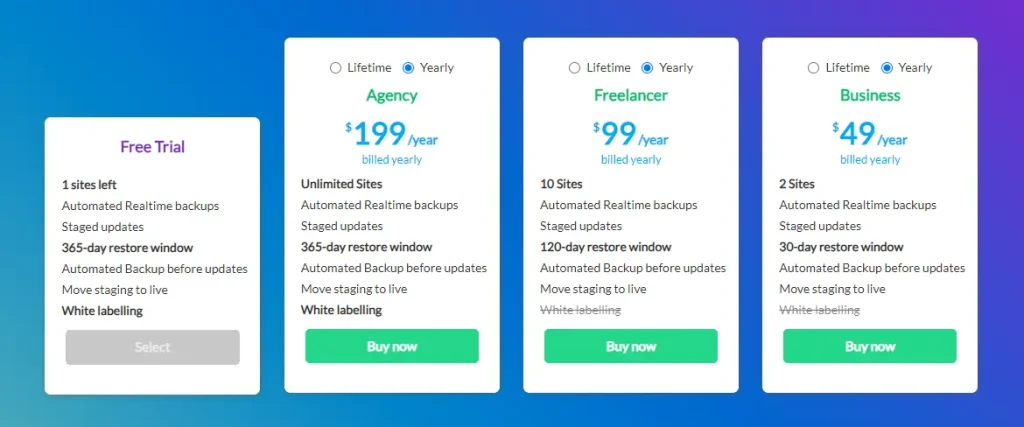
Das WP Time Capsule Plugin kommt mit einer kostenlosen, voll ausgestatteten Version, die Sie 30 Tage lang nutzen können. Danach müssen Sie zur Premium-Version wechseln, um Echtzeit-Backups, Test-Wiederherstellungen und Benachrichtigungen über Sicherheitsprobleme zu erhalten.
6. Vor- und Nachteile
WP Staging
Vorteile
- Müheloses Staging: WP Staging macht es einfach, Updates sicher zu testen.
- Einfache Bedienung: Seine unkomplizierte Oberfläche ist hervorragend für alle Fähigkeitsstufen.
- Backup-Auswahl: Bietet Backups über Google Drive, Amazon S3, SFTP und Dropbox.
- Unterstützt Multisite: Pläne wie AGENCY und DEVELOPER sind multisite-freundlich.
- Geplante Backups: Richten Sie automatische Backups für Ihren Seelenfrieden ein.
- Erschwingliche Pläne: Verschiedene Pläne, die zu jedem Budget passen, oft budgetfreundlicher als Wettbewerber.
- SEO-freundlich: Verhindert, dass Suchmaschinen Crawl-Budgets für unfertige Änderungen verschwenden, was das Ranking steigert.
Nachteile
- Begrenzte erweiterte Funktionen: Unbegrenzte geplante Backups und Benutzersynchronisierungspläne erfordern den Pro-Plan.
- Benutzerlimit: Die meisten Pläne unterstützen nur einen Benutzer; der AGENCY-Plan erlaubt zwei, eine Einschränkung für große Teams.
WP Time Capsule
Vorteile
- Echtzeit-Backups: Sichert kontinuierlich Änderungen und stellt sicher, dass jedes Update gespeichert wird.
- Inkrementelle Backups: Speichert nur Änderungen seit dem letzten Backup, was die Serverlast reduziert.
- Einfache Wiederherstellungspunkte: Schneller Rückgriff auf frühere Zustände, um Fehler oder Probleme zu beheben.
- Cloud-Speicher-Integration: Unterstützt Google Drive, Dropbox und Amazon S3 für sichere Speicherung.
- Test-Wiederherstellungsfunktion: Ermöglicht es, Wiederherstellungen zu testen, bevor sie live gehen, um sicherzustellen, dass alles reibungslos funktioniert.
Nachteile
- Kosten nach der Testversion: Die kostenlose Version ist auf 30 Tage begrenzt; Premium-Pläne erfordern einen Kauf.
- Komplexität für Anfänger: Einrichtung und Verwaltung können für nicht-technische Nutzer herausfordernd sein.
- Abhängigkeit von Cloud-Speicher: Eine zuverlässige Internetverbindung ist erforderlich; zusätzliche Kosten können anfallen.
Was ist das Beste für Ihre Website?
WP Staging und WP Time Capsule haben Vorteile bei der Handhabung und Sicherung Ihrer Website. WP Staging ist hervorragend, weil es erschwinglich ist, einfach einzurichten und Funktionen hat, die viele Menschen lieben.
Aber wenn Ihnen Echtzeit-Backups und ausgefallene Optionen wichtig sind, könnte WP Time Capsule die richtige Wahl sein, besonders wenn Ihre Site aktualisiert wird oder kompliziert ist. Denken Sie einfach darüber nach, was Sie für Ihre Website benötigen, und wählen Sie das beste Plugin.
Verwandte Artikel
- WP Staging vs UpdraftPlus: Was passt zu Ihnen?
- WP Staging vs Duplicator: Haben wir einen Gewinner gefunden?
- Warum ist WordPress langsam + So beheben Sie es
- Warum sind Datensicherung und Notfallwiederherstellung für WordPress notwendig?
- So beheben Sie fehlgeschlagene WP Staging Backups
