


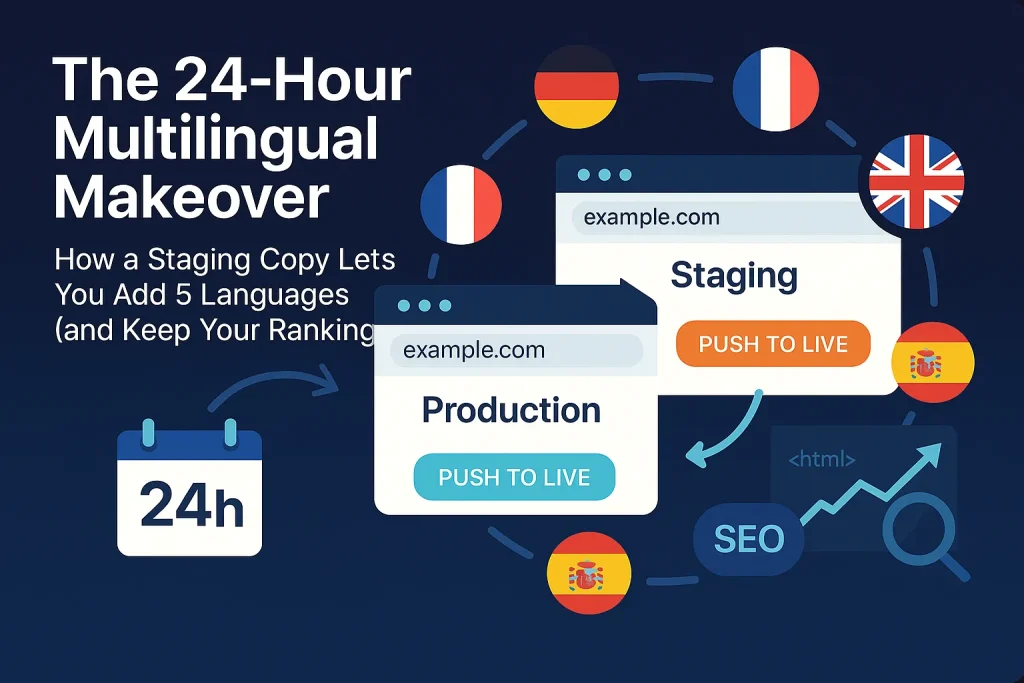
Wie dir eine Staging-Kopie hilft, neue Sprachen hinzuzufügen und deine Rankings zu behalten
Contents
- 0. Checkliste vor dem Start (-2 h)
- 1. Staging-Seite mit Mirror-URL erstellen (Stunde 0–2)
- 2. No-Index-Schutz ist bereits vorinstalliert (Stunde 2)
- 3. WPML installieren und konfigurieren (Stunde 2–4)
- 4. Schnellübersetzungs-Sprint (Stunde 4–15)
- SEO und Qualitätssicherung (Stunde 15–20)
- 6. In Minuten live pushen (Stunde 20–21)
- 7. Nach dem Launch (Stunde 21–24)
Warum „24 Stunden“?
Wenn du die Seite klonst, auf die automatische Übersetzung von WPML setzt und dem Ablaufplan unten folgst, passt die gesamte Arbeit bequem in einen Arbeitstag.
0. Checkliste vor dem Start (-2 h)
- Aktuelles Produktions-Backup (Dateien + Datenbank) Lies Wie man ein Backup mit WP Staging erstellt
- Übersetzer-Zugangsdaten, Glossar und Markenrichtlinien zusammenstellen
- Drittanbieter-Cron-Jobs blockieren und E-Mails auf der Staging-Seite deaktivieren (um Testbestellungen oder Mailings zu vermeiden)
1. Staging-Seite mit Mirror-URL erstellen (Stunde 0–2)
- WP STAGING | PRO installieren → Create Staging Site. Lies den Staging-Guide.
- Speicherort: Wähle eine Subdomain (z. B.
staging.example.com) oder eine separate Domain – niemals einen Unterordner – damit jeder Slug und Query-String 1:1 mit der Produktion übereinstimmt. WPML Konfigurations-Tipps - Lass die Option Keep Permalinks unter WP Staging > Settings aktiviert und starte den Klon.
Typische Kopierzeit: 5–15 Minuten für eine mittelgroße Seite.
2. No-Index-Schutz ist bereits vorinstalliert (Stunde 2)
WP STAGING schützt jeden Klon automatisch, sodass dieser Schritt ohne zusätzliche Kosten einhergeht:
- Fügt ein globales
noindex,nofollowMeta-Tag hinzu und bearbeitet dierobots.txt. Lies die SEO-Tipps - Setzt den Klon hinter eine HTTP-Authentifizierung, sodass Google ihn nicht einmal abrufen kann. Google-Crawler blockieren
Ergebnis: Du kannst manuelle Robots-Regeln oder Passwort-Plugins überspringen (füge nur zusätzliche Authentifizierung hinzu, wenn du die URL mit externen Testern teilen möchtest).
3. WPML installieren und konfigurieren (Stunde 2–4)
- WPML Multilingual CMS + String Translation auf der geklonten Seite aktivieren.
- Die Entwicklungs-Domain registrieren (verbraucht keinen Produktions-Platz).
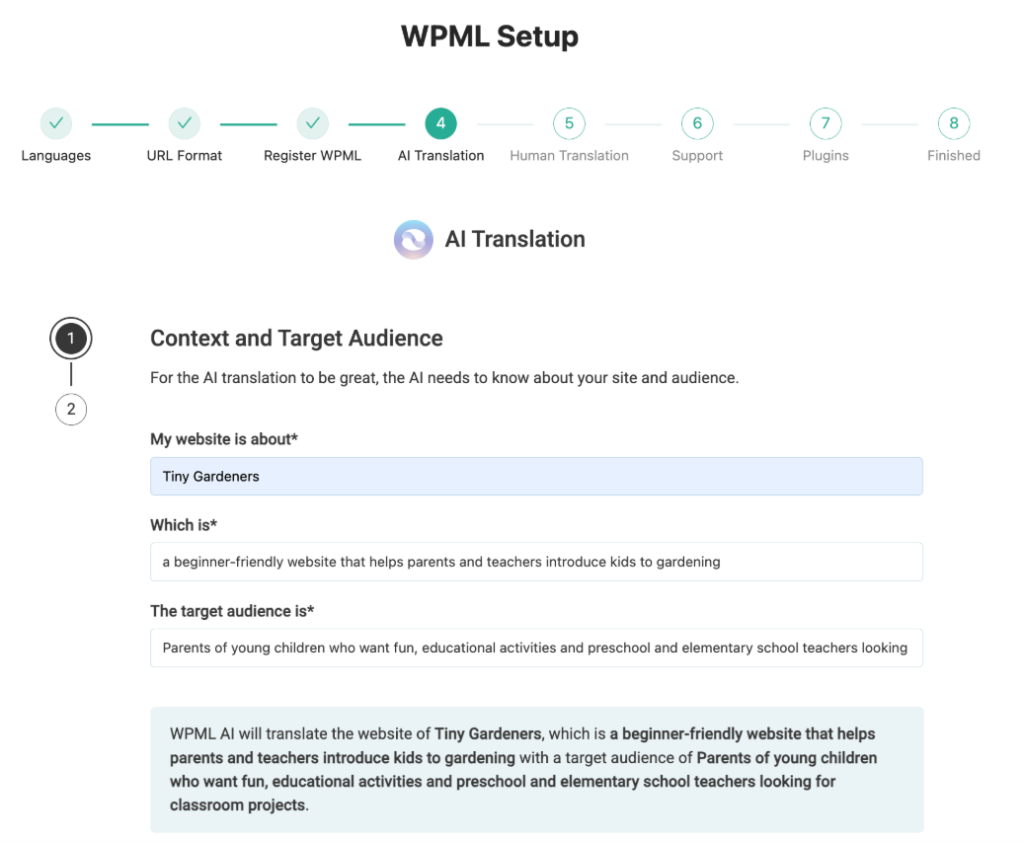
- Wähle deine fünf Zielsprachen und gib WPML etwas Kontext über deine Seite und Zielgruppe. So kann WPMLs eigene KI-Übersetzungs-Engine – Private Translation Cloud (PTC) – Übersetzungen erstellen, die sich anfühlen, als wären sie speziell für deine Zielgruppe und Branche geschrieben. Das kann dir die nachträgliche Bearbeitung ersparen, und es gibt sogar eine Übersetzungsqualitätsgarantie: Wenn du nicht zufrieden bist, erstattet dir WPML den vollen Betrag.
- Unter WPML → Languages → Language URL format wähle:
- Verschiedene Domains pro Sprache (
de.example.com) oder - Unterverzeichnisse unter der Staging-Subdomain für den Anfang.
WPML unterstützt beides vollständig. Lies WPML mit verschiedenen Domains verwenden
- Verschiedene Domains pro Sprache (
Wenn du auf dedizierten Sprach-Subdomains launchen willst, erstelle sie jetzt, damit interne Links von Anfang an korrekt aufgelöst werden.
4. Schnellübersetzungs-Sprint (Stunde 4–15)
| Block | Zeit | |
|---|---|---|
| Automatische Übersetzung der Kernseiten via Translate Everything | 2–3 h | |
| Menschliche Nachbearbeitung der Top-20 organischen und Funnel-Seiten | 6–10 h | |
| String Translation durchgehen (Menüs, Widgets, Theme) | 1–2 h | |
| Medien und ALT-Texte via WPML → Media Translation | 1 h |
SEO und Qualitätssicherung (Stunde 15–20)
- Slug-Parität: Übersetzte Slugs bestätigen oder 301-Weiterleitungen einrichten.
- Hreflang-Prüfung: WPML fügt sie automatisch ein – überprüfe den Quelltext oder die XML-Sitemap. Hreflang in WPML prüfen
- Canonical und Meta: Globale SEO-Texte (Yoast/Rank Math) in jeder Sprache übersetzen.
- Performance-Stichprobe: Query Monitor; WPML-Query-Spitzen cachen.
- Geräteübergreifender Click-Through-Test: Sprach-Header in Chrome DevTools simulieren.
6. In Minuten live pushen (Stunde 20–21)
- Beide Seiten – Staging und Produktion – mit WP STAGING sichern. Lies Backup mit WP Staging
- Produktionsseite → WP STAGING › Staging Sites › Push Changes. Lies Staging-Seite auf Live pushen
- Auswählen: Alle geänderten Dateien plus nur die übersetzungsbezogenen Datenbanktabellen (
icl_*, aktualisiertewp_postsusw.). WP STAGING übernimmt serialisierte Daten und URL-Suchen/Ersetzen. - Push starten → Seiten-Caches leeren → jede Sprache stichprobenartig testen.
7. Nach dem Launch (Stunde 21–24)
| Aktion | Tool |
|---|---|
| XML-Sitemaps reaktivieren und Google anpingen | Yoast / Rank Math |
| Jede Sprach-Property in der Search Console abrufen und rendern | Google Search Console |
| Staging-Subdomain blockiert lassen; noindex nur auf der Live-Seite entfernen | robots.txt |
| Logs auf 404er/Redirect-Ketten überwachen | Screaming Frog / Server-Logs |
Häufig gestellte „Was-wäre-wenn“-Fragen
- Kann ich den Klon in einem Unterordner statt einer Subdomain behalten?
Das bricht die URL-Parität und riskiert fehlerhafte Hreflang/Canonical-Tags – bleib bei einer Subdomain. - Werden beim Pushen Live-WooCommerce-Bestellungen überschrieben?
Schließe bestellungsbezogene Tabellen beim Push aus; WP STAGING lässt dich Tabellen gezielt auswählen. - Muss ich WPML nach dem Push neu lizenzieren?
Nein, WP STAGING behält den Live-WPML-Schlüssel automatisch bei.
Zusammenfassung
Durch das Klonen auf eine Subdomain mit WP STAGING | PRO erhältst du einen sofortigen No-Index-/No-Crawl-Schutz, perfekte URL-Parität und einen Ein-Klick-Push-Mechanismus. Kombiniere das mit WPMLs automatischer Übersetzung, Hreflang-Tags und Domain-pro-Sprache-Unterstützung, und du kannst fünf neue Sprachen einführen – ohne Traffic zu verlieren – in einem disziplinierten 24-Stunden-Sprint.