


Hast du die WordPress Memory Limit Fehlermeldung „Allowed memory size of 268435456 bytes exhausted“ oder „Allowed memory size of 536870912 bytes exhausted“?
Dieses WP Memory Limit kann dich daran hindern, auf deine Website zuzugreifen und wichtige Aufgaben zu erledigen. Dieser Artikel erklaert, wie du das WordPress Memory Limit erhoehen und den Memory-Exhaust-Fehler beheben kannst.
Wenn du einen hohen Speicherverbrauch und einen Memory-Exhaust-Fehler beim Erstellen eines Backups mit WP STAGING erhaeltst, lies bitte diesen Artikel.
Contents
Was verursacht den Fehler „Allowed Memory Size of X Bytes Exhausted“?
Der WordPress Memory Limit Fehler „Allowed memory size of 268435456 bytes exhausted“ tritt auf, wenn deine WordPress-Seite zu viel Speicher verbraucht. PHP, die Programmiersprache hinter WordPress, hat fuer jeden Prozess nur begrenzten Speicher. Wenn deine Seite dieses Limit ueberschreitet, wirft PHP einen Fehler und stoppt den Prozess, was zu einer Fehlermeldung fuehrt.
Mehrere Faktoren koennen zu einem hohen Speicherverbrauch auf deiner WordPress-Seite beitragen. Dazu gehoeren:
- Grosse Bilddateien: Grosse Bilder koennen erheblich Speicher beanspruchen, besonders wenn sie nicht fuer das Web optimiert sind.
- Plugin- oder Theme-Konflikte: Einige Plugins und Themes koennen miteinander oder mit WordPress in Konflikt geraten, was zu Memory Leaks und hohem Speicherverbrauch fuehrt.
- Cache-Probleme: Falsch konfigurierte Cache-Plugins koennen den Speicherverbrauch in die Hoehe treiben.
- Traffic-Spitzen: Wenn deine Seite einen ploetzlichen Anstieg des Traffics erlebt, kann dies zu hohem Speicherverbrauch fuehren.
So behebst du den Fehler „Allowed Memory Size of X Bytes Exhausted“
Hier sind einige Schritte, die du unternehmen kannst, um den Fehler „Allowed memory size of X bytes exhausted“ zu beheben:
PHP Memory Limit erhoehen
Das Erhoehen des PHP Memory Limits ist der einfachste Weg, diesen Speicherfehler zu beheben. Du kannst dies tun, indem du den folgenden Code zu deiner wp-config.php-Datei hinzufuegst:
define('WP_MEMORY_LIMIT', '256M');Dieser Code setzt das Memory Limit auf 256 Megabyte. Du kannst diesen Wert je nach Bedarf deiner Seite anpassen und erhoehen. Erhoehe den Wert, bis du keine Memory-Exhausted-Fehler mehr erhaeltst.
Stelle sicher, dass du die WP_MEMORY_LIMIT-Konstante vor diesem Codeblock hinzufuegst:
/* That's all, stop editing! Happy blogging. */
 /** Absolute path to the WordPress directory. */
 if ( !defined('ABSPATH') )
 define('ABSPATH', dirname(__FILE__) . '/');
 /** Sets up WordPress vars and included files. */
require_once(ABSPATH . 'wp-settings.php');Bilder optimieren
Um den Speicherverbrauch zu reduzieren, solltest du deine Bilder fuer das Web optimieren. Du kannst Bildoptimierungs-Plugins wie Smush oder EWWW Image Optimizer verwenden, um deine Bilder ohne Qualitaetsverlust zu komprimieren.
Plugins und Themes deaktivieren
Wenn du vermutest, dass ein Plugin oder Theme einen hohen Speicherverbrauch verursacht, kannst du sie einzeln deaktivieren, um den Verursacher zu identifizieren.
Hosting-Paket upgraden
Wenn deine Seite haeufige Traffic-Spitzen erlebt, musst du moeglicherweise dein Hosting-Paket upgraden, um den erhoehten Traffic zu bewaeltigen.
Wenn dies deine WordPress-/PHP-Speicherprobleme nicht loest, befolge die nachstehenden Ratschlaege:
So behebst du den Fehler „Memory Exhausted“
Pruefe zuerst, wie viel Speicher PHP zuweist, und schaue dir das System-Info-Protokoll an.
Gehe dazu zu WP Staging > Tools > System Info:
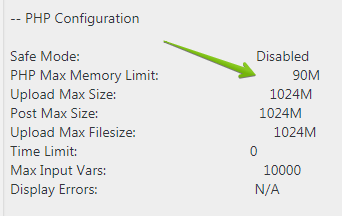
Dieser Wert sollte mindestens 128M oder noch besser 256M oder mehr betragen.
Eine genauere Alternative ist es, eine leere Datei zu erstellen und den folgenden Code hinzuzufuegen:
<?php echo phpinfo();- Speichere die Datei als info.php und lade sie ueber FTP oder ein Dateimanager-Plugin in das Stammverzeichnis deiner Website hoch.
- Oeffne nun https://yoursite.com/info.php und finde die Zeile
memory_limit

Diese Zeile zeigt dir die genaue Menge an Speicher in Megabyte, die deine Seite nutzt.
Fuer mittelgrosse WordPress-Seiten sollte dieses Memory Limit mindestens 128M oder besser 256M betragen.
Wenn das Memory Limit niedriger ist, musst du es erhoehen. Du kannst das PHP Memory Limit erhoehen, indem du die PHP.ini bearbeitest. Oeffne die PHP.ini, finde die Zeile memory_limit und aendere den Wert auf:
memory_limit = 256MFrage deinen Hosting-Anbieter, wo du die PHP.ini findest.
Wenn du keinen Zugriff auf diese Datei hast, kannst du versuchen, deine .htaccess-Datei zu bearbeiten und den folgenden Code hinzuzufuegen:
php_value memory_limit 256MOeffne die Datei info.php oder das System-Info-Protokoll erneut und pruefe, ob das Memory Limit erhoeht wurde.
Wenn du erfolgreich warst und phpinfo() das korrekte Memory Limit anzeigt, lade deine Website neu und der Fehler „Allowed memory size exhausted“ sollte verschwunden sein.
Wenn du das Memory Limit nicht selbst erhoehen kannst, frage bitte deinen Hosting-Anbieter, ob er dies tun kann.
Fazit
The „Allowed memory size of X bytes exhausted“ error can be frustrating, but it’s a common issue that you can fix with the steps outlined in diesen Artikel. By increasing your PHP memory limit, optimizing your images, deactivating conflicting plugins and themes, checking your caching settings, and upgrading your hosting plan if necessary, you can reduce memory usage and prevent this error from occurring.
Verwandte Artikel
- Cache auf der Staging-Website aktivieren
- Keine Bilder auf der Staging-Seite sichtbar
- Revolution Slider X Theme Record not found
- Den Fehler „Are You Sure You Want to Do This?“ in WordPress beheben
- Den HTTP-Fehler beim Bild-Upload in WordPress beheben
- Performance-Einstellungen fuer langsame & schnelle Server
- Revolution Slider X Theme Record not found