


WP Staging のバックアップが失敗してお困りであることは理解しています。WP Staging はWordPressサイトのバックアップ用として 10万以上 のアクティブなインストール数を誇る人気で信頼できるプラグインですが、それでもエラーが発生することはあります。困った状況かもしれませんが、ご心配なく。解決策があります!
この記事では、WP Staging のバックアップが失敗する代表的な原因と、それらを解消するための明確な手順をご案内します。これらの手順に従えば、すぐにバックアップを再び正常に動作させることができるはずです。
Contents
WP Staging のバックアップが失敗する原因
WP Staging のバックアップの失敗は、ネットワーク障害、サーバーリソース不足、プラグインの競合、ファイル権限の問題、古いバージョンの WP Staging プラグインの使用など、さまざまな理由で発生する可能性があります。これらの原因を理解することは、効果的にトラブルシューティングを行うために不可欠です。
バックアップの処理中に、WP Staging プラグインはさまざまな段階でネットワーク接続の中断に遭遇しました。これらの中断は、次のような複数の形で現れる可能性があります。
- ネットワーク障害
サーバーとバックアップ先の間で送信されたデータパケットが、本来の受信先に届かない場合に発生します。これにより、転送処理が遅くなったり、不完全になったりすることがあります。
- プラグインの更新と競合への対処
サイトでバックアップが失敗していますか?この問題の多くは、古い WP Staging プラグインによって引き起こされます。古いバージョンでもまだ動作するかもしれませんが、WP Staging プラグインの更新を怠ると、バックアップエラーを含むさまざまな問題が発生する可能性があります。
- サーバーリソースの不足
バックアップが失敗するよくある原因のひとつが、サーバーリソースの不足です。サーバーに十分なメモリや処理能力がないと、バックアップ処理を完了するのが難しくなり、失敗につながります。
- プラグインの競合
プラグインはWordPressの機能において重要な役割を果たしますが、競合するプラグインはバックアップ処理を妨げる可能性があります。2つ以上のプラグインに重複する機能や互換性のないコードがある場合、競合が発生することがあります。
- ファイル権限の問題
ファイル権限が正しく設定されていないことも、WordPressのステージング環境でのバックアップ失敗につながる可能性があります。権限が広すぎたり、設定が誤っていたりすると、バックアップ処理が必要なファイルにアクセスしてコピーできなくなることがあります。
WP Staging のバックアップ失敗を解決する6つの方法
WP Staging のバックアップ失敗の解消には、根本的な問題に対処するためのいくつかのトラブルシューティング手順が必要です。
1. 接続の問題またはリモートストレージ容量の上限到達
ファイルをご自身のコンピューターに保存している場合は、特に問題ありません。ただし、Amazon S3、Dropbox、OneDrive、Google Drive などのクラウドストレージサービスを使用している場合は、ストレージアカウントへの再接続が必要になることがあります。
また、リモートストレージの空き容量も確認してください。空き容量が不足している場合は、不要なファイルを削除するか、追加のストレージを購入することを検討してください。
これらの調整を行った後は、変更を保存して、再度バックアップを試すことを忘れないでください。
詳細は、各クラウドストレージ専用のガイドをご覧ください。
- WordPressサイトを Amazon S3 にバックアップする方法
- WordPressサイトを Google Drive にバックアップする方法
- WordPressサイトを Dropbox にバックアップする方法
2. プラグインを更新する
まずは、最新バージョンの WP Staging を使用しているか確認しましょう。定期的な更新によりバグが修正され、他のプラグインや WordPress のバージョンとの互換性が保たれます。バージョン情報はチェンジログで確認できます。
プラグインを更新するには:
- WordPress ダッシュボードに移動します。
- 左側のパネルから「プラグイン」を見つけます。
- クリックしてメニューを展開し、「インストール済みプラグイン」を選択します。
- 一覧から WP Staging プラグインを見つけます。更新がある場合、更新を促す通知が表示されます。
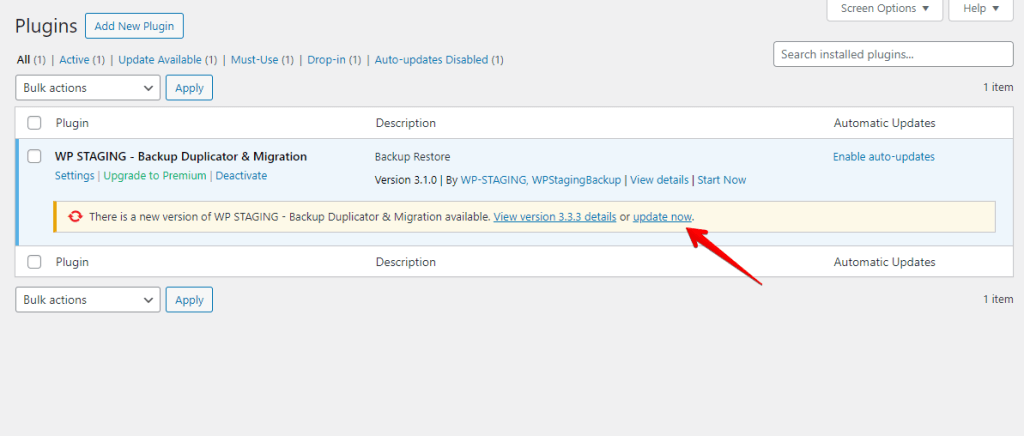
- 「今すぐ更新」ボタンをクリックして、更新処理を進めます。
3. サーバーリソースを確認する
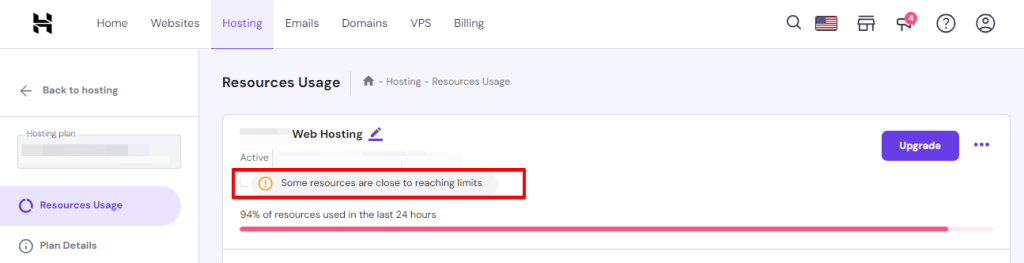
まず、サーバーのメモリと処理能力を確認します。これらのリソースが十分でない場合、バックアップが失敗することがあります。
バックアップ用にサーバーをより適した状態にするため、サーバーのアップグレードや一部の設定の調整が必要になる場合があります。これにより、サーバーリソース不足によるバックアップ失敗を解消できる可能性があります。
4. 競合するプラグインを無効化する
WordPress サイトでバックアップの問題や特定のプラグインとの競合が発生した場合、それらを一時的に無効化する必要があるかもしれません。
プラグインを無効化することで、サイト全体の機能に影響を与えずに問題を切り分けてトラブルシューティングできます。
手順は次のとおりです:
- サイトにログインして WordPress 管理ダッシュボードにアクセスします。
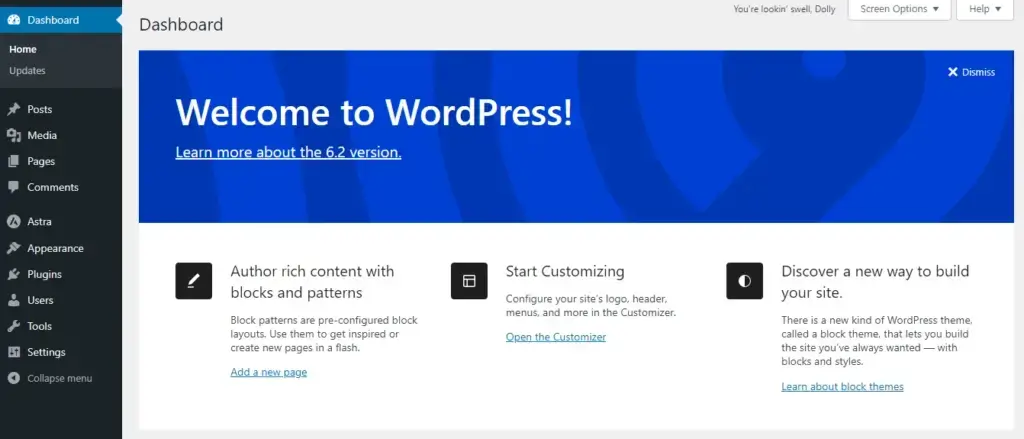
- サイドバーメニューから「プラグイン」を開きます。
- インストール済みプラグインの一覧が表示されます。
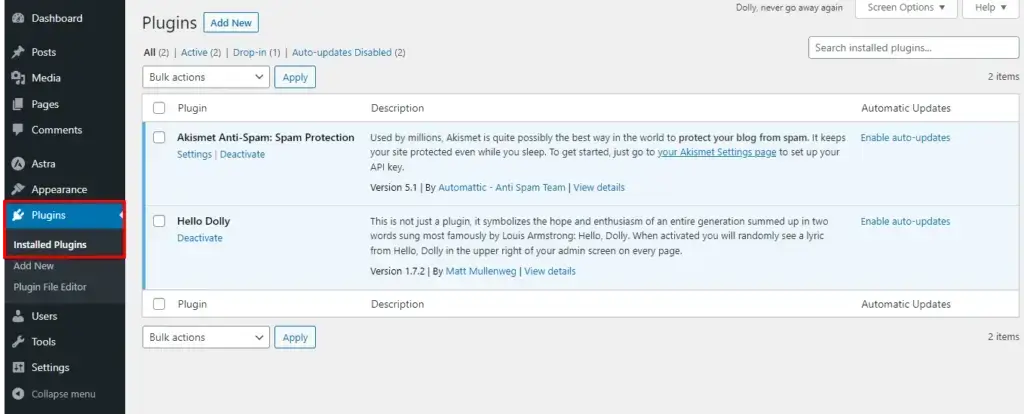
- 名前の隣にあるチェックボックスをクリックして、無効化したいプラグインを選択します。一度に複数のプラグインを選ぶことができます。
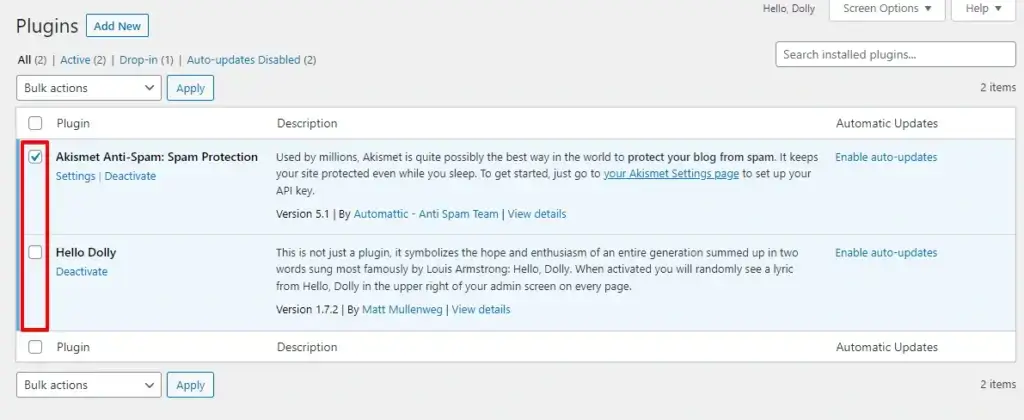
- プラグインを選択したら、一覧の上部にある「一括操作」ドロップダウンメニューを探し、「無効化」を選択します。
- ドロップダウンメニューの横にある「適用」ボタンをクリックします。
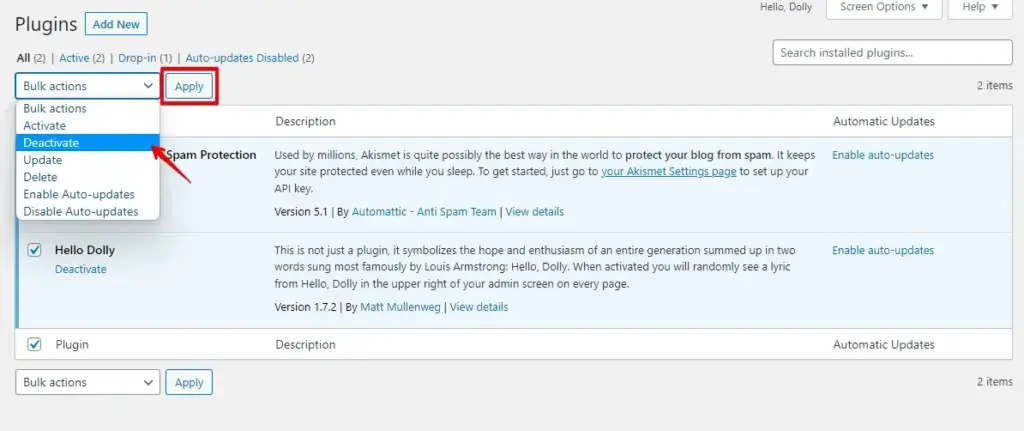
プラグインを無効化した後、サイトを更新して、すぐに変化が反映されるか確認します。次に、サイトを毎回更新しながらプラグインを1つずつ再有効化して、問題のあるプラグインを特定します。
問題の原因が見つかるまでこの手順を繰り返し、必要に応じて更新、置き換え、またはプラグイン開発者への問い合わせを検討してください。
5. ファイル権限を調整する
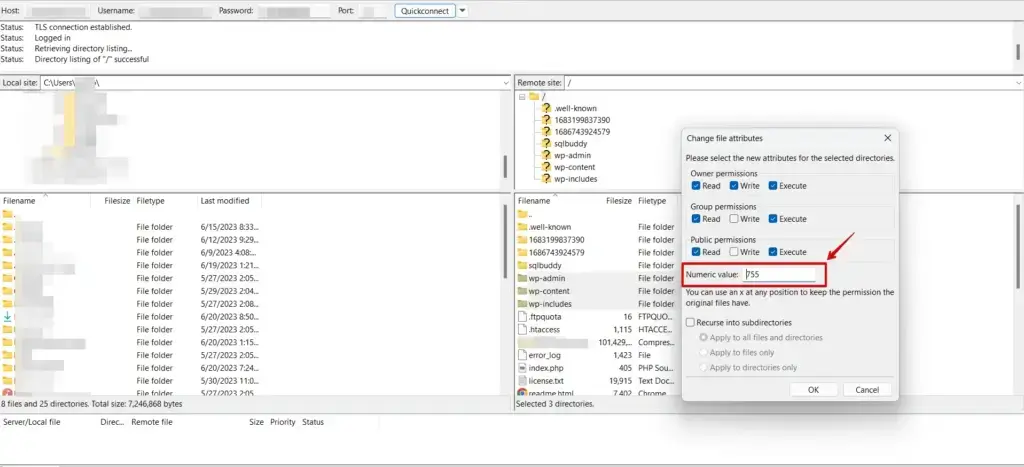
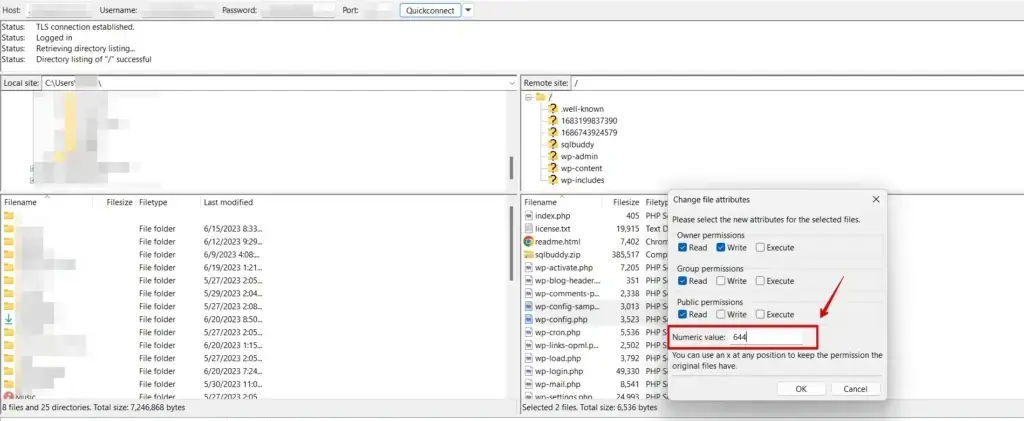
不適切なファイル権限はリソースの読み込みを妨げる可能性があります。リソースに関連するファイルとディレクトリに適切な権限が設定されているか確認してください。
一般的には、ディレクトリの権限は 755、ファイルの権限は 644 に設定してください。
6. PHP のメモリ上限を引き上げる
サーバー設定の PHP メモリ上限を引き上げるか、wp-config.php ファイルを編集して、サイトにより多くのリソースを割り当てます。詳細はPHP メモリ上限の引き上げ方法をご覧ください。
WordPress で PHP のメモリ上限を引き上げるには、次の手順に従います。
- ホスティング提供元から提供されている cPanel アカウントにログインします。
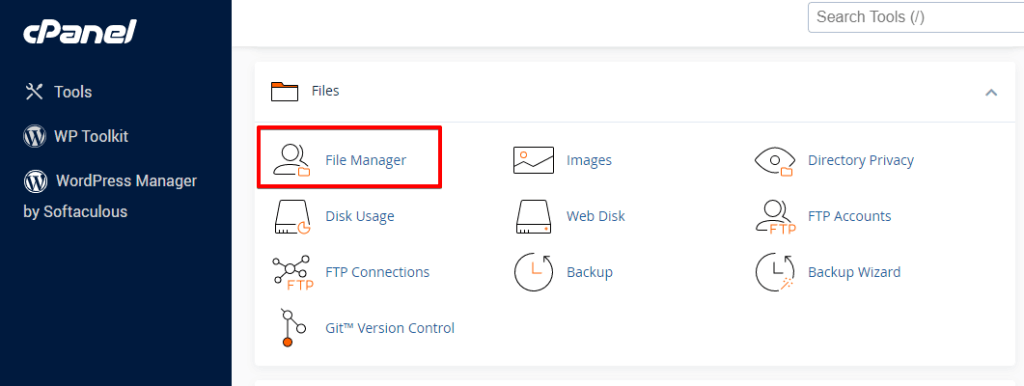
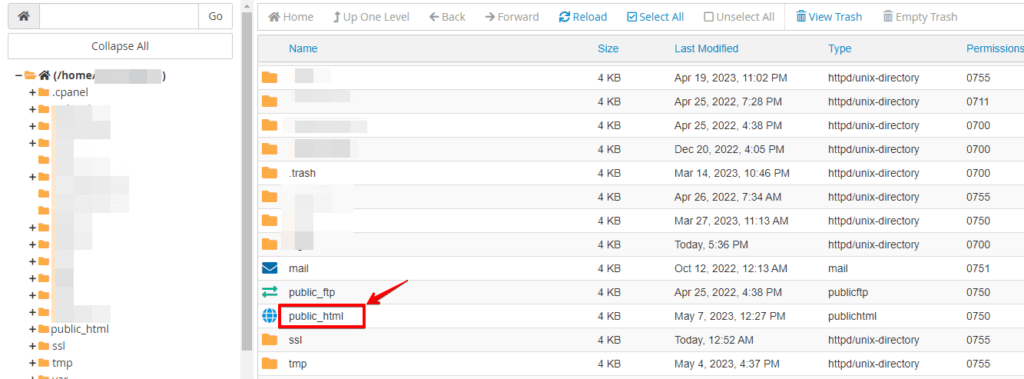
- WordPress インストールのルートディレクトリ(通常「public_html」または「www」)を見つけます。
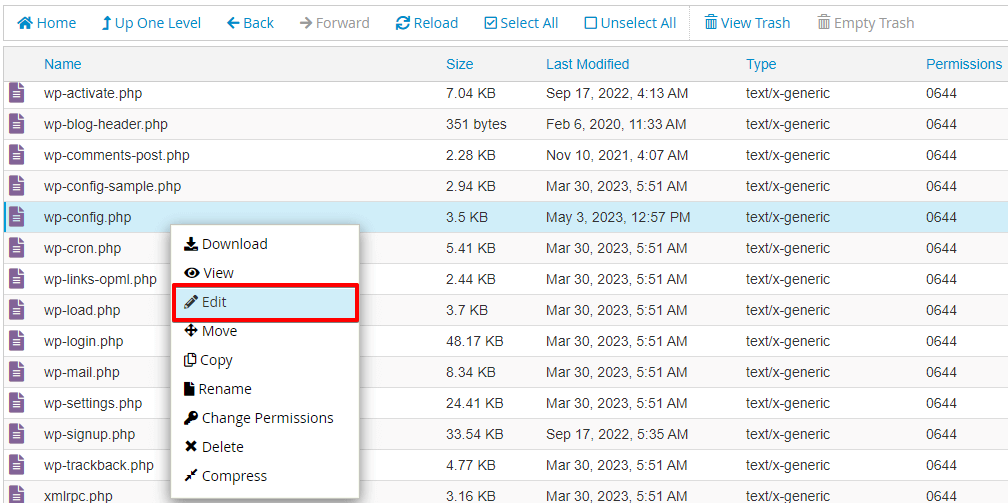
- wp-config.php ファイルを探して開きます。
- PHP の設定が記述されているセクションまでスクロールします。
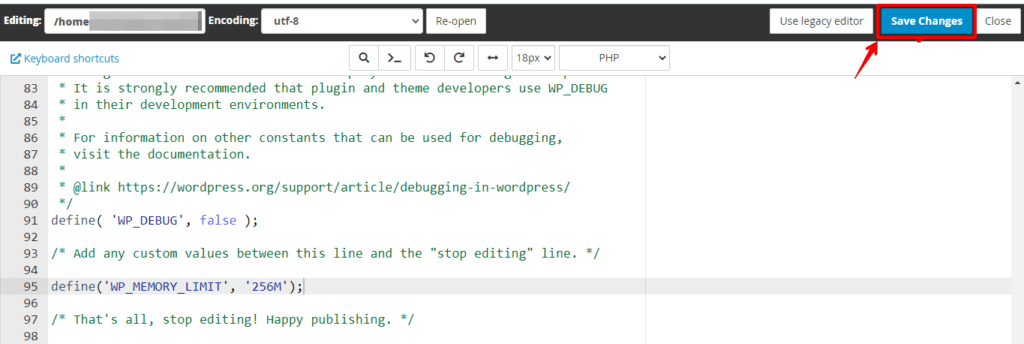
- 「That’s all, stop editing! Happy blogging.」と書かれている行のすぐ上に、次のコードを追加します。
define('WP_MEMORY_LIMIT', '256M');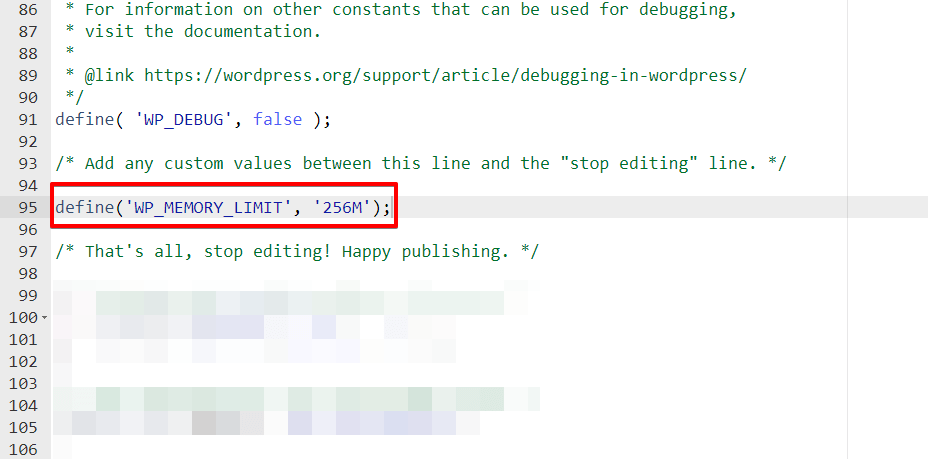
メモリ上限の値(例:’256M’)は、必要に応じて調整できます。
- wp-config.php ファイルの変更を保存します。
WP Staging のバックアップ失敗を防ぐためのベストプラクティス
ベストプラクティスを取り入れることで、WP Staging 環境でのバックアップ失敗のリスクを抑えることができます。
- サーバーリソースを定期的に監視し、必要に応じてアップグレード することで、バックアップ処理に対応できるようにしましょう。
- プラグインを最新の状態に保つ – 競合するプラグインを同時に使用するのは避けましょう。
- ファイル権限 – ファイル権限を再確認し、推奨される設定と一致しているか確認しましょう。
- バックアップのテスト – 定期的にテストを行い、その整合性と機能を確認しましょう。
まとめ
WP Staging 環境でのバックアップ失敗は厄介な問題になり得ますが、根本的な原因を理解し、効果的な解決策を実行することで、これらの問題を効率的に解消できます。
サーバーリソース、プラグインの競合、ファイル権限、古いプラグインに対処することで、ユーザーはバックアップ処理をシンプルにできます。
今すぐ試してみましょう!
関連記事
