


Dieser Artikel erklärt, wie du eine Staging-Seite auf die Live-Seite pushst und Daten sowie Änderungen von einer Staging-Seite auf eine Produktionsseite mit WP STAGING | PRO in nur wenigen Klicks migrierst und überträgst.
Dieses Tutorial erklärt die Migration deiner Seite mit dem WP STAGING | PRO Plugin.
Lies die folgenden Anweisungen sehr sorgfältig durch und überspringe keinen Schritt!
Wenn du deine Staging-Seite mit der WP STAGING Basic-Version
in die Produktionsseite umwandeln möchtest, lies bitte diesen Artikel!
Video: WordPress Staging-Seite auf die Produktionsseite migrieren
Das Video unten zeigt, wie WP STAGING | PRO Daten von der Staging-Seite auf die Produktionsseite pusht.
WP STAGING | PRO kann alle Mediendateien, Themes, Plugins und Datenbankdaten von einer WordPress Staging-Website zurück auf eine Produktionsseite pushen.
Einblicke: Um ein grundlegendes technisches Verständnis davon zu bekommen, wie WP STAGING deine Staging-Seite auf die Produktionsseite verschiebt und um die Unterschiede zwischen Dateien und Datenbankdaten zu lernen, lies die folgenden Artikel:
– How Does WP STAGING Handle WordPress Migration
– The WordPress database structure
Wenn du die Daten von der Staging-Seite auf die Produktionsseite kopieren möchtest, hast du zwei Optionen:
Du kannst entweder die Aktion, die du auf der Staging-Seite durchgeführt hast, manuell auf der Produktionsseite wiederholen oder die Datenbankmigrierungsfunktion von WP STAGING | PRO verwenden, die in der Funktion Push Changes enthalten ist.
Contents
Staging-Seite auf die Live-Seite pushen
Voraussetzungen zum Pushen der Staging-Seite auf die Live-Seite:
- Die Live-Seite, die produktiv genutzt wird, z. B.
https://example.com - Die Staging-Seite, die du zuvor mit WP STAGING erstellt hast.
- Plugin WP STAGING | PRO auf der Produktionsseite installiert.
- WordPress-Core-Versionen auf der Staging- und Produktionsseite sind identisch.
Schritt 1: Produktions- und Staging-Seite sichern
Ich empfehle, ein vollständiges Seiten-Backup mit WP STAGING | PRO zu erstellen.
Klicke dazu auf Backup & Migration > Create New Backup.
Gib einen Namen ein und starte den Backup-Prozess, indem du auf Start Backup klickst.
Speichere dann eine lokale Kopie des Backups auf deinem Computer über
Actions > Download.
Schritt 2: Datenbanktabellen auswählen
Gehe zu deiner Produktionsseite > WP STAGING > Start / STAGING
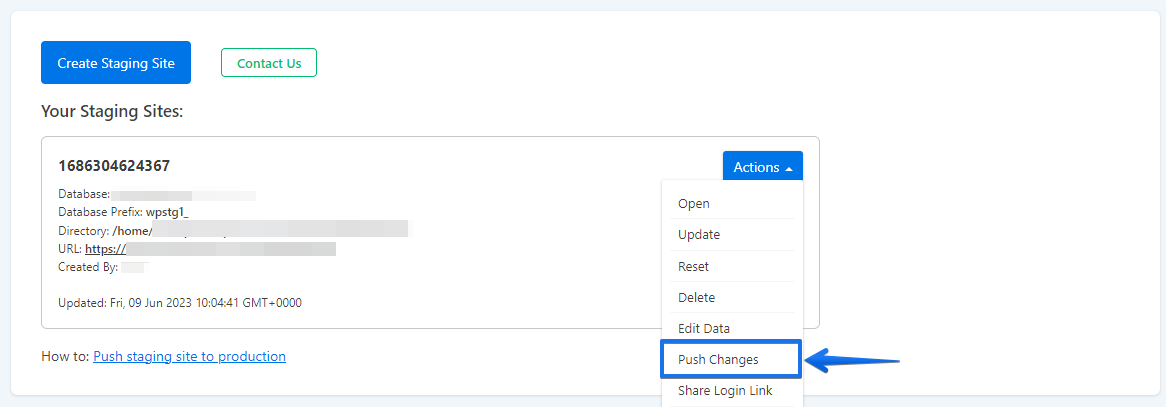
Wenn du mehrere Staging-Seiten hast, wähle diejenige aus, die du auf die Produktionsseite übertragen möchtest, und klicke auf den Button Push Changes.
Klicke auf Database Tables und wähle alle Tabellen aus, die du von der Staging-Seite auf die Produktionsseite pushen möchtest.
Beachte, dass jede ausgewählte Tabelle ihr Gegenstück auf der Produktionsseite vollständig überschreibt.
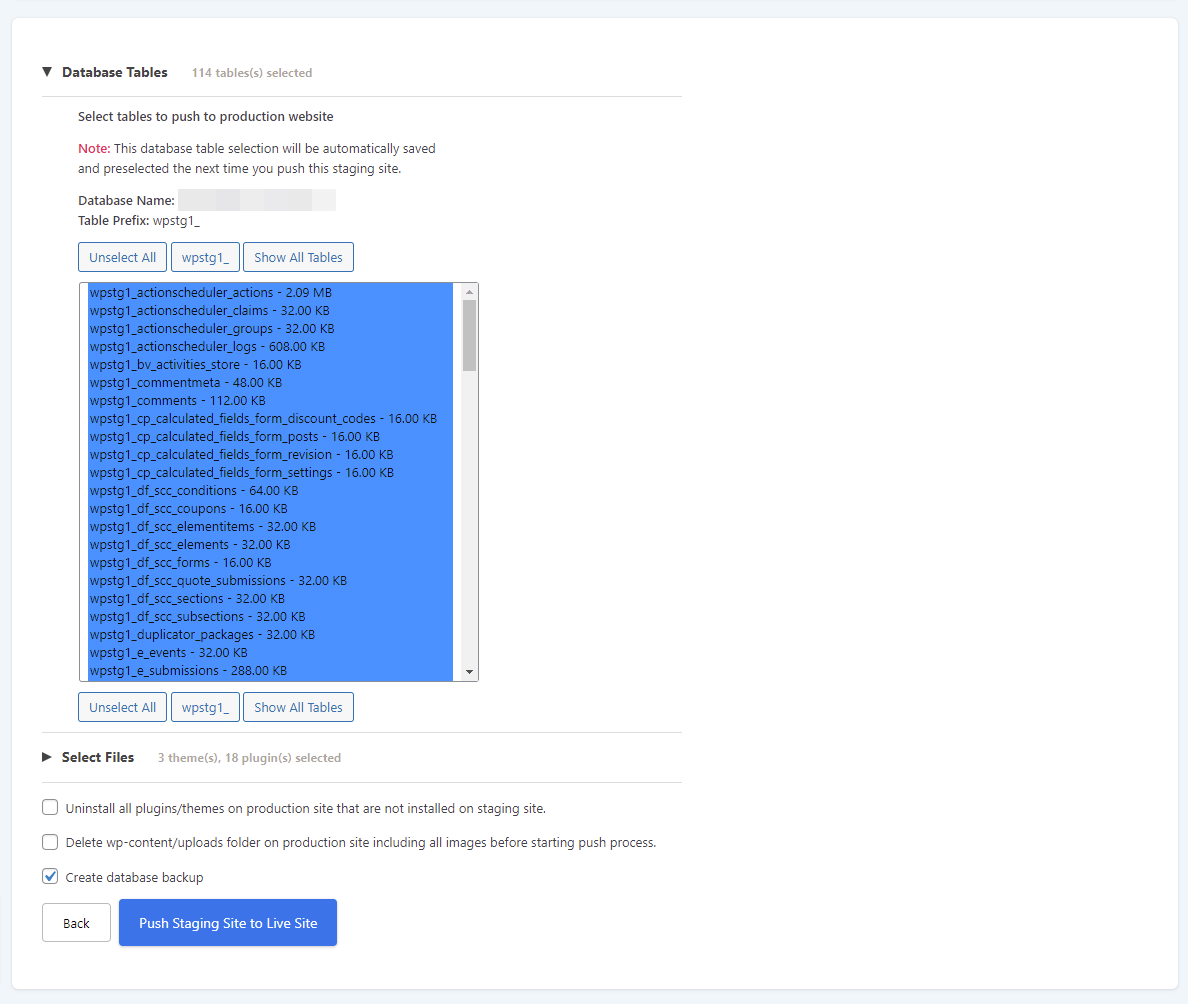
Deaktiviere die entsprechende Datenbanktabelle in der Auswahl, um bestimmte Daten vom Überschreiben auf der Produktionsseite auszuschließen.
Schau dir den Link unten an, um mehr über WordPress-Core-Tabellen zu erfahren und herauszufinden, welche Daten in einer bestimmten Tabelle verfügbar sind.
Wenn du ein Shop-System wie WooCommerce verwendest, möchtest du keine Bestellungen und Kundendaten auf der Produktionsseite überschreiben. In den folgenden Links findest du eine Beschreibung der WooCommerce-Datenbanktabellen, welche Tabellen du ausschließen musst, um keine Transaktionsdaten auf deiner Produktionswebsite zu überschreiben, und wie du WooCommerce-Bestellungen und Benutzerdaten auf deine Staging-Seite exportierst und importierst.
Hinweis: Wenn du WP STAGING nur zum Testen von Plugins und Theme-Dateien vor dem Update auf der Produktionsseite verwendest, musst du keine Datenbanktabellen pushen. Aktualisiere die Plugin- und Theme-Dateien deiner Staging-Seite über den integrierten automatischen Plugin-Updater von WordPress.
Wenn die Updates auf der Staging-Seite gut funktionieren, verwende den Button Push Changes, und alle Plugins und Themes werden auf die Produktionsseite gepusht und kopiert.
Andererseits werden Plugin- und Theme-Einstellungen in der WordPress-Datenbank gespeichert. Auch datenbankbasierte Operationen wie das Erstellen neuer Beiträge, das Zuweisen von Menüs, das Platzieren von Widgets an einem neuen Ort und das Ändern und Speichern von Plugin- oder WordPress-bezogenen Einstellungen werden in der Datenbank gespeichert. Auch die Installation eines neuen Plugins beinhaltet Datenbankoperationen.
Wenn du also nicht alle Einstellungen auf der Produktionsseite neu erstellen möchtest, musst du auch die Datenbanktabellen pushen.
Schritt 3: Plugins, Themes und Mediendateien auswählen
Klicke auf Select Files und wähle alle Plugin-, Medien- und Theme-Ordner aus, die die Daten enthalten, die du auf die Produktionswebsite kopieren möchtest.
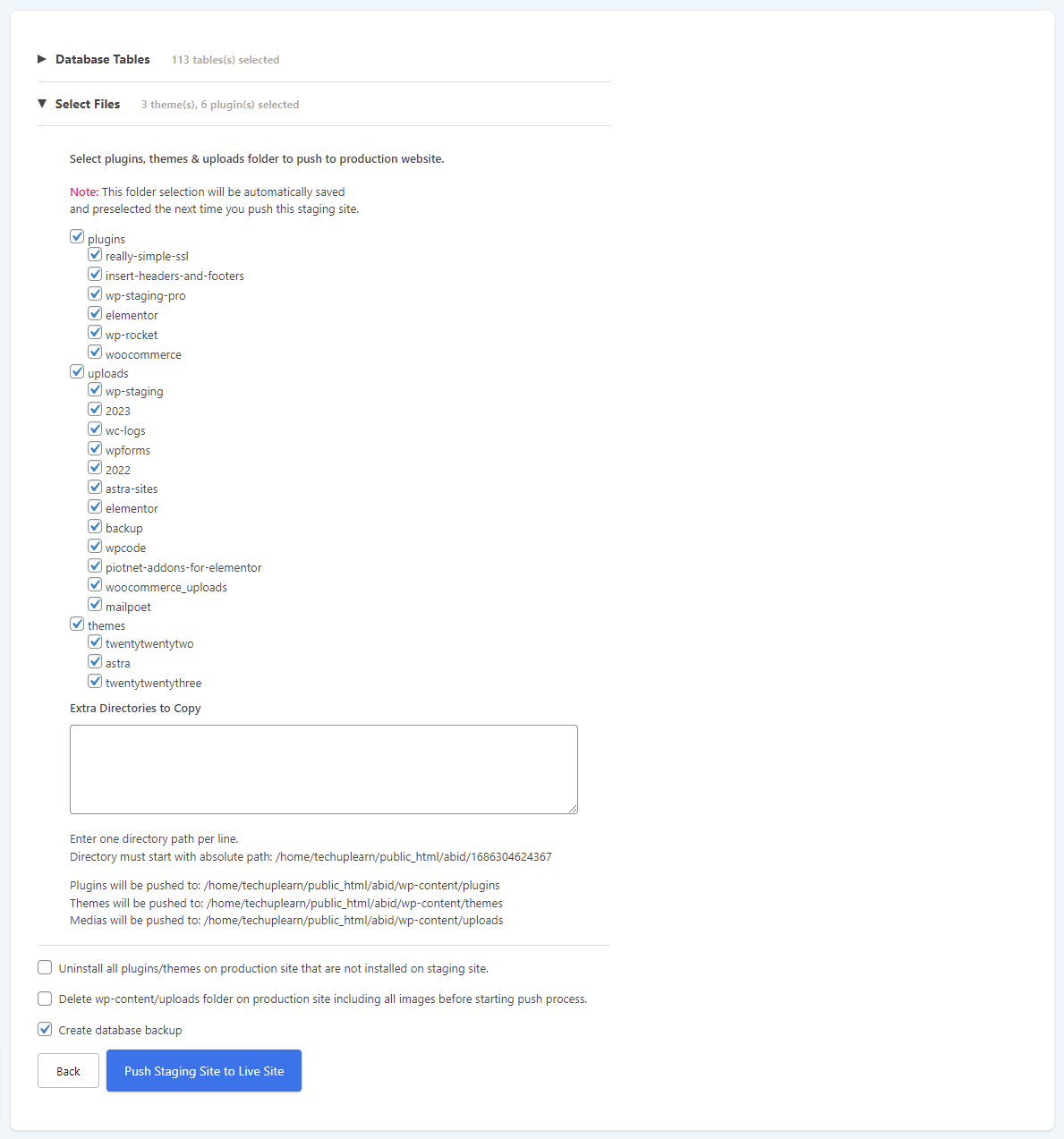
Du kannst auch zusätzliche Ordner definieren, die du auf die Produktionsseite verschieben möchtest, indem du den vollständigen absoluten Pfad in das Textfeld eingibst.
Schritt 4: Erweiterte Optionen
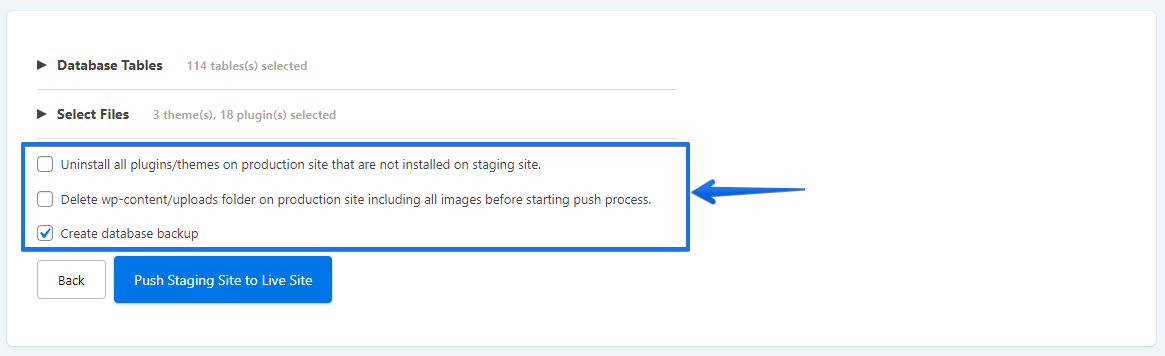
Es gibt einige zusätzliche Optionen, die du verwenden kannst.
- Alle Plugins auf der Produktionsseite deinstallieren …
- Den Ordner wp-content/uploads löschen …
Diese Optionen helfen sicherzustellen, dass deine Produktions- und Staging-Seite nach dem Push-Prozess identische Dateien enthalten.
Deinstallierst du zum Beispiel ein bestimmtes Plugin auf der Staging-Seite oder löschst ein Bild, kannst du diese Optionen aktivieren, um das gleiche Plugin oder Bild auf der Produktionsseite zu löschen, wann immer du die Staging-Seite auf Live pushst.
Wenn du diese Optionen deaktivierst, wird nichts auf der Produktionsseite gelöscht, und das entsprechende Plugin und Bild bleiben weiterhin verfügbar. Im Falle eines Plugins wird das Plugin dann nur deaktiviert, existiert aber weiterhin auf der Produktionsseite und kann wieder aktiviert werden.
Schritt 5: Push-Prozess starten
Klicke auf Push Staging Site to Live site und der Push-Prozess startet.
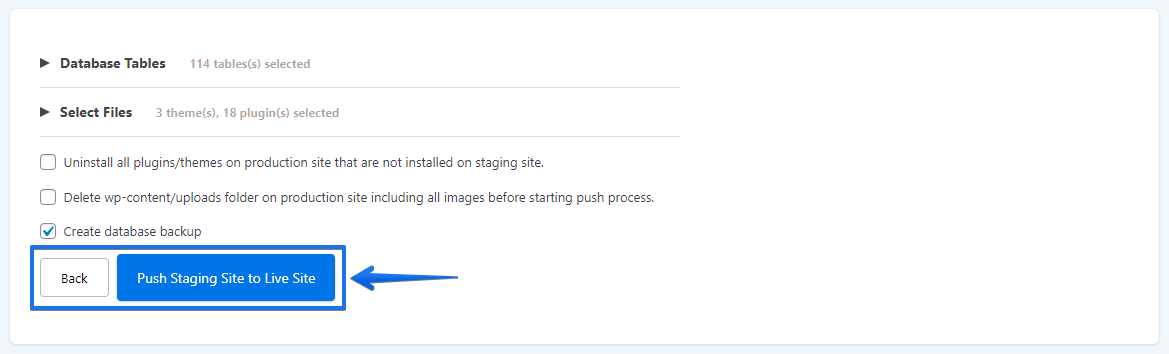
Wenn der Push-Prozess abgeschlossen ist, lade deine Website neu, und du siehst alle neuen Inhalte auf deiner Produktionsseite.
Hinweis: WordPress erfordert manchmal eine erneute Anmeldung nach einem vollständigen Push.
Das war’s – du bist fertig.
Verwandte Artikel
- Quickstart: How to Push a new Theme on Staging Site to Production Site
- Push a Staging Site to a Live Production Site
- Create a Dev > Staging Env. Create a Staging Site and Copy it to Another Staging Site before the Release
- Tips to Backup WordPress Production & Staging Website
- Moved Website to New Server – Can not Push Staging site