


Wir haben eine Schnellstart-Anleitung zum Erstellen eines WordPress-Klons, wenn du schneller loslegen möchtest.
Herzlichen Glückwunsch, du hast dich entschieden, eine wirklich unabhängige WordPress Staging- und Entwicklungswebsite mit WP STAGING zu erstellen.
Das ist der erste Schritt, um sicherzustellen, dass keine Änderungen jemals deine Produktionswebsite beschädigen werden.
Bevor du eine Testwebsite erstellst, entscheide, ob deine Staging-Seite über ein Unterverzeichnis deiner Produktionsseite, eine Subdomain oder eine komplett andere Domain erreichbar sein soll.
Contents
- Mögliche Domain-Optionen
- Eine Staging-Seite in einem Unterordner erstellen
- Eine Staging-Seite aus einer WordPress-Multisite erstellen
- Erweiterte Einstellungen (nur WP STAGING | PRO)
- In eine andere Datenbank klonen
- Das Ziel der Staging-Seite ändern
- Auf eine Subdomain, andere Domain oder anderen Host klonen
- In eine separate Datenbank klonen
Mögliche Domain-Optionen
Staging-Seite in einem Unterordner „staging“:
https://example.com/staging
Staging-Seite in einer Subdomain:
https://subdomain.example.com
Staging-Seite in einer anderen Domain:
https://newdomain.com
Staging-Seite auf dem lokalen Computer – Docker-basiert:
https://localsite.local
Siehe: Lokale Staging-Seiten erstellen
Alle Varianten sind mit WP STAGING | PRO möglich!
Eine Staging-Seite in einem Unterordner erstellen
Das ist der einfachste und schnellste Weg, eine WordPress-Testwebsite zu erstellen, und es ist die Standardoption, die sogar von der WP STAGING Basisversion unterstützt wird.
Hinweis: Die Benutzeroberfläche kann je nach WP STAGING Version leicht unterschiedlich aussehen.
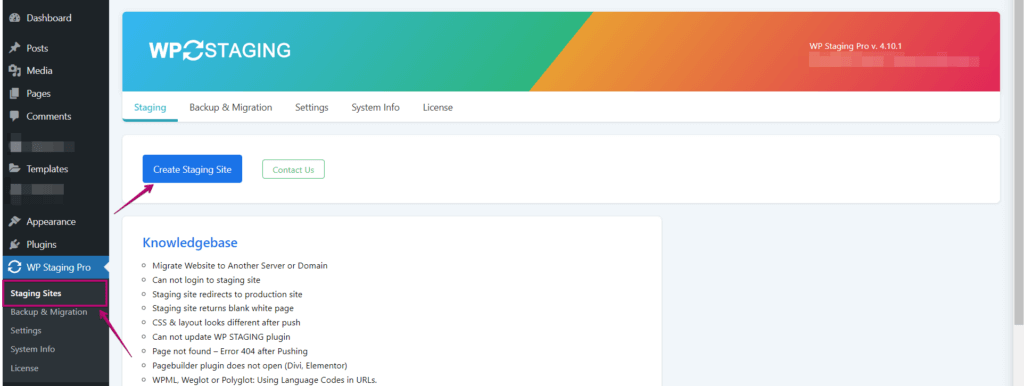
Gehe zu WP Staging > Staging Sites und klicke auf CREATE NEW STAGING SITE.
Füge den Namen der Staging-Seite hinzu und ignoriere die erweiterten Einstellungen:
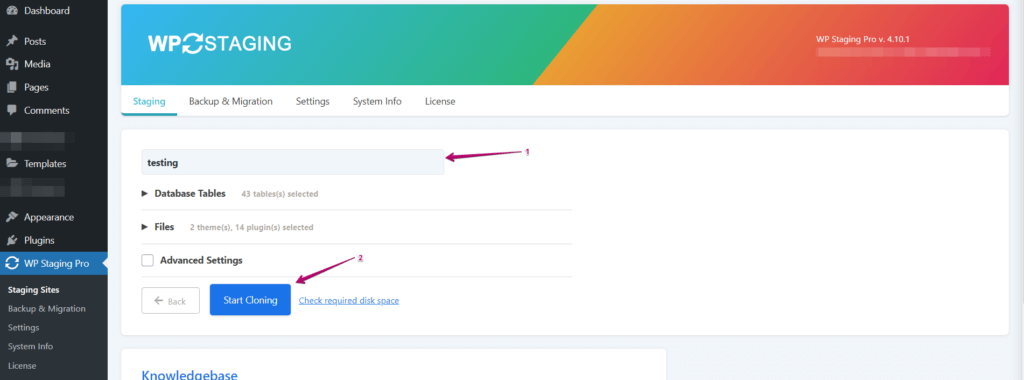
Dadurch wird die Staging-Seite unter einer URL wie https://example.com/development verfügbar.
Plugins und Tabellen ausschließen
Unter DB Tables und Files kannst du einzelne Datenbanktabellen und Ordner vom Klonvorgang ein- und ausschließen.
Das ist zum Beispiel nützlich, wenn du große Tabellen hast, die von Webstatistik-Plugins, Sicherheits-Plugins oder Mailing-Plugins erstellt wurden und Tausende oder sogar Millionen von Datenzeilen wie IP-Adressen, Login-Versuche und Mailinglisten-Abonnenten enthalten. Das Ausschließen dieser Tabellen beschleunigt den Klonvorgang erheblich.
Wenn du unsicher bist, lass die Standardwerte und die Auswahl von DB Tables und Files unverändert.
Eine Staging-Seite aus einer WordPress-Multisite erstellen
Multisites werden nur von WP STAGING | PRO unterstützt.
Beim Klonen einer Multisite hast du mehrere Optionen:
Option 1: Gehe zur Hauptseite und klone die gesamte Multisite einschließlich aller Netzwerk-Seiten, indem du die Checkbox „Clone entire multisite“ aktivierst.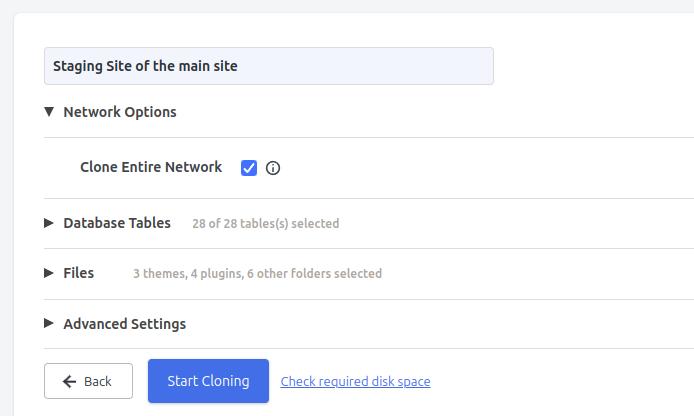
Option 2: Gehe zur Hauptseite oder einer der Netzwerk-Seiten und deaktiviere die Checkbox „Clone entire multisite“. Dann klont WP STAGING nur die aktuelle Haupt- oder Netzwerk-Seite und keine weiteren Netzwerk-Seiten. Dadurch wird die Netzwerk-Seite in eine Einzelseite umgewandelt. Das funktioniert normalerweise sehr gut, aber nicht alle Multisite-Plugins sind mit diesem Ansatz kompatibel. In diesem Fall wird Option eins empfohlen.
WP STAGING unterstützt die folgende domainbasierte Struktur für Multisites:
- example.com
- subsite1.com
- subsite2.com
- subsite3.com
Z. B. werden beim Klonen in das Unterverzeichnis „staging“ die URLs zu:
- example.com/staging
- subsite1.com/staging
- subsite2.com/staging
- subsite3.com/staging
Du kannst auch in eine Subdomain klonen, und die Ergebnisse sind:
- staging.example.com
- staging.subsite1.com
- staging.subsite2.com
- stagingsubsite3.com
Wenn du jeder Netzwerk-Seite einen komplett anderen Speicherort geben möchtest, kannst du diesen Filter verwenden.
Du kannst optional die Backup-Funktion von WP STAGING verwenden, um eine Backup & Migration einer Netzwerk-Seite zu erstellen und sie auf eine andere (Sub)Domain zu klonen. Erstelle dazu eine neue Multisite von Grund auf auf einer Subdomain deiner Wahl und verwende dann die WP STAGING Backup- & Migrationsfunktion, um das gesamte Multisite-Backup herunterzuladen und dann auf der neuen Multisite hochzuladen und wiederherzustellen.
Erweiterte Einstellungen (nur WP STAGING | PRO)
Dieser optionale Abschnitt ermöglicht es dir, verschiedene Dinge auszuwählen wie:
- Benutzerdefiniertes Zielverzeichnis
- Benutzerdefinierter Ziel-Hostname in einer Subdomain wie dev.example.com
- In eine andere externe Datenbank klonen
In eine andere Datenbank klonen
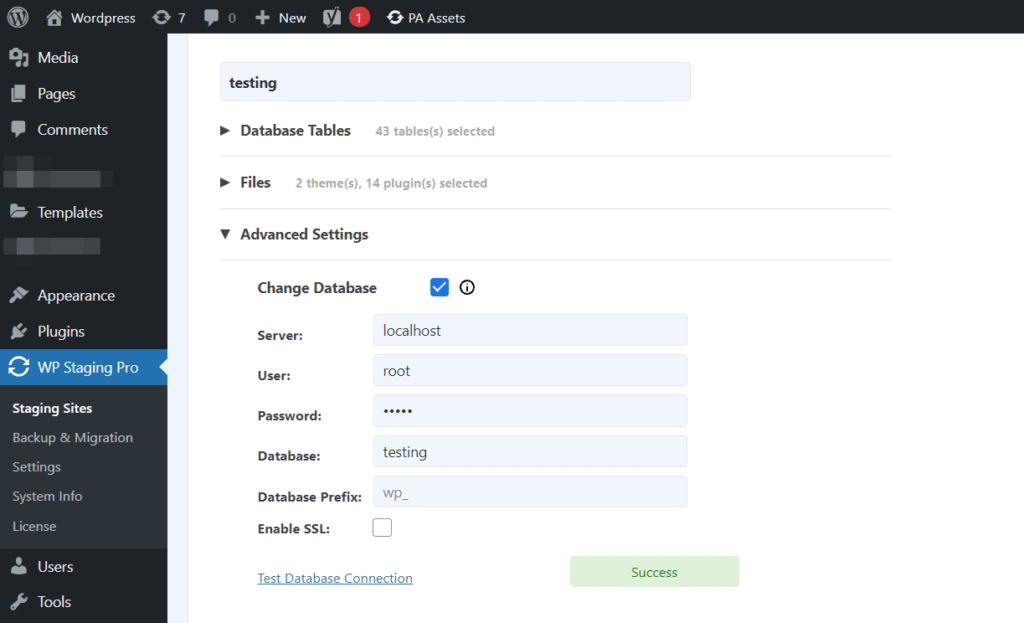
Verwende diese Optionen, um die Seite mit einer anderen externen Datenbank zu verbinden, die du zuvor erstellt hast. Dann kannst du die Produktionswebsite in diese neue Datenbank klonen, anstatt die Standard-WordPress-Produktionsdatenbank zu verwenden.
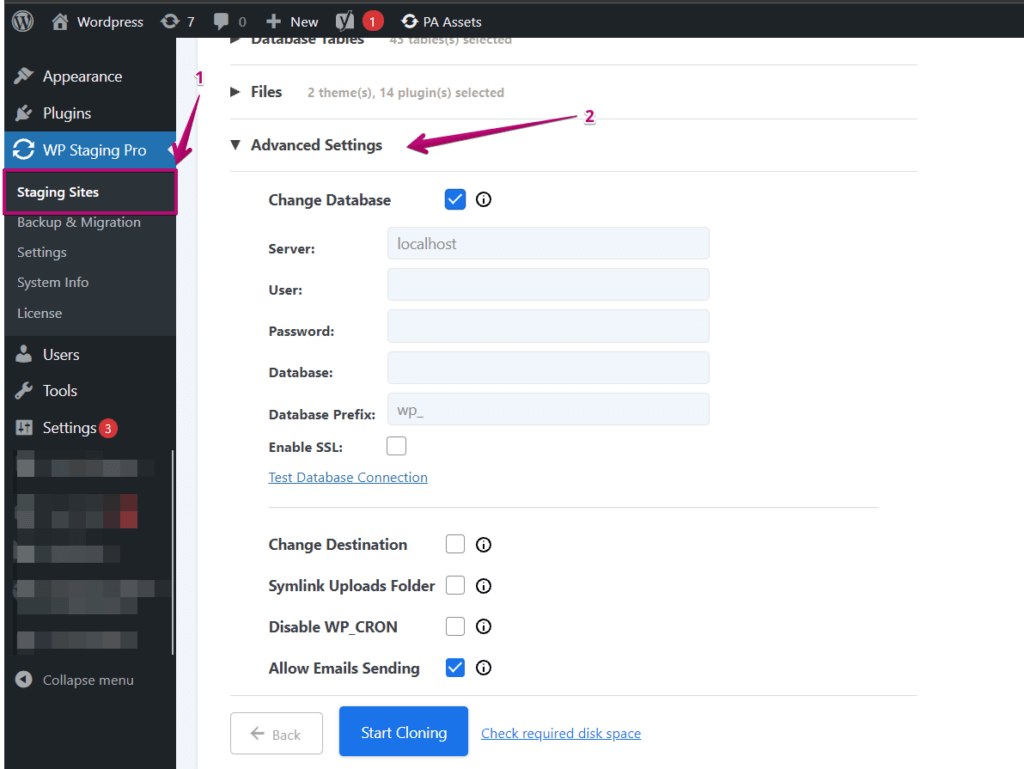
Das Ziel der Staging-Seite ändern
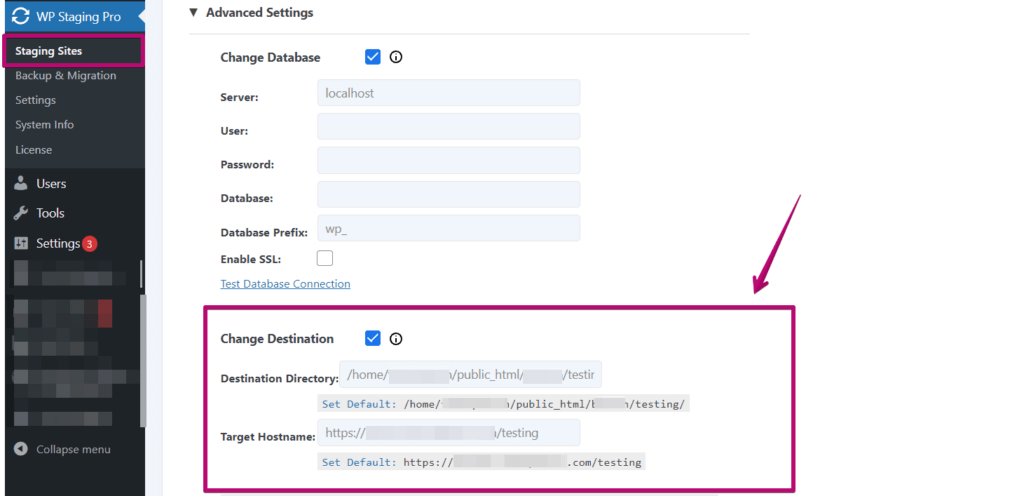
Du kannst auch das Ziel ändern, in das die Staging-Seite kopiert wird.
Diese Option ermöglicht dir, einen benutzerdefinierten Zielordner auszuwählen, anstatt den Standard-Unterordner im Stammverzeichnis der Produktionswebsite zu verwenden.
Das kann nützlich sein, wenn du die Seite in eine Subdomain anstatt in ein Unterverzeichnis kopierst.
In diesem Fall erstellt WP STAGING eine Staging-Seite in einem Unterordner deiner Produktionsseite.
Wenn sich deine Produktionswebsite zum Beispiel in /public_html befindet und du die Staging-Seite development nennst, dann musst du die Testwebsite nach /public_html/development kopieren, damit sie verfügbar ist.
Wenn du das Zielverzeichnis deiner Staging-Seite angeben möchtest, passe den Ziel-Hostnamen an:
Wenn sich deine Produktionsseite zum Beispiel in /public_html befindet und du das
Zielverzeichnis auf /public_html/wordpress/development gesetzt hast, musst du den
Ziel-Hostnamen https://domain.com/wordpress/development verwenden
Keine Berechtigung zum Schreiben in den Stammordner (ABSPATH)
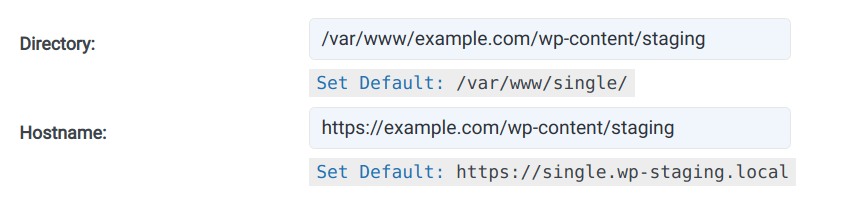
Wenn deine Website bei Flywheel, wordpress.com oder einem anderen Hoster gehostet wird, der die WP-Core-Dateien außerhalb des Stammordners hat, kannst du das Zielverzeichnis auf den Ordner ./wp-content/ ändern.
Dieser Ordner ist immer beschreibbar!
Wenn deine Staging-Seite zum Beispiel „staging“ heißt:
Auf eine Subdomain, andere Domain oder anderen Host klonen
Du kannst die Produktionswebsite auf eine Subdomain oder andere Domain klonen, solange der Pfad zu dieser neuen (Sub)Domain auf demselben Server liegt und die Live-Seite auf diesen Ordner zugreifen kann.
- Erstelle eine (Sub)Domain wie
dev.example.comüber dein Hosting-Panel (cPanel oder ähnlich). - Erstelle einen neuen Ordner auf deinem Server und verknüpfe die neue (Sub)Domain mit diesem Verzeichnis. Dieser Ordner muss vom PHP- und Webserver-Prozess beschreibbar sein. (www-data oder ähnlich mit Berechtigungen 755)
- Öffne WP STAGING | PRO und klicke auf Create New Staging Site.
- Öffne die erweiterten Einstellungen von WP STAGING und füge den neuen Ziel-Hostnamen und das Verzeichnis hinzu.
Bonus: Wenn du dir nicht sicher bist, ob die Subdomain auf den richtigen Pfad zeigt, kannst du diesen kleinen Trick verwenden:
- Erstelle eine Textdatei und nenne sie test.txt.
- Füge etwas Inhalt in diese Datei ein, wie z. B. „
test text.“ Verwende dazu ein Dateimanager-Plugin oder FTP. - Kopiere diese Datei in den Pfad, von dem du denkst, dass er korrekt ist.
- Öffne die Datei über die URL example.com/test.txt. Wenn der Pfad korrekt ist, kannst du den Text „test text“ in deinem Browser sehen.
In eine separate Datenbank klonen
Wenn du WP STAGING nicht anweist, eine separate Datenbank für den Klonvorgang zu verwenden, werden alle Datenbanktabellen in die Hauptdatenbank kopiert und mit einem String wie wpstg [id] _ versehen.
Dieses Präfix trennt die Tabellen der Produktionsseite von denen der Staging-Seite.
Dieses Präfix stellt sicher, dass die Staging-Website vollständig unabhängig von der Produktionswebsite ist. Das WordPress-Standard-Datenbankobjekt wpdb hat also keinen Zugriff auf die Staging-Website, und die Staging-Website hat keinen Zugriff auf die Produktionsseite.
Wenn du trotzdem etwas mehr Sicherheit und Trennung zwischen beiden Seiten möchtest, kannst du die Datenbanktabellen in eine andere Datenbank kopieren.
Aktiviere dazu die Checkbox Copy Staging Site to Separate Database und gib die Datenbank-Zugangsdaten in die Eingabefelder ein. Stelle sicher, dass du die andere Datenbank im Voraus erstellt hast. WP STAGING kann dies aufgrund von Datenbank-Berechtigungseinschränkungen nicht für dich tun.
Du kannst normalerweise eine neue Datenbank über dein Hosting-Dashboard (cPanel) im Datenbank-Bereich erstellen.
Wenn du fertig bist, teste die Verbindung über den Link Test Database Connection:
Klonvorgang starten
Klicke auf START CLONING und beobachte, wie WP STAGING automatisch den Klon deiner WordPress-Website erstellt:
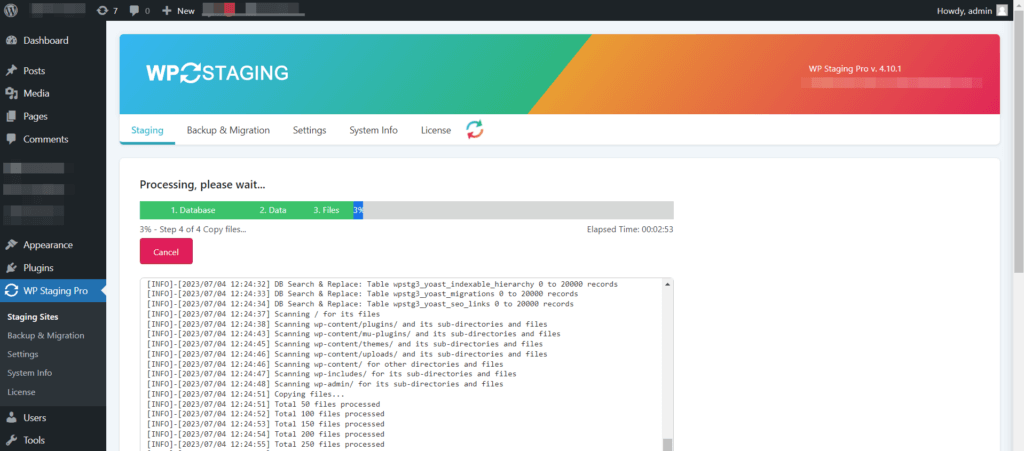
Je nach Größe deiner Website kann dies einige Minuten oder etwas länger dauern. Danach erhältst du den folgenden Bildschirm:
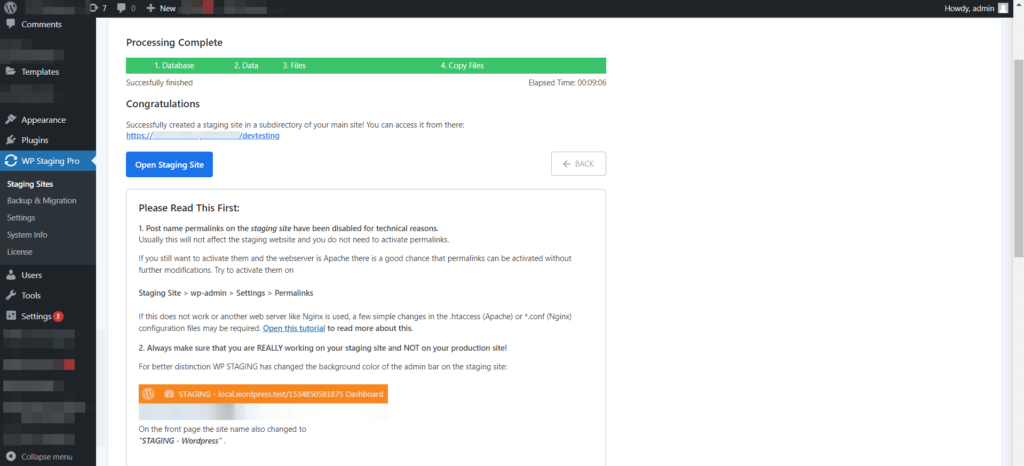
Von dieser Seite aus kannst du die Staging-Seite direkt öffnen, indem du auf den Open-Button klickst, und du erhältst auch eine Erklärung, dass Permalinks auf der Staging-Seite aus technischen Gründen deaktiviert sind.
Tipp: Wenn du den Apache-Webserver verwendest, versuche die Permalinks auf der Staging-Seite wieder zu aktivieren. Das sollte gut funktionieren.
Wenn du deine Staging-Seite das nächste Mal öffnen möchtest, gehe zu
WP Staging > Staging Sites.
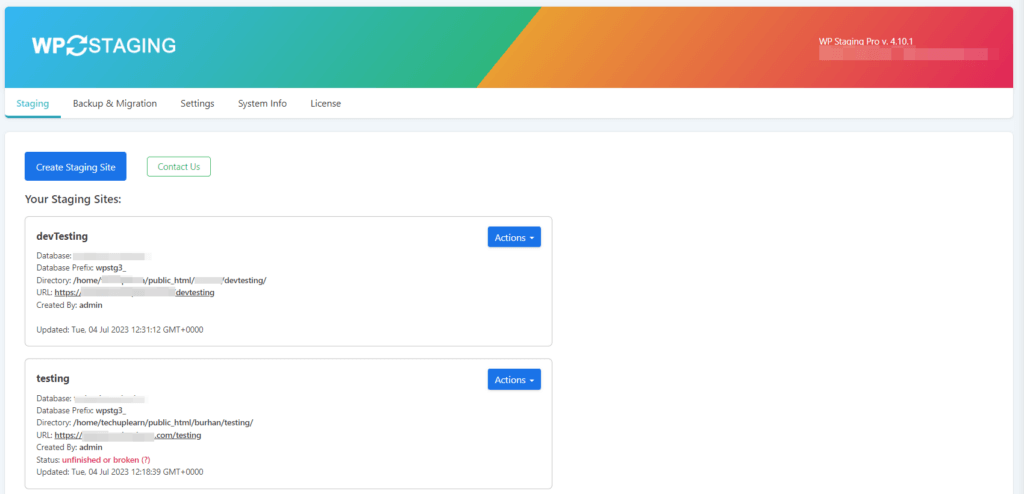
Dort findest du alle zuvor erstellten Staging-Seiten.
Übrigens: Du kannst so viele Seiten erstellen, wie dein Webspace erlaubt.
Weitere nützliche Links: